
Windows 10 является одной из самых популярных операционных систем в мире, и многие пользователи считают ее удобной и функциональной. Однако, вместе с удобством, Windows 10 включает в себя ряд встроенных приложений, которые могут быть ненужными или не интересными для некоторых пользователей. К счастью, существует простой способ удалить эти приложения и освободить пространство на жестком диске.
Удаление встроенных приложений в Windows 10 может быть полезным, если вы не пользуетесь некоторыми из них или хотите освободить пространство на жестком диске для других целей. Например, если вы не пользуетесь приложением Карты или Фото, вы можете безопасно их удалить. За считанные минуты вы сможете освободить до нескольких гигабайтов места на жестком диске.
В этой пошаговой инструкции мы рассмотрим, как удалить встроенные приложения в Windows 10. Будьте внимательны при удалении приложений, так как некоторые из них могут быть критическими для работы вашей операционной системы. Если вы не уверены, лучше оставьте эти приложения без изменений или проконсультируйтесь с технической поддержкой.
Windows 10 удаление встроенных приложений

Windows 10 поставляется с большим количеством встроенных приложений, которые могут занимать место на жестком диске и вызывать раздражение. Некоторые из этих приложений вы можете никогда не использовать или заменить сторонними программами, поэтому удаление их может быть разумным решением.
Удаление встроенных приложений в Windows 10 может быть выполнено несколькими способами. Один из наиболее простых способов — это использование командлета PowerShell. Вот пошаговая инструкция о том, как удалить встроенные приложения в Windows 10:
| Шаг | Инструкция |
|---|---|
| 1 | Откройте меню Пуск и найдите Windows PowerShell. |
| 2 | Щелкните правой кнопкой мыши на Windows PowerShell и выберите Запуск от имени администратора. |
| 3 | Скопируйте и вставьте следующую команду в окно PowerShell: |
Get-AppxPackage -AllUsers | Remove-AppxPackage |
|
| 4 | Нажмите клавишу Enter на клавиатуре, чтобы выполнить команду. |
После выполнения этой команды PowerShell удалит все встроенные приложения для всех пользователей на компьютере. Это может занять некоторое время, поэтому будьте терпеливы и не закрывайте окно PowerShell до завершения процесса.
Если вы хотите удалить только определенные встроенные приложения, вы можете использовать другую команду PowerShell. Вот пример команды для удаления приложения Календарь и почта:
Get-AppxPackage *windowscommunicationsapps* | Remove-AppxPackage
Это удаляет только указанное приложение, а не все встроенные приложения. Замените значение *windowscommunicationsapps* на имя любого другого приложения, которое вы хотите удалить.
Не забывайте, что удаление встроенных приложений в Windows 10 является необратимым процессом, поэтому будьте осторожны и убедитесь, что вы действительно хотите удалить приложения перед выполнением команды PowerShell.
Пошаговая инструкция по удалению приложений
Удаление встроенных приложений в Windows 10 может быть полезным, если вы не пользуетесь ими и хотите освободить место на своем компьютере. В этой статье мы расскажем, как удалить приложения шаг за шагом.
Вот пошаговая инструкция:
| Шаг | Действие |
|---|---|
| Шаг 1 | Нажмите на кнопку Пуск в левом нижнем углу экрана. |
| Шаг 2 | Выберите Настройки в меню Пуск. |
| Шаг 3 | В открывшемся окне Настройки выберите Система. |
| Шаг 4 | В списке слева выберите Приложения и компоненты. |
| Шаг 5 | В правой части окна найдите приложение, которое вы хотите удалить, и нажмите на него. |
| Шаг 6 | Нажмите на кнопку Удалить. |
| Шаг 7 | Появится предупреждение с запросом подтверждения удаления. Нажмите Да. |
| Шаг 8 | Подождите, пока процесс удаления завершится. Это может занять некоторое время. |
| Шаг 9 | Повторите шаги 5-8 для каждого приложения, которое вы хотите удалить. |
После завершения процесса удаления встроенных приложений вы освободите место на своем компьютере и сможете использовать его более эффективно.
Удаление приложений может быть полезным также для повышения безопасности, поскольку некоторые встроенные приложения могут быть уязвимыми и представлять угрозу для вашей системы.
Если вы случайно удалили приложение, которое хотели оставить, вы всегда можете восстановить его путем установки из Microsoft Store или использования командной строки.
Надеемся, что наша пошаговая инструкция помогла вам удалить ненужные приложения в Windows 10!
Преимущества удаления встроенных приложений
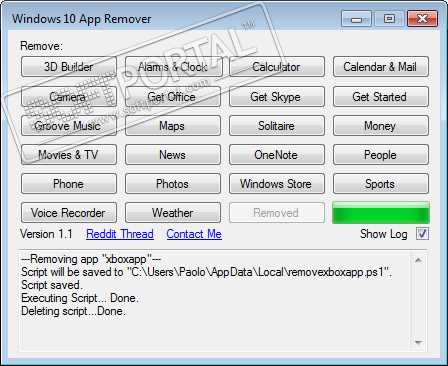
Windows 10 поставляется с рядом встроенных приложений, которые могут быть полезными для некоторых пользователей. Однако, для других пользователей эти приложения могут быть ненужными или занимать ценное место на жестком диске. В таких случаях удаление встроенных приложений может иметь несколько преимуществ:
Освобождение места на жестком диске
Встроенные приложения занимают определенное место на жестком диске компьютера. Удаление ненужных приложений позволяет освободить это место и использовать его для хранения других файлов или программ.
Упрощение меню Пуск
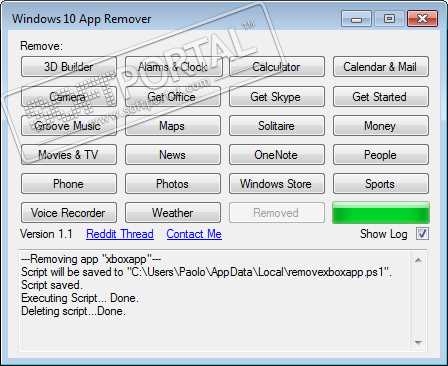
С каждым обновлением Windows 10 к обычным приложениям добавляются новые встроенные приложения. Это может привести к тому, что меню Пуск станет переполненным и запутанным. Удаление ненужных приложений поможет сделать меню Пуск более организованным и удобным в использовании.
Как видно, удаление встроенных приложений может принести несколько полезных преимуществ, таких как освобождение места на жестком диске и упрощение пользования компьютером. Вместе с тем, стоит отметить, что некоторые встроенные приложения могут быть полезными для определенных пользователей, так что перед удалением приложения всегда стоит взвесить все «за» и «против».
Восстановление удаленных приложений

Если вы случайно удалите какое-либо встроенное приложение в Windows 10 и хотите восстановить его, есть несколько способов вернуть удаленное приложение на ваш компьютер.
Восстановление удаленных приложений можно осуществить с помощью средств операционной системы Windows 10. Вот пошаговая инструкция, как восстановить удаленные приложения.
1. Откройте «Параметры» Windows 10, нажав на значок «Пуск» и выбрав пункт «Параметры».
2. В открывшемся окне «Параметры» выберите пункт «Приложения».
3. В левой панели выберите «Приложения и компоненты».
4. В правой панели найдите приложение, которое вы хотите восстановить, и нажмите на него.
5. Нажмите кнопку «Восстановить», которая появится после выбора удаленного приложения.
6. Подтвердите свое действие, нажав кнопку «Восстановить» еще раз в появившемся диалоговом окне.
После выполнения этих шагов встроенное приложение будет восстановлено и снова доступно для использования.
Важно отметить, что не все встроенные приложения могут быть восстановлены. Некоторые приложения являются неотъемлемой частью операционной системы и не могут быть удалены или восстановлены вручную.
Если вы все же не смогли восстановить удаленное приложение с помощью указанных выше инструкций, попробуйте воспользоваться Windows PowerShell, чтобы выполнить восстановление. Но будьте внимательны и осторожны при работе с PowerShell, так как неправильные команды могут привести к нежелательным последствиям.





