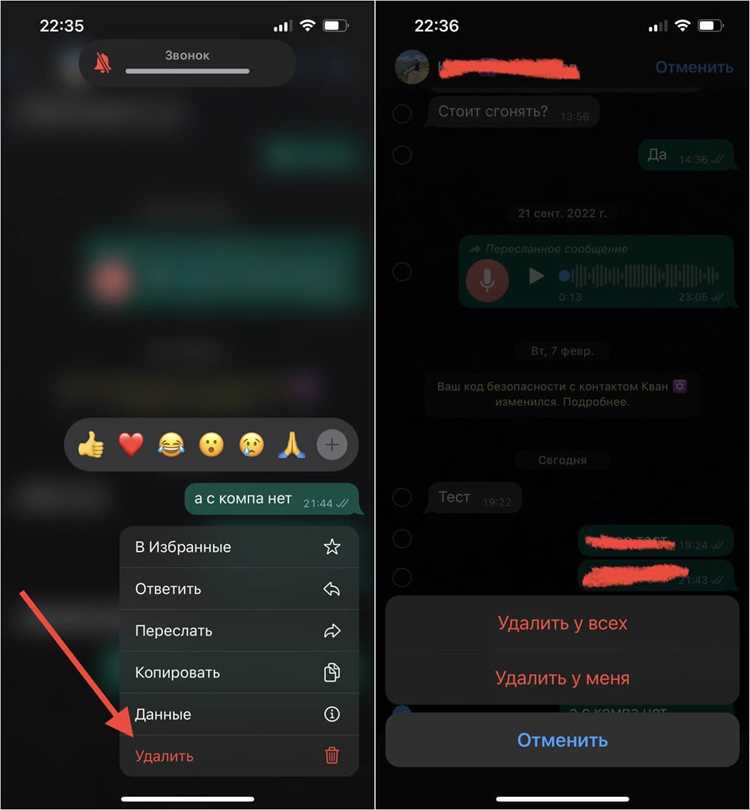
Создание текстовых обменов в мессенджерах порой приводит к ситуации, когда отправленная информация становится нежелательной или неактуальной. Платформа, позволяющая пользователям взаимодействовать, предлагает возможность отмены своих слов, однако не все пользователи знакомы с процессом. Знание алгоритма действий в таких ситуациях может значительно упростить общение и предотвратить недоразумения.
Существует несколько методов, при помощи которых можно вывести визуальные элементы из истории переписки. Необходимо учитывать, что указанные действия варьируются в зависимости от временного промежутка и состояния передаваемой информации. Важно отметить, что некоторые версии приложения устанавливают ограничения на доступные опции, что также следует принимать во внимание.
Для успешного завершения процедуры стоит обратить внимание на уведомления, которые появятся после операции. Это позволит обеим сторонам понять, что информация была изменена, а также предотвратить дальнейшие вопросы. Беспокойство о содержимом общении может быть устранено, если следовать простым рекомендациям и использовать доступные функции приложения.
Шаги для удаления текста в WhatsApp
1. Откройте чат. Найдите необходимую беседу на главной странице приложения. Нажмите на нее для перехода.
2. Выберите нужный текст. Долго нажмите на строку, которую хотите убрать. Появится меню с опциями.
3. Используйте меню. После выбора строки увидите значки в верхней части экрана. Найдите иконку с корзиной.
4. Выбор опции. Кликните на иконку корзины, затем подтвердите действие. Появится возможность удалить для всех участников беседы.
5. Подтверждение удаления. На экране отобразится уведомление о завершении манипуляции. Убедитесь, что процесс прошел успешно.
6. Проверьте результат. Вернитесь в чат и освежите память. Убедитесь, что текст отсутствует у всех участников разговора.
Удаление текста сразу после отправки
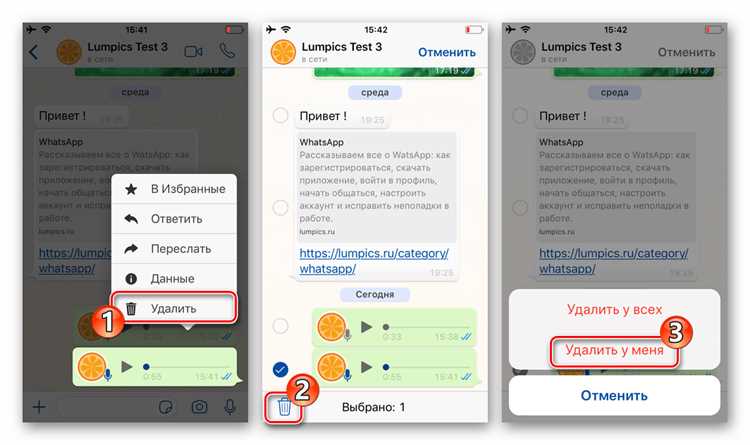
Для устранения недоразумения или опечатки в диалоге есть возможность убрать отправленный контент в течение ограниченного времени. Этот процесс не требует особых навыков и доступен каждому.
Для начала необходимо открыть чат, в котором был отправлен нежелательный текст. Этот шаг проще всего выполнить, выбрав нужную беседу из списка контактов.
После этого, найдите ту часть переписки, которую требуется убрать. Удержите палец на ней, пока не появится меню с опциями. Обычно в этом меню появляются действия, позволяющие взаимодействовать с выбранным элементом.
Вас встретят несколько вариантов, среди которых нужно выбрать пункт, отвечающий за удаление контента. Далее необходимо выбрать режим, позволяющий убрать текст сразу у всех участников разговора. Для этого важно, чтобы время с момента отправки сообщения не превысило 7 минут.
Эта функция вряд ли позволит отменить действие после истечения указанного времени, поэтому лучше действовать незамедлительно. Если все условия выполнены, отправленный текст исчезнет из чата, и участники разговора не увидят его больше.
| Шаг | Описание |
|---|---|
| 1 | Откройте нужный чат. |
| 2 | Найдите нежелательный текст в диалоге. |
| 3 | Удержите сообщение для вызова меню. |
| 4 | Выберите опцию, позволяющую удалить. |
| 5 | Подтвердите действия, выбрав удаление для всех. |
Эта функция позволяет минимизировать влияние ошибочно отправленного контента на общение. Регулярно пользуйтесь этой возможностью для поддержания удобного общения.
Сколько времени есть на удаление сообщения
На текущий момент имеется возможность аннулировать отправленный текст в течение 1 часа 8 минут. Это время отсчитывается с момента, когда ваш адресат получил информацию. После истечения данного периода вторичная операция становится невозможной.
После успешно проведенной процедуры для всех участников беседы появится отметка «Сообщение удалено». Так каждый участник сможет видеть, что контент был убран, однако сам текст недоступен для просмотра.
Если период завершился, и необходимо ликвидировать нежелательный текст, остаётся только возможность скрыть разговор или удалить контакт из списка. Подобные меры могут помочь в управлении содержанием переписки.
Для минимизации рисков и ошибок рекомендуется внимательно отслеживать время, чтобы успеть воспользоваться предусмотренной функцией. Строгое соблюдение лимита является ключевым моментом в эффективном управлении перепиской.
Удаление старых сообщений: что нужно знать
При необходимости убрать ненужные данные из чата важно учитывать несколько моментов.
- Сроки: Время, отведенное на действие, составляет около часа с момента отправки. Устаревшие тексты могут быть недоступны для манипуляций.
- Удаление для всех: Когда вы решаете очистить переписку, убедитесь, что оба участника применения функции могут увидеть изменения. Это касается информации, которая была отправлена в течение установленного периода.
- Правила поведения: Прежде чем инициировать процесс, учитывайте характер общения. Финансирование уничтожения данных может вызвать дополнительные вопросы у другого лица.
- Уведомление: Всегда появляется сообщение о том, что информация была скрыта. Это может повлиять на доверие в отношении общения.
При осуществлении операции важно продумывать, какие данные оставить, а какие убрать. Отложенные информации могут стать причиной недопонимания в будущем. Закрепитесь за четким пониманием, когда и как осуществить очистку переписки. Это сэкономит время и силы на разрешение возможных недоразумений.
Проверка успешности удаления сообщения
Для уверенности в том, что процесс завершён успешно, можно использовать несколько простых шагов:
- Просмотрите чат. Если текст исчез, это первый индикатор результата.
- Обратите внимание на уведомления. В некоторых случаях при успешном удалении появляется сообщение о том, что написал пользователь.
- При наличии второго участника обсуждения попросите его проверить, доступен ли текст на его устройстве.
Если после выполнения всех шагов текст по-прежнему виден, стоит учесть следующие моменты:
- Время отправки. Удаление может не сработать, если прошло достаточно времени с момента пересылки.
- Проблемы с интернет-соединением. Временные сбои могут мешать корректной работе приложения.
- Версия приложения. Убедитесь, что оба имеют актуальную версию софта, так как устаревшие могут вести к ошибкам.
Если возникают сложности, иногда полезно удалить приложение и установить его заново. Это может устранить многие технические сбои и вернуть корректность его функционирования.
Удаление сообщений в групповых чатах
Процесс устранения сообщений в группах имеет свои особенности, отличные от личных бесед. Важно учитывать, что доступ к этому функционалу зависит от времени с момента отправки записки и прав участников.
Когда есть необходимость убрать текст в групповых обсуждениях, следует иметь в виду следующие нюансы:
- Лимит времени: Устранение отправленного текста возможно в течение семи минут после его отправки. По истечении данного срока эта опция становится недоступной.
- Право доступа: Лишь автор отправленной записи может инициировать процедуру её исключения. Участники без данного права не смогут вмешаться в содержание обсуждения.
- Отображение статуса: Если операция успешна, у всех членов группы появится уведомление о том, что текст был убран. Однако для этого важно, чтобы все участники обновили свои беседы до последней версии приложения.
Для выполнения процесса устранения в групповых чатах:
- Нажмите и удерживайте текст, который следует убрать.
- Выберите опцию для исключения.
- Подтвердите действие, при необходимости выбрав формат уведомления.
Следует также учитывать, что информация о предыдущем содержимом может остаться у отдельных участников, использующих старую версию программы. Это стоит учитывать перед устранением.
Кроме того, принимайте во внимание, что постоянные изменения в приложении могут повлиять на доступность функций. Рекомендуется всегда проверять наличие обновлений для смартфона, чтобы избежать недоразумений.
Что видит собеседник после удаления текста
Важно отметить, что время от времени данная функция может отличаться в зависимости от версии приложения, поэтому некоторые пользователи могут сталкиваться с различиями в отображаемом уведомлении.
Статус сообщения также изменяется. Иконки, сигнализирующие о доставке и прочтении, могут показывать клеймо «доставлено» и «прочитано», однако содержимое будет недоступно для будущего просмотра.
В случае, если аннулирование произошло после прочтения текста, собеседник уже успел ознакомиться с его содержанием. Таким образом, уведомление о его удалении не влияет на восприятие ранее полученной информации.
Рекомендуется учитывать психологические аспекты взаимодействия. Если вы хотите исключить недоразумения, лучше предварительно уведомить собеседника об изменении, прежде чем прибегать к данному шагу.
Ошибки при попытке удалить сообщение
Некоторые забывают учесть, что имеется временное ограничение на операцию. К примеру, если прошло более одного часа с момента отправки, то возможности изменить статус текста исчезают. Это приводит к разочарованию, особенно в случаях, когда содержимое оказалось нежелательным.
Другим важным аспектом является отсутствие актуальности версии приложения. Пользователям стоит регулярно обновлять его, чтобы воспользоваться последними функциями. Устаревшие версии могут не поддерживать определенные операции, что создает дополнительные преграды.
Кроме того, ошибки в настройках конфиденциальности могут повлиять на результаты. Если настройки установлены на высокий уровень защиты, это может препятствовать успешному выполнению операции и оставить текст на месте.
Важно обратить внимание на аппаратные ограничения. Иногда приложения требуют определенного объема памяти для корректной работы, и недостаток пространства может стать значительным препятствием. Регулярное очищение памяти устройства может помочь избежать подобных проблем.
В некоторых случаях пользователи могут не знать, что изменения применяются только в чате, а не в группах. Нужно помнить, что попытка убрать текст в публичной беседе не всегда приведет к желаемому исходу.
Четкое понимание всех этих моментов позволит избежать многих проблем и эффективно управлять своим контентом.
Альтернативные способы удаления нежелательных сообщений
Ненужные записи могут стать настоящей дипломатической головной болью, особенно если они могут вызвать недопонимание. Рассмотрим различные методики для устранения информации, которая больше не нужна.
Первый вариант – создание нового чата. Запустив беседу с тем же человеком, можно переубедить собеседника, акцентируя внимание на более актуальных темах и, при необходимости, игнорируя неудобные сообщения. Это не идеальный путь, но он может снизить значимость уже отправленных строк.
Второй способ – архивирование переписки. В некоторых случаях нежелательные данные можно скрыть от глаз, переместив диалог в архив. Это уберёт разговор из основного списка, и ваш собеседник не увидит старые сообщения, если не зайдёт в архив.
Третий метод – отключение уведомлений. Если уже есть нежелательная информация в чате, но желание её удалить отсутствует, возможно, стоит просто убрать уведомления об этом разговоре. Так вы не будете попадаться на глаза нежелательному контенту, когда он будет приходить.
| Способ | Плюсы | Минусы |
|---|---|---|
| Создание нового разговора | Снижение значимости старых записей | Потребность в дополнительных усилиях для поиска |
| Архивирование переписки | Скрытие нежелательных данных | Не удаляет их, просто прячет |
| Отключение уведомлений | Снижение уровня раздражительности | Не решает проблему, а лишь игнорирует её |
Каждый из этих подходов имеет свои особенности, поэтому выбор метода зависит от конкретной ситуации и ваших предпочтений. Важно помнить, что вежливое общение часто помогает избежать неуместных моментов и сохранить положительный имидж в глазах собеседника.





