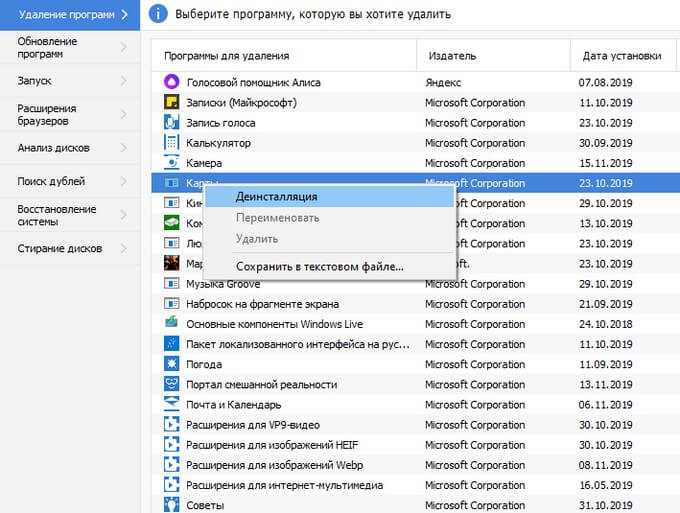
Удаление приложений на операционной системе Windows 10 — это простой и быстрый процесс, который позволяет освободить пространство на жестком диске и улучшить производительность компьютера. В этой статье мы покажем вам, как удалить приложение на Виндовс 10.
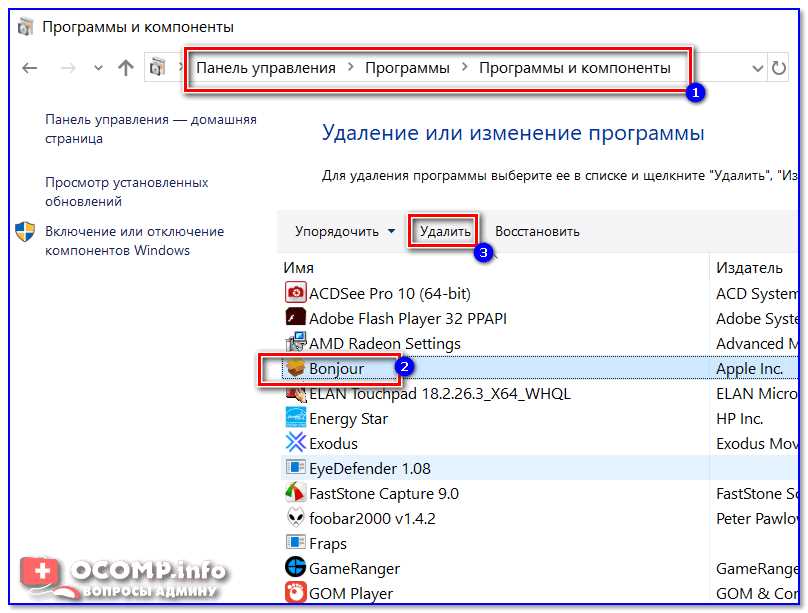
Существует несколько способов удаления приложений на Виндовс 10. Первый способ — использовать Панель управления. Для этого откройте Панель управления, найдите раздел Программы или Программы и компоненты и выберите Удалить программу. Затем найдите приложение, которое вы хотите удалить, щелкните на нем правой кнопкой мыши и выберите опцию Удалить. Следуйте инструкциям на экране, чтобы завершить процесс удаления. Обратите внимание, что вы можете удалить только те приложения, которые установлены через Панель управления.
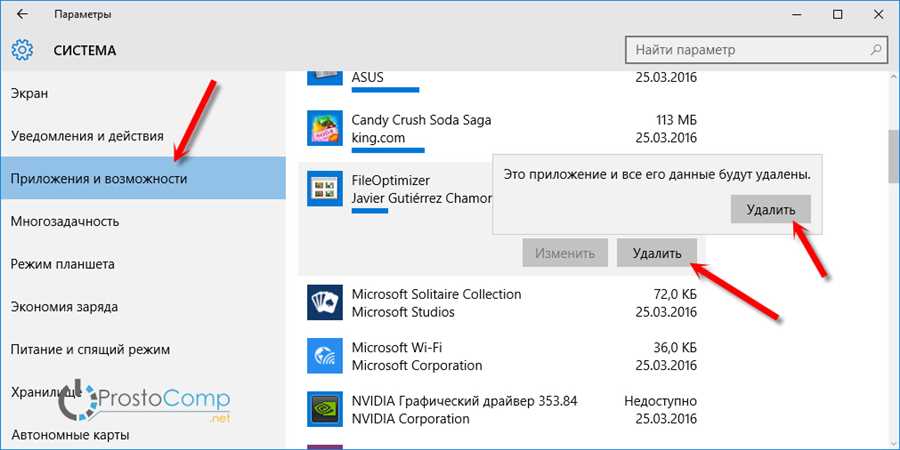
Второй способ удаления приложений на Виндовс 10 — использовать настройки системы. Для этого щелкните правой кнопкой мыши по меню Пуск и выберите Настройки. В открывшемся окне выберите раздел Приложения и найдите приложение, которое вы хотите удалить. Щелкните на нем и выберите Удалить. Подтвердите действие, если будет запрошено. Этот способ позволяет удалить как приложения, установленные через Панель управления, так и те, которые были установлены из Microsoft Store.
Независимо от выбранного способа, важно помнить о том, что удаление приложения таким образом не означает его полное удаление с вашего компьютера. Все, что происходит, — это удаление программных файлов и записей о приложении. Некоторые данные могут оставаться на компьютере, например, конфигурационные файлы или реестровые записи. Если вы хотите удалить приложение полностью, вам может потребоваться использовать специализированные программы или инструменты, которые помогут вам в этом процессе.
Процесс удаления
- Откройте меню Пуск, щелкнув на кнопке Пуск в нижнем левом углу рабочего стола.
- Когда меню Пуск откроется, выберите Настройки.
- В окне настроек выберите Система.
- В левой панели выберите Приложения и компоненты.
- В правой части окна выберите приложение, которое вы хотите удалить.
- Щелкните по выбранному приложению и нажмите Удалить.
- Подтвердите свое действие, нажав Да в появившемся окне подтверждения.
- Дождитесь завершения процесса удаления. Это может занять несколько минут.
- После завершения удаления вы можете закрыть окна Настройки и продолжить свою работу.
Дополнительные способы удаления
1. Удаление через панель управления
Если вы не найдете нужное вам приложение в списке Все приложения в меню Пуск, можно воспользоваться панелью управления для удаления программ. Для этого выполните следующие действия:
- Откройте панель управления, нажав сочетание клавиш Win + X и выбрав пункт Панель управления.
- Перейдите в раздел Установка программ или Программы и компоненты. В некоторых версиях ОС Windows 10 может быть название Программы и функции.
- Найдите в списке приложение, которое вы хотите удалить, и нажмите на него правой кнопкой мыши.
- Выберите пункт Удалить или Изменить/Удалить.
- Следуйте инструкциям на экране, чтобы завершить процесс удаления приложения.
2. Использование специальных программ для удаления
Если стандартные способы удаления приложения не сработали или вы хотите полностью очистить систему от файлов и реестровых записей, можно воспользоваться специальными программами для удаления. Некоторые из таких программ обладают расширенными возможностями и позволяют удалить даже те приложения, которые не удаляются стандартными средствами ОС.
Однако будьте осторожны и скачивайте программы только с проверенных источников, чтобы избежать установки вредоносного ПО.