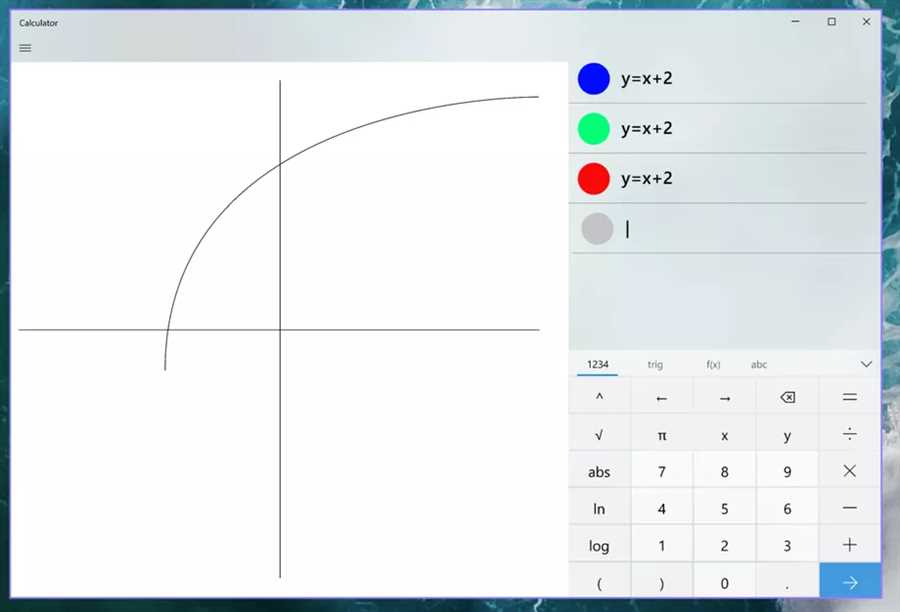
Калькулятор – одно из самых полезных приложений в ОС Windows 10, однако, в некоторых случаях, пользователи могут захотеть удалить его. Возможно, вы предпочитаете пользоваться сторонними калькуляторами, или же вам просто не нравится наличие этого приложения на вашем компьютере.
Однако, следует учесть, что удаление стандартного калькулятора может быть нетривиальным процессом. В операционной системе Windows 10 Microsoft внесла изменения в способ установки и удаления приложений, и из-за этого калькулятор не может быть удален обычным способом. Вместо этого, вам потребуется использовать специальную программу для удаления приложений.
Следуя данному руководству, вы сможете удалить калькулятор в Windows 10 без особых проблем. Однако, перед удалением приложения, рекомендуется создать системное восстановление или резервную копию данных, чтобы в случае необходимости можно было вернуться к предыдущему состоянию системы.
Как избавиться от калькулятора в Windows 10?
| Шаг | Инструкции |
|---|---|
| 1 | Щелкните правой кнопкой мыши по кнопке Пуск в левом нижнем углу экрана и выберите пункт Windows PowerShell (администратор) из контекстного меню. |
| 2 | В открывшемся окне PowerShell введите следующую команду и нажмите клавишу Enter: |
Get-AppxPackage *calculator* | Remove-AppxPackage |
|
| 3 | Подождите, пока команда выполнится. После этого калькулятор будет удален из вашей системы. |
Удаление калькулятора из операционной системы не повлияет на функциональность других программ или компонентов Windows 10. Если в будущем вы захотите восстановить калькулятор, вы можете скачать его снова из официального магазина Windows Store или восстановить приложение через PowerShell.
Понимание проблемы удаления калькулятора в Windows 10
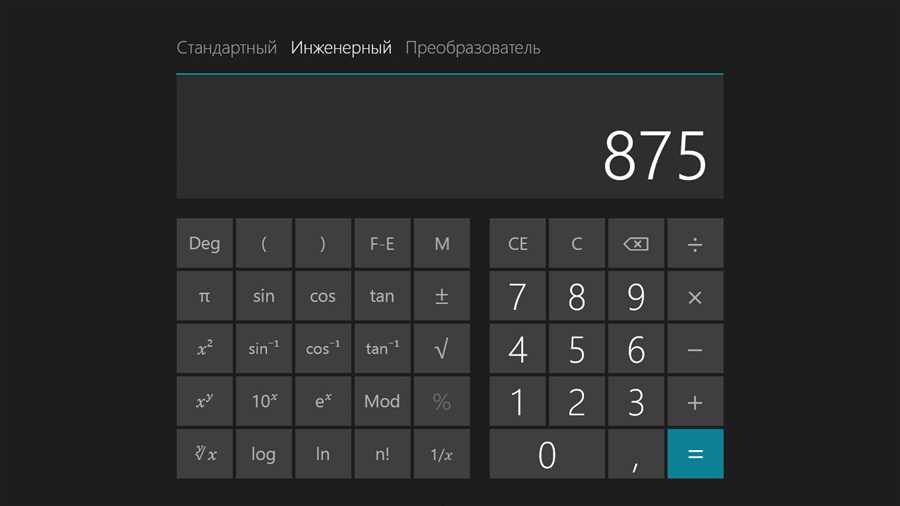
Удаление калькулятора в Windows 10 может показаться простой задачей, однако она может оказаться не такой тривиальной, как кажется на первый взгляд. Иногда пользователи сталкиваются с трудностями при удалении калькулятора, поскольку он является одним из системных компонентов и защищен от удаления. Это может быть вызвано ограничениями безопасности или другими факторами, связанными с целостностью и стабильностью операционной системы.
Если вы все же решаете удалить калькулятор в Windows 10, важно понимать, что это может привести к потере некоторых возможностей в вашей системе. Калькулятор может использоваться не только для базовых математических операций, но также для выполнения сложных вычислений или конвертации единиц измерения. Поэтому перед удалением калькулятора рекомендуется внимательно оценить свои потребности и взвесить все «за» и «против».
Методы удаления калькулятора в Windows 10
Метод 1: Использование PowerShell
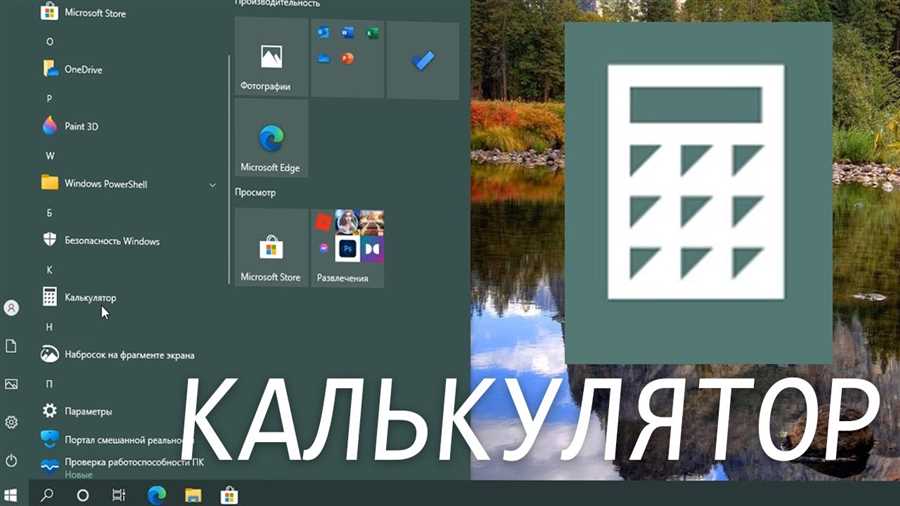
Один из способов удалить калькулятор в Windows 10 — использование PowerShell, мощной командной строки для управления ОС. Чтобы удалить калькулятор с помощью PowerShell, следуйте следующим шагам:
- Нажмите клавиши Win + X и выберите Windows PowerShell (администратор) из выпадающего меню.
- В открывшемся окне PowerShell введите следующую команду:
Get-AppxPackage *calculator* | Remove-AppxPackage - Нажмите клавишу Enter для выполнения команды.
После выполнения этих шагов калькулятор будет удален из вашей системы.
Метод 2: Использование стандартных инструментов Windows
Другой способ удаления калькулятора — использование стандартных инструментов Windows. Следуйте инструкциям ниже, чтобы удалить калькулятор с помощью этих инструментов:
- Откройте Параметры (нажмите Win + I) и перейдите в раздел Система.
- Выберите Приложения и фичи в боковом меню.
- В поисковой строке введите Калькулятор и найдите его в списке установленных приложений.
- Щелкните на калькуляторе и выберите Удалить.
После завершения этих шагов, калькулятор будет удален с вашего компьютера.
| Метод | Сложность | Преимущества | Недостатки |
|---|---|---|---|
| PowerShell | Низкая | — Удаление калькулятора происходит одной строкой команды — Не требуется дополнительное ПО |
— Требуется знание команд PowerShell — Удаление калькулятора может переустановить его в будущем |
| Стандартные инструменты Windows | Низкая | — Простота использования — Не требуется знание команд |
— Калькулятор может быть восстановлен в будущем — Удаление может затронуть другие приложения |
Выбор метода удаления калькулятора в Windows 10 зависит от ваших предпочтений и навыков работы с ОС. Независимо от выбранного метода, рекомендуется предварительно создать точку восстановления системы, чтобы в случае неудачного удаления можно было вернуть систему в рабочее состояние.
Восстановление калькулятора в Windows 10
Возможно, вы случайно удалили приложение Калькулятор в Windows 10 или оно перестало работать по какой-либо причине. Но не волнуйтесь, есть несколько способов восстановить Калькулятор на вашем компьютере.
| Способ | Описание |
|---|---|
| С помощью командной строки | Используя команду PowerShell, вы можете легко восстановить Калькулятор. Нажмите Win + X, чтобы открыть меню Power User и выберите Windows PowerShell (администратор). Введите следующую команду: Get-AppxPackage -allusers Microsoft.WindowsCalculator | Foreach {Add-AppxPackage -DisableDevelopmentMode -Register $($_.InstallLocation)AppXManifest.xml}. Затем нажмите Enter, чтобы выполнить команду. |
| С помощью Microsoft Store | Откройте Microsoft Store на вашем компьютере и введите Калькулятор в поисковую строку. Выберите Калькулятор в результате поиска и нажмите Установить. Microsoft Store автоматически восстановит Калькулятор на вашем устройстве. |
| С использованием инструмента DISM | Вы можете восстановить Калькулятор с помощью инструмента DISM (Утилита обслуживания и управления развертыванием). Откройте командную строку от имени администратора и выполните следующую команду: Dism /Online /Add-Capability /CapabilityName:Microsoft.Windows.Calculator"0.0.1.0. Затем нажмите Enter, чтобы выполнить команду. |
После выполнения одного из этих способов Калькулятор должен быть восстановлен на вашем компьютере. Если ни один из этих способов не помог, рекомендуется обратиться в службу поддержки Microsoft для получения дополнительной помощи.





