
Если вам нужно подключить телефон к интернету через компьютер, это вполне реально реализовать с помощью встроенных функций операционной системы. В большинстве случаев, достаточно активировать функцию раздачи интернета по Wi-Fi или через USB-подключение, чтобы обеспечить стабильное соединение на мобильном устройстве.
Этот процесс поможет обойти необходимость в отдельном маршрутизаторе или беспроводном сигнале, особенно в ситуациях, когда доступ к сети есть только на ПК. В статье подробно расскажем о шагам настройки, требованиях к оборудованию и возможных нюансах.
Для начала важно понять, что разные версии Windows и macOS предоставляют собственные инструменты для раздачи интернета. Это позволяет быстро организовать точку доступа и делиться соединением без дополнительных программ, что делает процедуру максимально простым и очевидным шагом. Используя полученную информацию, можно будет на практике настроить раздачу интернет-сигнала и как можно быстрее начать использовать его на мобильных устройствах.
Настройка раздачи интернета через компьютер: пошаговые действия

Подключите компьютер к интернету через кабель Ethernet или Wi-Fi. Откройте меню ‘Параметры’ и перейдите в раздел ‘Сеть и Интернет’.
Выберите ‘Мобильная точка доступа’ или ‘Точка доступа Wi-Fi’. Включите функцию, переведя переключатель в активное положение.
Настройте параметры сети: укажите имя сети (SSID) и пароль, которые будете использовать для подключения телефона. Обычно есть возможность изменить эти данные в настройках, чтобы защитить соединение.
Активируйте общий доступ к интернету, указав подключение, которое используется для выхода в сеть (например, Ethernet или Wi-Fi). В большинстве случаев система автоматически предложит выбрать нужное подключение.
После завершения настройки убедитесь, что ваше устройство раздает интернет. Подключитесь к созданной сети с телефона, введя указанный пароль.
Проверьте стабильность соединения, запустите браузер или приложение, требующее интернет, чтобы убедиться в полноценной раздаче. Если возникнут проблемы, перезапустите компьютер или повторите настройку, внимательно проверяя параметры.
Использование встроенных средств Windows: настройки и активация мобильного хотспота

Откройте ‘Параметры’ Windows, нажав комбинацию клавиш Win + I. Перейдите в раздел Сеть и Интернет, затем выберите Мобильный хотспот в левом меню.
Включите мобильный хотспот, установив переключатель в положение ‘Включено’. Выберите, какой интернет-соединение хотите использовать для раздачи: Wi-Fi или Ethernet. Убедитесь, что у вас есть активное подключение к интернету.
Настройте имя сети и пароль, нажав на кнопку Изменить. Введите желаемое имя сети (SSID) и надежный пароль. Сохраните изменения.
Теперь на вашем телефоне найдите созданную сеть в списке доступных Wi-Fi и подключитесь, введя установленный пароль. Проверьте соединение, открыв браузер или любое приложение, требующее интернет.
Если возникли проблемы с подключением, убедитесь, что драйвера сетевого адаптера обновлены. Для этого откройте Диспетчер устройств, найдите ваш адаптер, щелкните правой кнопкой мыши и выберите Обновить драйвер.
После успешного подключения вы сможете пользоваться интернетом на телефоне, используя ресурсы вашего компьютера. Не забудьте отключить мобильный хотспот, когда он больше не нужен, чтобы избежать ненужного расхода трафика.
Настройка раздачи через macOS: использование функции ‘Общий доступ к Интернету’

Откройте ‘Системные настройки’ и перейдите в раздел ‘Общий доступ’.
В списке слева найдите опцию ‘Общий доступ к Интернету’ и включите ее, установив галочку рядом.
В разделе ‘Общий доступ к Интернету’ выберите источник интернета, подключённый к вашему Mac, например, Wi-Fi или Ethernet, в меню ‘Итак, подключение’.
Далее укажите, через какой интерфейс вы хотите раздавать интернет, например, Wi-Fi, Bluetooth или Ethernet, если планируете подключать через кабель или беспроводным способом.
Настройка Wi-Fi для раздачи включает создание сети. Нажмите кнопку ‘Настоить Wi-Fi-тайник’ или ‘Создать сеть’ и задайте имя сети и пароль. Это обеспечит безопасность соединения.
Проверьте, что в настройках ‘Общий доступ’ выбран именно нужный интерфейс для раздачи. В окне правой части убедитесь, что галочка стоит рядом с выбранным методом.
Чтобы подключить телефон к раздаваемому интернету, в настройках Wi-Fi на телефон найдите созданную сеть, введите пароль и подключитесь.
После этого ваш телефон получит доступ к интернету через Mac. Время от времени перезагружайте настройки и проверяйте, что все интерфейсы работают корректно. По необходимости также можете настроить ограничения доступа или другие параметры безопасности прямо в настройках ‘Общий доступ’.
Программные решения для Android-компьютеров: установка и настройка приложений для раздачи интернета
Для создания точки доступа на Android-компьютере используйте популярные приложения, такие как NetShare, PdaNet+ или Tethering, которые легко устанавливаются и настраиваются. Начинайте с загрузки выбранной программы из официального магазина приложений или проверенного источника, избегая сторонних файлов. После установки откройте приложение и предоставьте нужные разрешения для доступа к сети и настройке точки доступа.
В большинстве случаев потребуется выбрать режим раздачи интернета: через Wi-Fi, Bluetooth или USB. Для Wi-Fi создайте сетевое название и установите пароль, который будет требоваться для подключения телефона. При использовании USB подключите устройство к компьютеру через кабель, активируйте режим USB-модема в настройках Android или в самом приложении.
Настройка каждого приложения немного отличается, но большинство из них имеют пошаговые инструкции и автоматические параметры. Обратите внимание на лимиты скорости и возможность ограничения трафика, чтобы избежать нежелательных затрат или перегрузки соединения. После активации точки доступа убедитесь, что телефон подключается, и проверяйте качество связи через браузер или сторонние приложения.
Некоторые приложения требуют предварительной настройки драйверов или включения режима разработчика на устройстве для полной поддержки USB или USB-тетера. Перед началом работы уточните характеристики вашего телефона и компьютера, а также совместимость приложения. Проведите тестовое подключение, чтобы убедиться, что интернет переносится стабильно и без перебоев, и при необходимости скорректируйте параметры сети для оптимальной работы.
Совместное использование Wi-Fi и кабеля: что выбрать и как правильно подключить

Используйте кабель Ethernet, если нужна стабильная и быстрая связь без задержек. Подключите его к порту Ethernet на компьютере и к вашему Telefона через OTG-адаптер или USB-хаб, если телефон не имеет встроенного Ethernet. Включите режим «Точка доступа» на ПК, выбрав в настройках параметры Ethernet-соединения совместное использование интернета. Такой способ подходит для стационарных устройств или в условиях, где Wi-Fi нестабилен.
Wi-Fi предпочтительнее для мобильности и удобства, особенно в случае, если телефон находится далеко от ПК или в движении. Для раздачи интернета через Wi-Fi активируйте функцию «Личная точка доступа» или «Режим модема» на ПК. В настройках укажите имя сети, пароль, выберите стандарт 2.4 ГГц или 5 ГГц – первый вариант более совместим с разными телефонами, второй – быстрее при поддержке.
Если используете и кабель, и Wi-Fi, лучше настроить их так, чтобы ПК автоматически выбирал наиболее стабильное соединение. Для этого откройте настройки сети и установите приоритет для Ethernet и Wi-Fi: во многих системах это делается в свойствах адаптера. В случае с Windows выбирайте главный источник интернета по умолчанию, а резервный – как резерв.
| Параметр | Кабель Ethernet | Wi-Fi |
|---|---|---|
| Плюсы | Высокая стабильность, быстрый обмен данными | Мобильность, отсутствие проводов |
| Минусы | Ограничение по движению, нужен кабель | Меньшая стабильность, зависимость от помех |
| Когда выбрать | Для постоянных рабочих точек, объемных данных или переноса файлов | Для использования на ходу, в гостях или в домашних условиях |
| Настройка | Настройка LAN-соединения, активация общего доступа | Активация точки доступа, настройка сети и пароля |
Решение возможных проблем при раздаче интернета с ПК на телефон
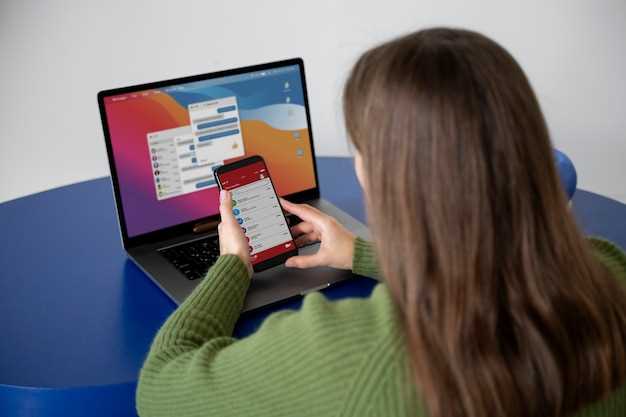
Проверьте, что ваш компьютер подключен к интернету и он правильно работает. Откройте браузер и перейдите на несколько сайтов, чтобы убедиться в стабильности соединения. Если соединение нестабильно, устраните проблему с сетью сначала.
Убедитесь, что выбран правильный тип раздачи интернета: Wi-Fi, Bluetooth или Ethernet. Для Wi-Fi откройте настройки «Режим мобильного хотспота» или «Режим точки доступа» и активируйте его, правильно указав имя сети и пароль. Для Bluetooth убедитесь, что устройство видно друг другу и успешно сопряжено.
Проверьте настройку сети на телефоне. Войдите в параметры Wi-Fi и убедитесь, что телефон подключен к правильно созданной сети без ошибок. Иногда помогает отключение и повторное подключение к сети.
Если телефон не обнаруживает точку доступа, отключите и снова включите функцию раздачи интернета, а также перезагрузите компьютер и телефон. В случае с Windows можно сбросить настройки сети через командную строку, введя команды: ipconfig /release, ipconfig /renew и ipconfig /flushdns.
Убедитесь, что на компьютере не установлены брандмауэры или антивирусы, блокирующие раздачу Интернета. Временно отключите их, чтобы проверить, влияет ли это на подключение.
Проверьте настройки драйверов беспроводной сети на ПК. Обновите драйверы через диспетчер устройств, скачивая их с официального сайта производителя. Это устранит потенциальные несовместимости или баги.
Если возникают проблемы с подключением по Wi-Fi, попробуйте изменить канал сети в настройках точки доступа – иногда мешают другие сети или интерференция. Также снизьте уровень безопасности сети на время теста, чтобы исключить блокировки.
Обратите внимание на ограничение по количеству устройств, подключенных к компьютеру. Некоторые системы или роутеры ограничивают число подключений, что может мешать новым устройствам подключаться.
Во время диагностики попробуйте подключить телефон к другой Wi-Fi-сети или использовать другое устройство для раздачи интернета. Это поможет определить, где именно возникает сбой – на компьютере, телефоне или в сети.
Проблемы соединения: что делать, если телефон не подключается к ПК
Первым делом проверьте кабель или Wi-Fi-соединение. Используйте оригинальный кабель или кабель с хорошей репутацией, чтобы исключить возможность повреждения или плохого контакта. При использовании Wi-Fi убедитесь, что оба устройства находятся в одной сети и сигнал стабилен.
Обновите драйверы на компьютере. Зайдите в диспетчер устройств и найдите раздел сетевых адаптеров или порты USB, чтобы убедиться, что драйверы работают корректно и не требуют обновления. Иногда помогает полностью удалить устройство из системы и подключить его заново для автоматической переустановки драйверов.
Проверьте настройки USB или точки доступа. Для USB-раздачи убедитесь, что выбран режим передачи данных, а на телефоне разрешено подключение через USB в настройках разработчика или разделе ‘Передача файла’. Для Wi-Fi-соединения убедитесь, что мобильный hotspot активен и настроен правильно.
Перезагрузите оба устройства. Иногда простая перезагрузка компьютера и телефона решает временные программные сбои, блокирующие соединение. Перед этим отключите и заново подключите кабель или отключите и снова активируйте Wi-Fi-тотализатор.
Используйте инструменты для диагностики. На ПК откройте раздел сети и интернет, запустите средство устранения неполадок или командную строку для выполнения команд типа ‘ping’ или ‘tracert’ к адресам, чтобы определить, где происходит сбой.
Если проблема остается, проверьте настройки антивирусных программ и брандмауэра. Они могут блокировать подключение, особенно если вы впервые настроили раздачу интернета. Временно отключите защитные программы и попробуйте снова.
Проведите тест с другим кабелем или сетью. Испытайте соединение с другим USB-кабелем или подключитесь через другую точку доступа Wi-Fi. Это поможет исключить неисправности оборудования или ограничений провайдера.
Если ничего не помогает, обратитесь к документации устройств или на официальные форумы поддержки. Там можно найти решения, которые подходят именно для вашей модели телефона и компьютера, или обратиться в сервис.
Ограничения по скорости и трафику: как не потерять качество соединения

Чтобы сохранить высокое качество соединения при раздаче интернета с компьютера на телефон, следуйте этим рекомендациям:
- Ограничьте количество подключенных устройств. Чем больше устройств использует интернет одновременно, тем ниже скорость для каждого из них. Подключите только те устройства, которые действительно нуждаются в доступе.
- Используйте проводное соединение. Если возможно, подключите компьютер к роутеру через Ethernet-кабель. Это обеспечит более стабильное и быстрое соединение по сравнению с Wi-Fi.
- Настройте приоритеты трафика. В некоторых операционных системах можно настроить приоритет для определенных приложений или устройств. Это поможет выделить больше ресурсов для наиболее важных задач.
- Следите за фоновыми процессами. Закройте ненужные приложения и процессы, которые могут потреблять трафик в фоновом режиме. Это освободит ресурсы для активного использования интернета.
- Проверяйте скорость интернета. Регулярно тестируйте скорость соединения с помощью онлайн-сервисов. Это поможет выявить проблемы и принять меры для их устранения.
- Используйте качественное оборудование. Убедитесь, что ваш маршрутизатор и сетевые адаптеры поддерживают современные стандарты Wi-Fi, такие как 802.11ac или 802.11ax, для достижения максимальной скорости.
- Избегайте помех. Убедитесь, что между компьютером и телефоном нет препятствий, таких как стены или другие электронные устройства, которые могут ухудшить сигнал.
Следуя этим рекомендациям, вы сможете минимизировать потери скорости и трафика, обеспечивая стабильное и качественное соединение для вашего телефона.
Безопасность раздачи интернета: как защитить свой Wi-Fi и данные
Используйте WPA3 для шифрования вашего Wi-Fi. Этот протокол обеспечивает высокий уровень защиты и предотвращает несанкционированный доступ к вашей сети.
Регулярно меняйте пароль от Wi-Fi. Сложный пароль, состоящий из букв, цифр и специальных символов, затруднит доступ злоумышленникам.
Отключите SSID-распространение, чтобы скрыть название вашей сети. Это усложнит задачу тем, кто пытается найти доступные сети.
Настройте фильтрацию MAC-адресов. Это позволит подключать только определенные устройства, что добавит дополнительный уровень безопасности.
Обновляйте прошивку маршрутизатора. Производители часто выпускают обновления, которые исправляют уязвимости и улучшают защиту.
Используйте VPN для шифрования интернет-трафика. Это защитит ваши данные от перехвата, особенно при использовании общедоступных сетей.
Регулярно проверяйте подключенные устройства. Убедитесь, что в вашей сети нет незнакомых устройств, и при необходимости отключайте их.
Настройте брандмауэр на маршрутизаторе. Это поможет блокировать нежелательный трафик и защитит вашу сеть от атак.
Следите за активностью в сети. Используйте специальные приложения для мониторинга, чтобы выявлять подозрительное поведение.
Обучите всех пользователей вашей сети основам безопасности. Знание о фишинге и других угрозах поможет избежать многих проблем.
Когда стоит обновлять драйверы и прошивки: признаки и инструкция
Обновляйте драйверы и прошивки, если замечаете сбои или снижение производительности оборудования. Регулярное обновление помогает исправить ошибки и повысить стабильность работы устройств.
Обратите внимание на сообщения системы о необходимости обновлений. Если появилось уведомление или в менеджере устройств отображается предупреждение, проверьте наличие новых версий и выполните обновление.
Проблемы с подключением, экранные артефакты или нестабильная работа устройств – признаки того, что потребуется обновление драйверов или прошивки.
Перезагружайте систему после установки обновлений для корректной работы изменений. Перед этим создайте точку восстановления системы, чтобы при необходимости вернуть прошлую версию.
Для обновления используйте официальные источники – сайты производителей или встроенные инструменты операционной системы. Не скачивайте драйверы со сторонних порталов, чтобы избежать заражения вредоносным ПО.
| Можно ли обновлять драйверы и прошивки вручную? | Что делать, если обновление вызывает проблемы? |
|---|---|
| Да, скачивайте новые версии с официальных ресурсов, следуйте инструкциям по установке. Обычно для прошивок на сайте производителя есть подробные руководства и утилиты. | Если после обновления устройство перестало работать корректно, откатите драйвер или прошивку к предыдущей версии. Это можно выполнить через диспетчер устройств или специальную утилиту производителя. |
| Как определить актуальность драйверов? | Стоит ли обновлять драйверы только при возникновении проблем? |
| Проверяйте версии драйверов в диспетчере устройств, сравнивайте их с последними на сайте производителя. Также есть программы, которые автоматизируют проверку актуальности. | Обновление способствует профилактике – правильное время для этого, когда появляется новая версия или есть информация о исправлении ошибок и улучшениях. |




