Подключение к сети метро WiFi начинается сразу после входа в зону покрытия. После обнаружения сети, откройте браузер – автоматическая перенаправка обычно не происходит, поэтому потребуется самостоятельно ввести адрес страницы авторизации.
Выберите правильный способ входа: большинство систем предлагают регистрацию по номеру телефона или через социальные сети. В случае с номером телефона, введите его и дождитесь смс с кодом. Не забудьте проверить, чтобы телефон был действующим и на нем была возможность получения сообщений.
Ввод кода и подтверждение: после получения кода введите его в соответствующее поле. Если код не приходит, попробуйте запросить его повторно, убедившись, что номер и формат правильны. В некоторых случаях может помочь перезагрузка страницы или выключение и снова включение WiFi на устройстве.
Дополнительные советы: если вход по номеру вызывает трудности, используйте вход через соцсети, где процедура обычно проще. Также для надежности рекомендуется очистить кэш браузера перед началом работы, чтобы исключить возможные сбои в загрузке страницы авторизации. После успешной авторизации устройство сохраняет данные, что позволяет быстрее подключиться при следующем входе.
Пошаговая инструкция по подключению к метро WiFi
Откройте настройки Wi-Fi на вашем устройстве и выберите нужную сеть. После подключения откроется автоматически страница авторизации или приветственный портал.
На странице появится предложение войти через соцсеть, Email или зарегистрировать профиль. Выберите удобный вариант.
Для входа через соцсеть авторизуйтесь, согласуйте разрешения и дождитесь подтверждения. При использовании Email введите его и подтвердите по пришедшей ссылке или через код.
После успешной авторизации устройство автоматически подключится к интернету. При возникновении проблем повторите процедуру, отключившись и снова подключившись к сети.
Подготовка к подключению: что нужно и что проверить
Перед тем как начать процедуру подключения к WiFi в метро, убедитесь, что ваше устройство полностью заряжено или подключено к зарядному устройству. Это позволит избежать разрядки телефона в критический момент, особенно при необходимости ввода данных или подтверждения авторизации.
Проверьте наличие активных мобильных данных, чтобы при необходимости вы могли переключиться на них или получить дополнительные инструкции через сообщения или сайты поддержки.
Обновите браузер и отключите блокировщики рекламы или VPN, так как они могут мешать загрузке страниц или авторизационным формам.
Подготовьте необходимые данные: если потребуется ввести номер телефона, электронную почту или пароль, убедитесь, что они под рукой и актуальны. Иногда для входа потребуется подтвердить номер через SMS или электронное письмо, поэтому убедитесь, что эти каналы доступны.
Проверьте наличие стабильного соединения с интернетом вашего устройства. Попробуйте открыть любую страницу или сервис, чтобы убедиться, что интернет работает и быстро загружается без ошибок.
Если вы используете VPN или прокси, отключите их – это ускорит установление соединения и снизит риск блокировки или ошибок при входе.
Настроить автоматическую покупку или оплату, если система предполагает платные услуги, например, убедиться, что с сохраненных карт или платежных систем возможна оплата без ошибок и лимит не исчерпан.
Подключение к сети: выбор сети и автоматическая переадресация
Выберите сеть WiFi, которая называется ‘MetroFree’ или аналогично. Это общедоступная сеть, доступная в большинстве станций метро. Убедитесь, что вы находитесь в зоне действия сети, чтобы избежать проблем с подключением.
После выбора сети ваш смартфон автоматически предложит открыть браузер для авторизации. Если этого не произошло, откройте любой браузер вручную. В адресной строке введите любой URL, например, ‘www.google.com’. Это вызовет автоматическую переадресацию на страницу авторизации.
На странице авторизации введите необходимые данные, такие как номер телефона или адрес электронной почты, если это требуется. После подтверждения вы получите SMS с кодом или ссылкой для завершения процесса. Введите код в соответствующее поле, чтобы активировать доступ к интернету.
Если автоматическая переадресация не сработала, попробуйте отключить и снова включить WiFi на вашем устройстве. Это может помочь восстановить соединение и запустить процесс авторизации.
После успешного подключения вы сможете пользоваться интернетом в метро. Не забудьте проверить, что ваш телефон не подключен к другим сетям, чтобы избежать путаницы с авторизацией.
Авторизация через браузер: ввод данных и оформление аккаунта
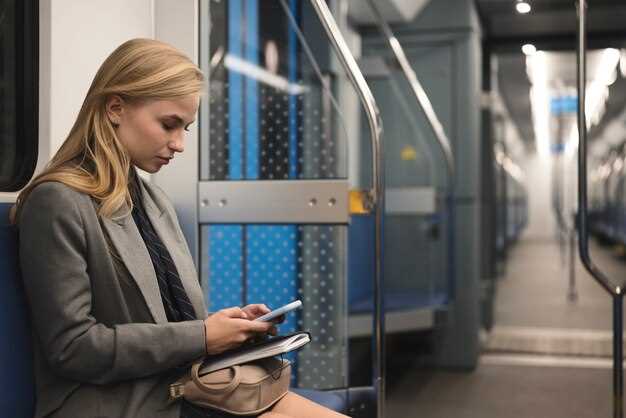
Если у вас еще нет аккаунта, найдите кнопку «Создать аккаунт» или «Зарегистрироваться». Перейдите на страницу регистрации и заполняйте форму: укажите имя, фамилию, адрес электронной почты и придумайте надежный пароль. Обязательно проверьте правильность введенных данных, чтобы избежать ошибок при входе в дальнейшем.
Некоторые провайдеры требуют сделать выбор предпочтительных настроек или указать дополнительные данные, такие как дата рождения или пол. Заполняйте эти поля аккуратно, следуя инструкциям на экране.
После заполнения формы появится кнопка «Зарегистрироваться». Нажмите ее, дождитесь подтверждения создания аккаунта. В большинстве случаев система отправит вам письмо или SMS с активационной ссылкой или кодом. Перейдите по ссылке или введите код на странице, чтобы подтвердить регистрацию.
Для входа используйте установленный ранее номер телефона и пароль, после чего вы получите доступ к интернету. Если авторизация прошла успешно, интерфейс автоматически перенаправит вас на страницу с инструкциями по использованию Wi-Fi или предоставит возможность сразу начать серфить.
При повторных подключениях ввод данных станет проще – достаточно будет ввести только номер или выполнить автоматический вход через сохраненные данные. Если возникают проблемы, повторите процедуру с перезагрузкой страницы или сбросом настроек браузера.
Использование гостевого доступа: что предлагают станции
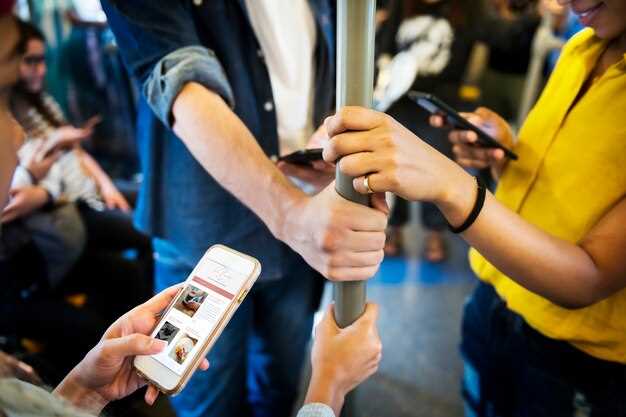
Большинство станций метро предлагают возможность подключиться к открытому гостевому WiFi. Обычно это выглядит как автоматический запуск сети с именем, связанным с названием станции или транспортной компании. После подключения пользователь сразу попадает на стартовую страницу, где ему предлагают выбрать вариант входа.
На странице часто размещены инструкции по подключению – достаточно выбрать «гостевой доступ» или «доступ для гостей». В некоторых случаях потребуется согласиться с условиями использования, чтобы активировать соединение. В большинстве случаев регистрация не требуется, достаточно только согласия или ввод номера телефона для получения короткого кода.
Обратите внимание, что скорость такой сети может колебаться, особенно в часы пик, и иногда сигнал оказывается слабым или нестабильным. Также стоит учитывать, что открытый WiFi от станций часто не защищен, поэтому не стоит использовать его для передачи конфиденциальных данных или входа в личные аккаунты с важной информацией.
Некоторые станции предоставляют дополнительные опции: возможность подключиться через социальные сети или вход по номеру телефона с отправкой одноразового кода. Эти методы иногда ускоряют процесс входа и увеличивают безопасность соединения, но всегда стоит помнить о собственной бдительности.
Что делать при ошибках авторизации и как устранить сбои
Проверьте качество сигнала WiFi. Если он слабый, попробуйте переместиться ближе к точке доступа, чтобы улучшить соединение и снизить вероятность ошибок авторизации.
Обновите страницу браузера или перезапустите устройство для сброса временных ошибок. Иногда простая перезагрузка помогает устранить сбои в соединении.
Очистите кэш браузера и удалите файлы cookie. Это устраняет возможные конфликты с устаревшими данными, которые мешают входу в сеть.
| Шаг | Действие |
|---|---|
| Способ 1 | Проверьте правильность введенных данных – убедитесь, что пароль и логин совпадают с данными, предоставленными системой. |
| Способ 2 | Используйте другую вкладку или браузер, чтобы исключить проблему со специфической платформой или настройками. |
| Способ 3 | Обновите страницу авторизации или перезапустите устройство, чтобы восстановить стабильность соединения. |
| Способ 4 | Обратитесь в службу поддержки. Перед этим подготовьте скриншоты ошибки и описание ситуации для быстрого решения. |
Если стандартные способы не помогают, попробуйте сбросить настройки сетевого интерфейса в устройстве или восстановить сетевые параметры. В случае persist-ошибок проверяйте наличие обновлений системы или сетевых драйверов.
Советы и хитрости для быстрого и надежного входа

Проверьте уровень сигнала WiFi перед подключением. Сильный сигнал обеспечит стабильное соединение и ускорит процесс авторизации.
Используйте сохраненные пароли в браузере. Это избавит от необходимости вводить данные вручную, что экономит время.
Отключите VPN или прокси-серверы. Они могут замедлить соединение и вызвать проблемы с авторизацией.
Очистите кэш браузера. Это поможет избежать конфликтов с предыдущими сессиями и ускорит загрузку страницы авторизации.
Если доступ к WiFi ограничен, попробуйте подключиться к сети в менее загруженное время. Утром или поздно вечером обычно меньше пользователей.
Используйте мобильное приложение метро, если оно доступно. Это может упростить процесс входа и предоставить дополнительные функции.
Если возникли проблемы, перезагрузите устройство. Это часто решает временные сбои в соединении.
Следите за обновлениями системы и приложений. Обновления могут содержать исправления, которые улучшат работу с WiFi.
Не забывайте о безопасности. Используйте надежные пароли и избегайте подключения к незнакомым сетям.
Выбор наиболее стабильных точек доступа внутри вагона или станции
Рассредоточитесь по мере движения вагона, выбирая ближайшие точки WiFi, которые расположены ближе к центральным кабинам или стойкам метро. Обычно наиболее стабильное соединение обеспечивают те точки, что находятся в середине состава, избегайте тех, что расположены у окон или в углах, так как сигнал там может быть ослаблен стеклом или структурными элементами.
Обратите внимание на антенны и обозначения. Точки доступа с видимыми внешними антеннами работают значительно лучше, чем спрятанные внутри корпуса. При входе на станцию ищите зоны, где антенны или маркировка указывают на активность WiFi для пассажиров – именно там сигнал более устойчивый и сильный.
Перед подключением лучше провести небольшое тестирование. Откройте список доступных сетей и попробуйте подключиться к нескольким точкам, наблюдая за уровнем сигнала и скоростью соединения. Быстро меняйте точки доступа, если видите снижение качества онлайн-сессии или нестабильный канал.
| Параметр | Рекомендуемый район внутри вагона |
|---|---|
| Расположение | Средние секции, ближе к центру вагона |
| Высота | На уровне сидений или чуть выше, избегайте низких полок и пола |
| Тип антенны | Видимые внешние антенны, активные точки с индикатором связи |
| Дополнительные советы | Осторожно перемещайтесь во время соединения, избегайте стеклянных окон и угловых зон |
Настройки браузера для ускорения авторизации
Отключите блокировщики рекламы и расширения, которые могут замедлять загрузку страниц. Это позволит ускорить процесс авторизации в WiFi метро.
Очистите кэш и куки браузера. Это освободит место и устранит возможные конфликты, которые могут возникать из-за устаревших данных. Для этого перейдите в настройки браузера и найдите раздел ‘Очистка данных’.
Убедитесь, что у вас включен JavaScript. Многие страницы авторизации используют его для корректной работы. Проверьте настройки безопасности и разрешите выполнение скриптов.
Используйте режим инкогнито. Он отключает все расширения и не сохраняет данные, что может ускорить процесс авторизации.
Настройте автоматическое заполнение форм. Это позволит вам быстро вводить данные для авторизации. Включите эту функцию в настройках браузера, чтобы сохранить логин и пароль.
Проверьте настройки прокси и VPN. Если они включены, попробуйте отключить их, так как они могут замедлять соединение.
Регулярно обновляйте браузер. Новые версии содержат оптимизации и исправления, которые могут улучшить производительность.
Следуя этим рекомендациям, вы значительно упростите и ускорите процесс авторизации в WiFi метро.
Как повторить попытку при сбоях или задержках
Если страница авторизации застряла или возникла задержка, отключите Wi-Fi и включите его снова. Это перезапустит соединение и может помочь загрузить страницу заново.
Забудьте сеть в настройках и подключитесь к ней заново, чтобы сбросить возможные неправильные настройки или временные ошибки.
Один из быстрых способов – перезагрузить устройство: отключите его на 10–15 секунд, чтобы сбросить сейвированные соединения и обновить память системы.
Проверьте наличие обновлений браузера или системы. Иногда старое ПО вызывает задержки или сбои, и обновление устраняет проблему.
Очистите кеш браузера и удалите временные файлы. Перезагрузите страницу и повторите попытку входа. Иногда это ускоряет обработку и устраняет сбои.
Если ничего не помогает, попробуйте использовать другой браузер или устройство. Совместимость иногда вызывает проблемы с авторизацией.
При повторных ошибках дождитесь нескольких минут и попробуйте повторить вход снова. Иногда перебои связаны с временными неполадками на стороне сервера.
Перед повторной попыткой ознакомьтесь с текущей информацией о состоянии сети или служб метро – могут сообщать о технических неисправностях или плановых работах.
Что учитывать при использовании VPN или блокировок
При использовании VPN в метро WiFi важно учитывать несколько факторов. Во-первых, выбирайте надежный VPN-сервис с хорошей репутацией. Обратите внимание на скорость соединения и наличие серверов в нужных вам странах.
Во-вторых, проверьте, поддерживает ли ваш VPN протоколы, которые обеспечивают безопасность и конфиденциальность. Протоколы OpenVPN и IKEv2 считаются наиболее безопасными.
Также учтите, что некоторые WiFi-сети могут блокировать VPN-трафик. Если вы столкнулись с этой проблемой, попробуйте изменить порт или использовать функцию Stealth VPN, если она доступна.
Не забывайте о политике конфиденциальности вашего VPN-провайдера. Убедитесь, что он не хранит логи вашей активности и не передает данные третьим лицам.
При использовании VPN в общественных местах, таких как метро, избегайте передачи личной информации. Используйте двухфакторную аутентификацию для повышения безопасности ваших аккаунтов.
Если вы столкнулись с блокировками, попробуйте использовать альтернативные DNS-серверы или прокси-сервисы. Это может помочь обойти ограничения и получить доступ к необходимым ресурсам.
Регулярно обновляйте ваше VPN-приложение, чтобы использовать последние функции безопасности и улучшения производительности. Это поможет вам оставаться защищенным и обеспечит стабильное соединение.
Общие рекомендации для стабильной работы WiFi в метро
Выбирайте места, где сигнал WiFi наиболее сильный. Обычно это ближе к выходам и платформам. Избегайте углов и дальних участков вагонов, где связь может быть слабее.
Отключите автоматическое подключение к WiFi. Это поможет избежать проблем с подключением к ненадежным сетям. Подключайтесь только к официальным точкам доступа метро.
Регулярно обновляйте настройки вашего устройства. Убедитесь, что операционная система и приложения актуальны. Это может улучшить производительность и стабильность соединения.
Отключите ненужные приложения, использующие интернет. Это освободит пропускную способность и улучшит скорость соединения. Закройте фоновый доступ к данным для приложений, которые не требуют постоянного подключения.
Используйте VPN для повышения безопасности. Это защитит ваши данные при подключении к общественным сетям. Выбирайте надежные и проверенные сервисы.
Если WiFi работает нестабильно, попробуйте перезагрузить устройство. Это может помочь восстановить соединение и улучшить качество связи.
Следите за количеством подключенных устройств. Чем больше пользователей, тем ниже скорость. Если возможно, выбирайте менее загруженные часы для использования WiFi.
Обратите внимание на уровень заряда батареи. Низкий заряд может негативно сказаться на работе WiFi. Подключите устройство к зарядному устройству, если это возможно.




