Откройте Photoshop и создайте новый документ. Выберите инструмент ‘Фигура’ на панели инструментов. Это позволит вам быстро добавлять различные геометрические формы, такие как прямоугольники, круги и многоугольники.
После выбора инструмента, посмотрите на верхнюю панель. Здесь вы можете настроить параметры фигуры, такие как цвет заливки и обводки. Выберите желаемый цвет, чтобы ваша фигура выглядела именно так, как вы хотите.
Теперь просто щелкните и перетащите курсор на холсте, чтобы нарисовать фигуру. Если хотите создать фигуру с определенными пропорциями, удерживайте клавишу Shift во время рисования. Это поможет вам сохранить правильные размеры, например, сделать круг идеальным.
После создания фигуры вы можете перемещать ее, изменять размер или редактировать свойства. Для этого используйте инструмент ‘Перемещение’ или измените параметры в панели свойств. Это даст вам возможность легко интегрировать фигуры в ваш проект.
Не забывайте сохранять изменения, чтобы не потерять свою работу. Теперь вы знаете, как просто добавлять фигуры в Photoshop, и можете использовать эти навыки для создания уникальных дизайнов.
Создание и настройка базовых фигур в Photoshop

Для начала выберите инструмент «Прямоугольник» или другой геометрический фигуры на панели инструментов. Зажмите левую кнопку мыши и протащите курсор по холсту, чтобы создать нужную форму. Область выделения автоматически становится активной, показывая контур фигуры.
Для изменения размера фигуры используйте маркеры на её границах. Потяните за углы или стороны, удерживая Shift, чтобы сохранить пропорции. Это обеспечит точное соответствие нужным параметрам.
На верхней панели появится строка параметров, где можно выбрать цвет заливки и обводки. Нажмите на образец цвета рядом с «Цвет заливки», чтобы открыть палитру. Выберите оттенок, который лучше подходит к вашему проекту, или введите конкретное значение в поля RGB или HEX.
| Параметр | Описание |
|---|---|
| Цвет заливки | Определяет цвет внутренней части фигуры, выбирается через палитру или вводом значения |
| Обводка | Настраивает цвет, толщину и стиль линий вокруг фигуры |
| Прозрачность | Регулирует степень прозрачности цвета заливки и обводки |
| Режим смешивания | Изменяет способ взаимодействия слоя с другими элементами (например, умножение, экране) |
Используйте панель «Слои», чтобы управлять положением фигуры в структуре вашего проекта. Перетяните слой вверх или вниз для изменения порядка отображения.
Для более точной настройки формы используйте параметры «Преобразование» (Ctrl+T). Введите точные значения ширины и высоты, или поверните фигуру на нужный угол.
После завершения настройки сохраните текущий слой, чтобы облегчить последующие редактирования или примените стили слоя для улучшения визуального эффекта.
Выбор инструмента ‘Фигура’ и создание первой формы
Откройте Photoshop и выберите инструмент ‘Фигура’ на панели инструментов. Он выглядит как прямоугольник с закругленными углами. Если его не видно, удерживайте кнопку мыши на инструменте ‘Прямолинейное выделение’, чтобы открыть дополнительные инструменты.
После выбора инструмента, в верхней части экрана появится панель параметров. Здесь вы можете выбрать тип фигуры: прямоугольник, эллипс, многоугольник и другие. Выберите нужный тип, чтобы начать создание формы.
Теперь кликните и перетащите курсор на холсте, чтобы нарисовать фигуру. Удерживайте клавишу Shift, чтобы сохранить пропорции, если это необходимо. После завершения рисования фигура появится на новом слое, что позволит вам легко редактировать ее в дальнейшем.
Для изменения цвета фигуры используйте панель свойств, которая открывается автоматически после создания. Выберите цвет заливки и обводки, чтобы настроить внешний вид вашей формы. Также можно изменить размер и положение фигуры, используя инструменты трансформации.
Если хотите добавить дополнительные фигуры, просто повторите процесс. Экспериментируйте с различными формами и цветами, чтобы создать уникальные композиции. Не забывайте сохранять свою работу, чтобы не потерять результаты.
| Шаг | Действие |
|---|---|
| 1 | Выберите инструмент ‘Фигура’ на панели инструментов. |
| 2 | Выберите тип фигуры на панели параметров. |
| 3 | Кликните и перетащите курсор на холсте для рисования. |
| 4 | Настройте цвет и стиль фигуры на панели свойств. |
| 5 | Сохраните работу. |
Настройка цвета и линий внутри панели свойств

Выберите фигуру, которую хотите настроить. В панели свойств вы увидите параметры для изменения цвета заливки и обводки.
Чтобы изменить цвет заливки, нажмите на квадрат с текущим цветом заливки. Откроется палитра, где можно выбрать нужный оттенок или ввести код цвета. Убедитесь, что выбранный цвет соответствует общей палитре вашего проекта.
Для настройки цвета обводки выполните аналогичные действия. Нажмите на цвет обводки и выберите желаемый цвет. Также можно изменить толщину линии, используя ползунок или вводя значение вручную.
Если хотите добавить стиль к обводке, выберите пункт ‘Стиль линии’. Здесь доступны различные варианты, такие как сплошная, пунктирная или штриховая линия. Экспериментируйте с этими настройками, чтобы добиться нужного эффекта.
Не забудьте проверить параметры прозрачности для заливки и обводки. Это поможет создать более интересные визуальные эффекты. Используйте ползунок прозрачности, чтобы настроить уровень видимости.
После внесения изменений, просмотрите фигуру на холсте. Если что-то не устраивает, вернитесь в панель свойств и скорректируйте настройки. Регулярно сохраняйте проект, чтобы не потерять результаты работы.
Использование комбинированных фигур для сложных композиций
Создайте сложные композиции, комбинируя различные фигуры. Начните с простых форм, таких как прямоугольники и круги, и объединяйте их для достижения уникальных результатов. Используйте инструмент ‘Перо’ для создания произвольных форм, которые можно легко интегрировать с базовыми фигурами.
Применяйте режимы наложения для фигур, чтобы добиться интересных визуальных эффектов. Например, наложение ‘Умножение’ может затемнить области, а ‘Экран’ осветляет. Это позволяет создавать глубину и текстуру в композиции.
Не забывайте о возможности редактирования фигур. Вы можете изменять их размер, поворачивать и изменять цвет в любое время. Это дает гибкость в процессе работы и позволяет экспериментировать с различными сочетаниями.
Используйте маски для скрытия или отображения частей фигур. Это поможет вам создать более сложные и интересные композиции, не теряя при этом контроль над элементами. Маски позволяют работать с фигурами, не изменяя их исходные свойства.
Сохраняйте свои работы в виде шаблонов, чтобы использовать их в будущих проектах. Это сэкономит время и упростит процесс создания новых композиций. Комбинируйте фигуры, экспериментируйте с цветами и текстурами, и создавайте уникальные визуальные решения.
Работа с направляющими и привязками для точного позиционирования
Используйте направляющие для упрощения выравнивания объектов. Чтобы добавить направляющую, выберите ‘Вид’ в верхнем меню, затем ‘Новая направляющая’. Выберите ориентацию: вертикальная или горизонтальная, и укажите позицию. Это поможет вам точно разместить фигуры на холсте.
Привязки значительно облегчают процесс позиционирования. Включите их через меню ‘Вид’ и выберите ‘Привязка к направляющим’. Теперь ваши фигуры будут автоматически привязываться к направляющим, что обеспечит точное выравнивание.
Для более точного контроля используйте ‘Привязка к сетке’. Включите ее в том же меню. Настройте размер сетки в ‘Предпочтениях’ под ‘Сетка и направляющие’. Это позволит вам работать с более мелкими элементами и добиваться идеального расположения.
Не забывайте о возможности перемещения направляющих. Просто перетащите их в нужное место. Если направляющие больше не нужны, удалите их, выбрав ‘Удалить направляющую’ в контекстном меню.
Комбинируйте направляющие и привязки для достижения наилучших результатов. Это значительно ускорит процесс работы и повысит точность ваших дизайнов. Используйте эти инструменты, чтобы создать гармоничные и сбалансированные композиции.
Редактирование и кастомизация фигур для достижения нужного результата

Используйте инструмент Перо для создания уникальных форм. Он позволяет рисовать фигуры с высокой точностью. Просто выберите инструмент, щелкните для создания точек, и соединяйте их, чтобы сформировать желаемую фигуру.
Для изменения цвета фигуры выберите слой с фигурой и перейдите в панель Свойства. Здесь можно настроить заливку и обводку. Выберите нужный цвет или используйте градиенты для более интересного эффекта.
Чтобы изменить размер фигуры, используйте инструмент Трансформация. Нажмите Ctrl + T (или Cmd + T на Mac) и перетаскивайте углы, удерживая клавишу Shift для сохранения пропорций.
Добавьте тени и эффекты, чтобы сделать фигуры более объемными. Перейдите в меню Слои и выберите Стиль слоя. Здесь можно добавить тень, свечение или другие эффекты, которые придадут глубину.
Используйте маски для скрытия частей фигуры. Создайте маску слоя и закрасьте области, которые хотите скрыть, черным цветом. Белый цвет восстанавливает видимость. Это позволяет точно настраивать внешний вид фигуры.
Не забывайте про возможность группировки фигур. Выделите несколько слоев и нажмите Ctrl + G (или Cmd + G на Mac). Это упростит управление и редактирование элементов.
Экспериментируйте с прозрачностью и режимами наложения. Эти параметры находятся в панели Слои. Изменение прозрачности позволяет создать интересные эффекты наложения, а режимы наложения помогут добиться уникальных цветовых решений.
Добавление теней и градиентов для объемности
Чтобы создать эффект объемности, добавьте тени и градиенты к фигурам. Это придаст вашим элементам глубину и реалистичность.
Для добавления тени выполните следующие шаги:
- Выберите фигуру, к которой хотите добавить тень.
- Перейдите в меню Слой и выберите Стилевые параметры.
- В открывшемся окне отметьте Тень.
- Настройте параметры тени: измените угол, расстояние, размытие и цвет. Экспериментируйте с настройками, чтобы добиться желаемого эффекта.
Градиенты добавляют интерес и динамику. Чтобы применить градиент:
- Выберите фигуру и перейдите в меню Слой.
- Выберите Стилевые параметры и отметьте Градиентная заливка.
- Выберите градиент из предложенных или создайте свой, нажав на образец градиента.
- Настройте угол и масштаб градиента для достижения нужного эффекта.
Комбинируйте тени и градиенты для создания уникальных стилей. Это добавит вашим проектам профессиональный вид и привлечет внимание зрителей.
Использование масок и слоёв для сложных эффектов
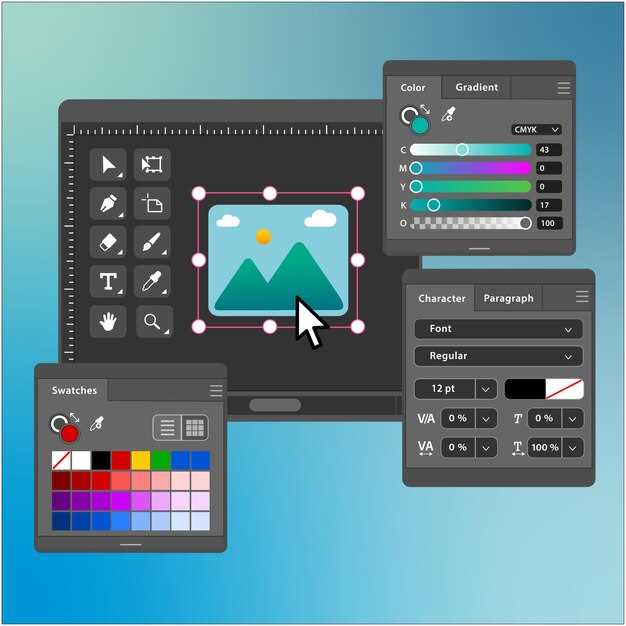
Создайте новый слой для каждой фигуры, чтобы легко управлять ими. Это позволит вам изменять порядок слоёв и применять различные эффекты к каждому элементу отдельно.
Используйте маски слоёв для создания сложных эффектов. Выберите слой, к которому хотите применить маску, и нажмите на иконку маски в нижней части панели слоёв. Это позволит вам скрыть или показать части слоя, не удаляя их.
Для точного редактирования маски используйте кисть. Чёрный цвет скрывает, а белый показывает. Вы можете изменять размер и жёсткость кисти для более тонкой работы. Это особенно полезно для создания плавных переходов между фигурами.
Экспериментируйте с режимами наложения слоёв. Они изменяют способ, которым цвета слоёв взаимодействуют друг с другом. Попробуйте режимы, такие как ‘Умножение’ или ‘Экран’, чтобы добиться интересных визуальных эффектов.
Не забывайте про группировку слоёв. Выделите несколько слоёв, щёлкните правой кнопкой мыши и выберите ‘Группировать слои’. Это поможет вам организовать работу и упростит управление сложными композициями.
Сохраняйте копии оригинальных слоёв перед применением эффектов. Это позволит вам вернуться к исходному изображению в случае необходимости. Используйте комбинацию клавиш Ctrl+J для дублирования слоя.
Регулярно проверяйте результат, отключая и включая слои. Это поможет вам увидеть, как каждый элемент влияет на общую композицию. Не бойтесь вносить изменения и пробовать новые подходы.





