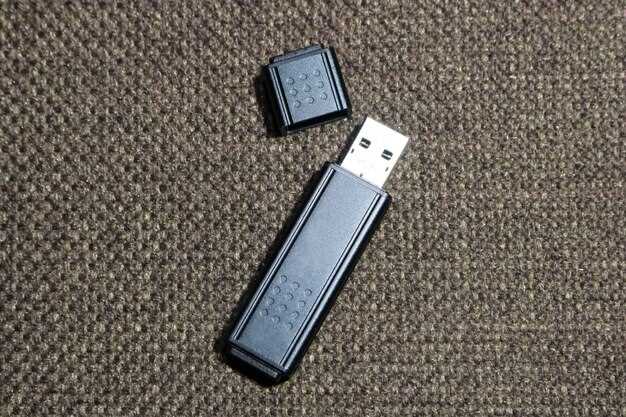
Задача присвоения конкретной буквы флешке вызывает часто вопросы у пользователей Windows, особенно при необходимости быстро находить нужное устройство или избегать конфликтов с другими дисками. Чтобы обеспечить стабильную идентификацию, важно использовать встроенные инструменты системы, которые позволяют назначить флешке постоянную букву.
Процесс включает несколько простых шагов, начиная с открытия управления дисками и заканчивая назначением желанной буквы. Это не занимает много времени, и результат – уверенность в том, что устройство всегда имеет одну и ту же метку, поможет ускорить работу с файлами и избежать путаницы.
Настройка постоянной буквы для флешки через Управление дисками
Откройте меню ‘Пуск’ и найдите ярлык ‘Управление дисками’ или наберите ‘diskmgmt.msc’ в поле поиска и запустите приложение.
В списке дисков найдите вашу флешку по объему или метке. Щелкните по ней правой кнопкой мыши и выберите ‘Изменить букву диска и пути’.
В появившемся окне нажмите на кнопку ‘Удалить’, чтобы снять текущую букву, или выберите существующую букву и нажмите ‘Изменить’.
При выборе ‘Изменить’ назначьте желаемую букву, которая будет закреплена за этим устройством. Обратите внимание, что выбранная буква должна быть свободной и не использоваться другими дисками.
Подтвердите изменения, нажав ‘ОК’. Если появится предупреждение о возможных сбоях в работе программ, связанных с этим диском, согласитесь на продолжение.
После этого закрывайте окно ‘Управление дисками’. Назначенная вами буква будет закреплена за флешкой, даже после её отключения и повторного подключения.
Открытие утилиты Управление дисками
Нажмите комбинацию клавиш Win + X на клавиатуре. В появившемся меню выберите пункт Управление дисками. Это откроет утилиту, где вы сможете увидеть все подключенные диски и их разделы.
Если вы предпочитаете другой способ, введите diskmgmt.msc в строку поиска Windows и нажмите Enter. Утилита откроется мгновенно.
В Управлении дисками вы сможете управлять дисками, изменять буквы, форматировать и выполнять другие операции. Убедитесь, что у вас есть права администратора для выполнения всех необходимых действий.
Выбор нужного устройства и проверка текущих настроек

Определите, какое именно устройство вы собираетесь настроить, чтобы избежать случайного изменения настроек других устройств. Откройте ‘Диспетчер устройств’ через Панель управления или меню поиска. В разделе ‘Устройства накопителей’ найдите свою USB-флешку.
Обратите внимание на название и идентификатор устройства – они должны совпадать с моделью вашей флешки. Запомните или запишите эти параметры для дальнейших действий.
Проверьте текущие назначения букв дисков. Для этого откройте ‘Управление дисками’:
- Нажмите правой кнопкой мыши по меню ‘Пуск’ и выберите ‘Управление дисками’.
- Найдите вашу флешку по размеру и названию раздела.
- Обратите внимание на колонку ‘Буква диска’ – она покажет текущие назначения.
Если для диска установлена буква, запомните её или запишите. Убедитесь, что устройство активно и не отображается как ‘Безымянное’ или обладает статусом ‘Неустановлен’.
Важно также проверить, не назначена ли буква для другого диска или раздела, чтобы избежать конфликтов при последующем присвоении постоянной буквы. Для этого просмотрите список дисков в ‘Управлении дисками’ и исключите одинаковые назначения.
Изменение буквы диска на постоянную: пошаговая процедура
Откройте ‘Управление дисками’. Для этого нажмите правой кнопкой мыши на ‘Пуск’ и выберите ‘Управление дисками’.
Найдите вашу флешку в списке дисков. Обратите внимание на букву, которая ей назначена.
Щелкните правой кнопкой мыши на флешке и выберите ‘Изменить букву диска и пути’.
В открывшемся окне нажмите ‘Изменить’.
Выберите букву, которую хотите назначить флешке, из выпадающего списка. Убедитесь, что она не используется другими устройствами.
Нажмите ‘ОК’, чтобы подтвердить изменения. Появится предупреждение о том, что некоторые программы могут не работать с измененной буквой. Подтвердите, нажав ‘Да’.
Теперь откройте ‘Редактор реестра’. Для этого нажмите Win + R, введите ‘regedit’ и нажмите Enter.
Перейдите к следующему пути: HKEY_LOCAL_MACHINESYSTEMMountedDevices.
Найдите запись, соответствующую вашей флешке. Она будет выглядеть как ‘DosDevicesX:’, где X – это буква, которую вы назначили.
Щелкните правой кнопкой мыши на записи и выберите ‘Переименовать’. Измените букву на ту, которую хотите сделать постоянной.
Закройте редактор реестра и перезагрузите компьютер. После перезагрузки флешка будет иметь постоянную букву диска.
Для проверки подключите флешку и убедитесь, что она отображается с назначенной буквой.
| Шаг | Действие |
|---|---|
| 1 | Откройте ‘Управление дисками’. |
| 2 | Найдите флешку в списке дисков. |
| 3 | Щелкните правой кнопкой мыши и выберите ‘Изменить букву диска и пути’. |
| 4 | Выберите новую букву и подтвердите изменения. |
| 5 | Откройте ‘Редактор реестра’. |
| 6 | Перейдите к HKEY_LOCAL_MACHINESYSTEMMountedDevices. |
| 7 | Переименуйте запись с буквой флешки. |
| 8 | Перезагрузите компьютер. |
Сохранение изменений и проверка результата

После установки новой буквы диска нажмите кнопку «ОК» или «Применить» в окне управления дисковыми разделами. Это зафиксирует все внесённые настройки.
Откройте проводник Windows и перейдите в раздел «Этот компьютер» или «Мой компьютер». Проверьте, отображается ли флешка с новой назначенной буквой. Если буква присвоена правильно, она появится в списке устройств.
Если новая буква не видна, обновите список устройств. Для этого щёлкните правой кнопкой мыши по «Этот компьютер» и выберите «Обновить» или используйте клавишу F5. Также попробуйте отключить и снова подключить флешку – это поможет системе распознать изменения.
Важно убедиться, что новая буква не конфликтует с другими устройствами. Если она занята другим диском или системным компонентом, вернитесь в управление дисками и выберите другую букву. Продолжайте проверку до тех пор, пока не найдете свободную и правильно отображающуюся букву.
При необходимости перезагрузите компьютер, чтобы система закрепила изменения и корректно отображала устройство. После этого убедитесь, что все файлы на флешке доступны без ошибок и корректно отображаются в системе.
Использование командной строки для назначения постоянной буквы флешке
Запустите командную строку от имени администратора. Введите команду diskpart и нажмите Enter. В появившемся интерфейсе введите list volume и нажмите Enter. Найдите свою флешку по объему или названию, запомните номер, отображенный в столбце ‘Номер’.
Введите команду select volume N, заменив N на номер вашей флешки, и нажмите Enter. Это выделит выбранное устройство для дальнейших действий.
Теперь наберите assign letter=X, где X – желаемая буква диска. Чтобы назначить постоянную букву, дополнительно выполните команду exit для выхода из diskpart.
Помните, что после этого система закрепит указанную букву за этим устройством, даже при подключении к другим портам или перезагрузке. Если потребуется, можно изменить букву или освободить её командой remove letter=X.
Запуск утилиты Diskpart и подготовка к работе
Откройте командную строку с правами администратора. Для этого нажмите комбинацию клавиш Win + X и выберите Командная строка (администратор) или Windows PowerShell (администратор).
В открывшемся окне введите команду diskpart и нажмите Enter. Это запустит утилиту Diskpart, которая позволит управлять дисками и разделами.
После запуска Diskpart вы увидите приглашение, которое указывает на то, что утилита готова к работе. Для проверки доступных дисков введите команду list disk и нажмите Enter. Это отобразит список всех подключенных дисков.
Обратите внимание на номер вашей флешки. Убедитесь, что вы выбрали правильный диск, так как дальнейшие действия могут привести к потере данных на других дисках.
Для выбора флешки введите команду select disk X, где X – номер вашей флешки, и нажмите Enter. Теперь вы готовы к выполнению дальнейших операций с выбранным диском.
Следующий шаг – это подготовка флешки к присвоению постоянной буквы диска. Убедитесь, что на флешке нет важных данных, так как некоторые команды могут удалить информацию.
| Команда | Описание |
|---|---|
| list disk | Показать список всех подключенных дисков. |
| select disk X | Выбрать диск для дальнейших операций. |
| exit | Закрыть утилиту Diskpart. |
Теперь вы готовы продолжить процесс присвоения постоянной буквы диска вашей флешке. Следуйте дальнейшим инструкциям для завершения настройки.
Определение номера диска и выбранной флешки
Подключите флешку к компьютеру и откройте окно ‘Управление дисками’. Для этого нажмите комбинацию клавиш Win + X и выберите пункт ‘Управление дисками’.
Легко распознать вашу флешку по размеру и метке, также можно обратить внимание на устройство в списке – оно обычно выделено как ‘Внешний диск’ или с названием модели.
Обратите внимание на разделы: у каждого диска есть свой номер, обозначенный в виде ‘Диск 0’, ‘Диск 1’ и так далее. Посмотрите в колонке ‘Статус’ или ‘Объем’, чтобы определить, какая из меток принадлежит вашей флешке.
Для точности щелкните правой кнопкой мыши по выбранному разделу и выберите ‘Свойства’. В окне информации убедитесь, что модель, объем и файловая система соответствуют вашей флешке.
Запомните номер диска – например, ‘Диск 2’ – он понадобится для дальнейших шагов по присвоению постоянной буквы.
Назначение постоянной буквы командой assign

Используйте команду assign для закрепления постоянной буквы за конкретным разделом или носителем. Это устраняет необходимость каждый раз повторно настраивать букву после перезагрузки или отключения устройства. Команда assign создаёт уникальную привязку, которая сохраняется системно, обеспечивая стабильную идентификацию флешки.
Перед выполнением команды определите текущий идентификатор устройства. Это делается через DiskPart или диспетчер устройств, чтобы точно знать, какой диск нужно изменить. В дальнейшем assign привяжет выбранный раздел к определённой букве.
Чтобы выполнить assign, нужно запустить командную строку от имени администратора. После этого вводите:
- Запустите DiskPart командой diskpart.
- Проверьте список доступных дисков командой list volume.
- Выберите нужный раздел командой select volume X, заменив X на номер тома.
- Назначьте постоянную букву через команду assign letter=Y, указывая желаемую букву Y.
Важно, чтобы выбранная буква не конфликтовала с существующими буквами дисков и приводов. После выполнения команда assign закрепит выбранную букву за выбранным разделом навсегда, пока её вручную не измените или не удалите привязку.
Используйте эту команду для исключения случайного изменения буквы при перезагрузке или подключении других устройств, повышая надежность работы с флешкой и облегчая её идентификацию в системе.
Автоматическая закрепка буквы при подключении через настройку системы

Для автоматической установки постоянной буквы при подключении флешки откройте ‘Управление дисками’. Это делается через поиск по системе или через меню ‘Пуск’ > ‘Панель управления’ > ‘Администрирование’ > ‘Управление дисками’.
На вкладке ‘Управление дисками’ найдите нужный съемный диск. Щелкните правой кнопкой мыши по нему и выберите ‘Изменить букву диска и путь’.
В появившемся окне нажмите кнопку ‘Изменить’ и выберите желаемую букву из списка. Если вы хотите, чтобы буква закрепилась автоматически при каждом подключении такой флешки, проверьте, есть ли возможность выбрать фиксированный путь или используйте автоматический режим системы.
Чтобы система запомнила выбранное назначение, установите флажок ‘Автоматически присваивать букву при подключении’. После этого подтвердите изменения, нажав ‘OK’.
Если эта опция недоступна, можно настроить правила через редактор групповой политики или редактор реестра, прописав правила для устройства. Это гарантирует, что при подключении флешки выбранная буква назначится автоматически, без дополнительных действий.





