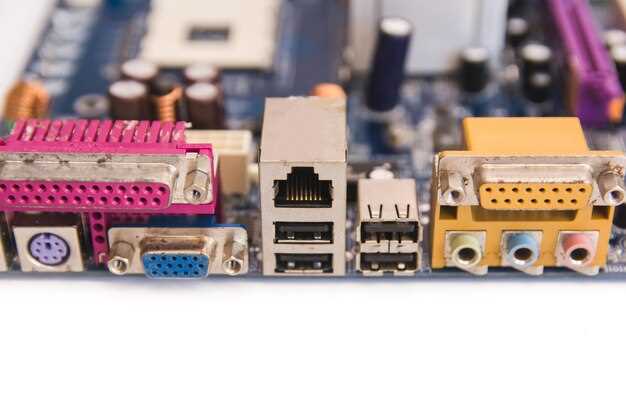
Начинайте с правильного определения совместимости: убедитесь, что гнездо соответствует модели процессора и материнской плате. Современные сокеты, такие как LGA 1700 или AM4, требуют точной подгонки. Обратите внимание на типы монтажных отверстий и их расположение, чтобы избежать ошибок при установке.
Перед началом работы подготовьте все необходимые инструменты и компоненты. Используйте мягкую кисточку или сжатый воздух для очистки зоны установки от пыли и загрязнений. Убедитесь, что у вас есть термопаста, которая обеспечит хорошую теплопередачу между процессором и системой охлаждения.
При выборе гнезда важны also показатели теплоотвода и механическая надежность: выбирайте модели с усиленной фиксацией и хорошими характеристиками охлаждения. Адаптируйте выбранное гнездо под особенности охлаждающего решения и предполагаемую нагрузку, чтобы обеспечить стабильную работу системы.
Выбор гнезда для процессора: на что обратить внимание
При выборе гнезда для процессора обратите внимание на совместимость с материнской платой. Убедитесь, что сокет процессора соответствует сокету на плате. Например, сокеты LGA 1151 и AM4 имеют разные размеры и крепления.
Изучите характеристики процессора. Обратите внимание на количество ядер и потоков, так как это влияет на производительность. Выбирайте сокет, который поддерживает нужные вам технологии, такие как Hyper-Threading или Turbo Boost.
Проверьте поддержку оперативной памяти. Некоторые сокеты могут ограничивать максимальный объем или скорость ОЗУ. Убедитесь, что выбранный вами процессор совместим с вашей памятью.
Обратите внимание на охлаждение. Некоторые процессоры требуют более мощных систем охлаждения, особенно при разгоне. Убедитесь, что выбранное гнездо позволяет установить подходящую систему охлаждения.
Изучите отзывы и рейтинги. Пользовательский опыт может дать представление о надежности и производительности процессоров с определенными сокетами. Это поможет избежать распространенных проблем.
Не забывайте о будущем. Если планируете обновление, выбирайте сокет, который поддерживает более новые модели процессоров. Это позволит избежать необходимости замены материнской платы в ближайшее время.
Сравните цены. Разные сокеты могут иметь разные ценовые категории. Найдите оптимальный баланс между стоимостью и производительностью, чтобы не переплачивать за ненужные функции.
Совместимость сокета с материнской платой
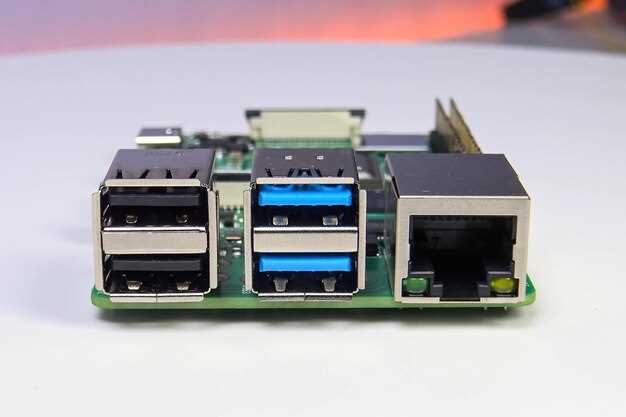
Перед покупкой процессора обязательно проверьте соответствие его сокета с разъемом на материнской плате. Например, для Intel подойдут сокеты LGA 1200 или LGA 1700, а для AMD – AM4 или AM5. Используйте официальные таблицы совместимости от производителей, чтобы исключить несовместимость компонентов.
Обратите внимание, что разные поколения процессоров внутри одного сокета могут не подходить к одной материнской плате. Например, на сокете LGA 1200 можно установить только 10-й или 11-й поколение Intel, а на AM4 – только AMD Ryzen 3000 и 5000, но не предыдущие.
Конечно, также стоит проверять, поддерживает ли материнская плата выбранный процессор по другим параметрам: например, максимальную частоту оперативной памяти, наличие нужных портов и разъемов.
| Процессор | Сокет | Совместимость |
|---|---|---|
| Intel Core i5-12400 | LGA 1700 | Подходит к материнским платам с сокетом LGA 1700, подходящим для 12-го поколения Intel |
| AMD Ryzen 5 5600X | AM4 | Совместим с материнскими платами на базе чипсетов B550, X570, A520 |
| Intel Core i7-11700K | LGA 1200 | Обеспечивает совместимость с платами на базе B560, Z590 |
| AMD Ryzen 7 7800X3D | AM5 | Требует плат на базе чипсета AMD 700-й серии, поддержка DDR5 |
Выбирать совместимый компонент с учетом параметров сокета помогает избежать дополнительных затрат и трудностей при сборке ПК.
Материалы и качество изготовления гнезда
Выбирайте гнездо для процессора, изготовленное из качественных материалов, таких как медь, алюминий или высококачественные пластиковые композиты. Эти материалы обеспечивают надежную проводимость и долговечность.
Медь обладает отличной теплопроводностью, что позволяет эффективно отводить тепло от процессора. Алюминий легче и также хорошо справляется с задачей теплоотведения, но его теплопроводность ниже, чем у меди. Пластиковые композиты часто используются в недорогих моделях, но их долговечность может быть ниже.
Обратите внимание на качество сборки. Гнездо должно иметь четкие и ровные соединения, без зазоров и неровностей. Это гарантирует надежное крепление процессора и предотвращает его повреждение.
Проверяйте наличие сертификаций, таких как RoHS или CE, которые подтверждают безопасность и качество материалов. Это также может свидетельствовать о том, что производитель соблюдает экологические стандарты.
Рекомендуется выбирать гнезда от известных брендов, так как они чаще всего используют проверенные технологии и материалы. Читайте отзывы пользователей, чтобы узнать о реальном опыте эксплуатации.
Не забывайте о совместимости материалов с вашим процессором. Некоторые процессоры требуют специфических условий для оптимальной работы, и выбор правильного гнезда может повлиять на производительность системы.
Типы гнезд и их особенности
Выбор гнезда для процессора зависит от совместимости с материнской платой и характеристик самого процессора. Основные типы гнезд включают:
- LGA (Land Grid Array): В этом типе гнезда контакты расположены на материнской плате. Примеры: LGA 1151, LGA 1200. Эти гнезда обеспечивают надежное соединение и хорошую теплоотдачу.
- AM4: Используется для процессоров AMD Ryzen. Это универсальное гнездо поддерживает множество моделей и обновлений, что делает его популярным выбором.
- Socket F: Применяется в серверных процессорах AMD. Обеспечивает высокую производительность и поддержку многопроцессорных систем.
- Socket B: Используется в процессорах Intel Xeon. Подходит для рабочих станций и серверов, обеспечивая высокую стабильность и производительность.
При выборе гнезда учитывайте следующие аспекты:
- Совместимость: Убедитесь, что процессор и материнская плата имеют одинаковый тип гнезда.
- Поддержка технологий: Некоторые гнезда поддерживают новые технологии, такие как PCIe 4.0 или DDR4, что может быть важно для будущих обновлений.
- Теплоотведение: Разные типы гнезд могут иметь различные системы охлаждения. Убедитесь, что выбранное гнездо совместимо с вашим кулером.
Правильный выбор гнезда обеспечит стабильную работу системы и возможность дальнейшего обновления компонентов.
Поддержка тепловых интерфейсов и охлаждения
Выбирайте процессорный разъем, который поддерживает современные тепловые интерфейсы, такие как Thermal Interface Material (TIM). Это обеспечит эффективный теплоотвод от процессора к кулеру. Обратите внимание на совместимость с различными типами охлаждения: воздушными и жидкостными системами.
При установке процессора используйте качественную термопасту. Наносите ее тонким слоем, чтобы избежать перегрева. Рекомендуется использовать пасты на основе серебра или керамики, так как они обеспечивают отличную теплопроводность.
Для оптимизации охлаждения выбирайте кулеры с большим радиатором и несколькими вентиляторами. Это позволит улучшить циркуляцию воздуха и снизить температуру компонентов. Убедитесь, что кулер совместим с вашим сокетом и имеет достаточную высоту для установки в корпусе.
При использовании жидкостного охлаждения выбирайте системы с радиаторами, которые имеют достаточную площадь для теплоотведения. Убедитесь, что насос работает эффективно и не создает лишнего шума.
Регулярно очищайте систему охлаждения от пыли. Это поможет поддерживать оптимальную температуру и продлить срок службы компонентов. Используйте сжатый воздух для удаления загрязнений из радиаторов и вентиляторов.
| Тип охлаждения | Преимущества | Недостатки |
|---|---|---|
| Воздушное | Простота установки, низкая стоимость | Меньшая эффективность при высоких нагрузках |
| Жидкостное | Высокая эффективность, низкий уровень шума | Сложность установки, высокая цена |
Следите за температурой процессора с помощью программного обеспечения. Это поможет выявить проблемы с охлаждением на ранней стадии. Регулярно проверяйте состояние термопасты и при необходимости обновляйте ее для поддержания оптимальной теплопередачи.
Рекомендуемые бренды и модели гнезд
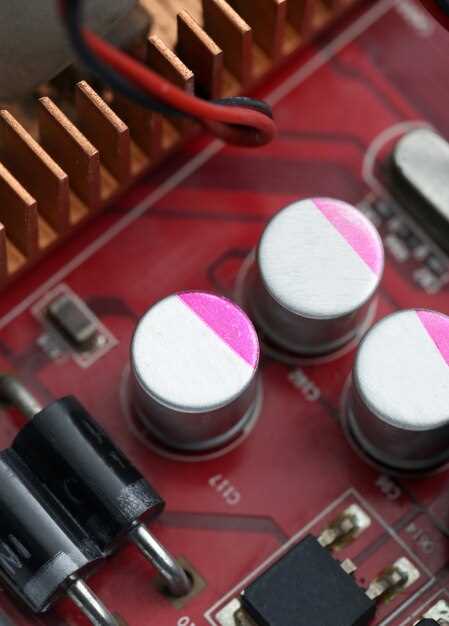
ASUS предлагает гнезда серии ROG и Prime, которые отлично подходят для современных процессоров благодаря устойчивой конструкции и четкому соединению. Модели ROG Strix B550-F и Prime B550-Plus рекомендованы для их надежности и широкой совместимости с различными CPU.
MSI специализируется на моделях MAG Серии, например, MAG B550 Tomahawk и B550M Mortar. Эти гнезда обеспечивают хорошую вентиляцию и простоту установки, что делает их популярным выбором среди геймеров и энтузиастов.
Gigabyte выпускает гнезда из серии AORUS, например, B550 AORUS Elite и B550 Pro, которые отличаются высокой прочностью и хорошими характеристиками питания для процессоров средней и высокой мощносты.
ASRock предлагает модели из линейки Steel Legend и B550 Phantom Gaming, отличающиеся практичной компоновкой и качественными материалами. Модели B550 Steel Legend и B550 Phantom Gaming 4 отлично подходят для стабильной работы и длительной эксплуатации.
Выбирая гнездо, обращайте внимание на поддержку нужного вам процессора, наличие необходимых разъемов и слотов увеличения памяти, а также доступность запасных частей и возможности апгрейда. Эти бренды предоставляют широкий ассортимент моделей, сочетающих надежность, удобство установки и хорошую совместимость.
Пошаговая инструкция по правильной установке процессора в гнездо
Перед началом отключите питание компьютера и аккуратно снимите боковую крышку корпуса, чтобы иметь доступ к материнской плате.
Найдите гнездо для процессора на материнской плате. Обычно оно находится в центре и обозначено специальным крепежным механизмом. Поднимите защелку или откинните зажим, чтобы раскрыть гнездо.
Осмотрите процессор и гнездо. Обратите внимание на маркировку и ключи, которые помогают правильно их состыковать. В большинстве случаев процессор имеет один острый угол или выступ, соответствующий специальному вырезу в гнезде.
Аккуратно захватите процессор за края, избегая касания контактных площадок или золотых контактов на обратной стороне. Совместите выступ или острый угол с ключевым вырезом в гнезде.
Осторожно опустите процессор в гнездо, без давления, чтобы не повредить контакты. Он должен легко войти без принуждения. После этого зафиксируйте его, опустив защитную защелку или закрутив фиксирующий зажим.
Если процессор и кулер требуют термопасты, нанесите небольшое количество в центре процесса, равномерно распределяя её при установке кулера.
Установите систему охлаждения согласно инструкции. Прижмите кулер к процессору и зафиксируйте его, подключив кабель питания к плате.
Проверьте, что все крепежи зафиксированы, а кабели правильно подключены. Перед закрытием корпуса убедитесь в отсутствии свободных деталей и ненужных предметов внутри.
Подготовка рабочего места и инструментов

Очистите рабочую поверхность от лишних предметов. Убедитесь, что у вас достаточно места для размещения материнской платы и других компонентов. Используйте антистатический коврик, чтобы предотвратить повреждение деталей статическим электричеством.
Подготовьте инструменты: вам понадобятся отвертки с магнитными насадками, пинцет, термопаста и, возможно, специальные инструменты для установки процессора. Убедитесь, что отвертки подходят по размеру к винтам на материнской плате.
Проверьте освещение. Хорошее освещение поможет избежать ошибок при установке. Используйте настольную лампу или рабочий светильник, чтобы обеспечить яркость в зоне работы.
Подготовьте контейнеры для мелких деталей, таких как винты и крепеж. Это поможет избежать потери компонентов во время работы. Нанесите метки на контейнеры, чтобы упростить процесс сборки.
Перед началом работы убедитесь, что у вас есть доступ к инструкции по установке процессора и материнской платы. Это поможет избежать ошибок и упростит процесс установки.
Правильный способ снятия защиты и защиты контактных площадок
Для безопасного снятия защитной пленки с контактных площадок используйте прецизионные пинцеты с тонкими губками. Аккуратно захватите защиту у краев, избегая давления на саму площадку, чтобы не повредить металлическое покрытие.
Рекомендуется поддеть защиту пластиковым инструментом с плоским концом или специальной лопаткой, введя его аккуратно между защитой и основанием. Не торопитесь: небольшие движения позволяют минимизировать риск деформации или повреждения поверхности.
Перед началом убедитесь, что поверхность чистая и сухая, чтобы обеспечить лучшее сцепление инструмента с защитой. При необходимости используйте мягкий спиртовой тампонт для очистки контактных площадок перед снятием защиты.
Удаление защитных элементов происходит плавными и последовательными движениями, начиная с одного края и передвигаясь к другому. Не тяните защиту резко – это увеличивает риск повреждения платых покрытий или контактных полос.
Если защита прилегает очень плотно, попробуйте слегка прогреть её нагревательным элементом или феном до 30-40 градусов Цельсия. Это сделает материал более мягким и снимется легче, не влияя на качество контактов.
После снятия защитных элементов проверьте контактные площадки на наличие повреждений или остатков клея. В случае загрязнений воспользуйтесь изопропиловым спиртом и мягкой тканью для очистки, избегая излишнего трения.
Аккуратная установка процессора: ключевые моменты
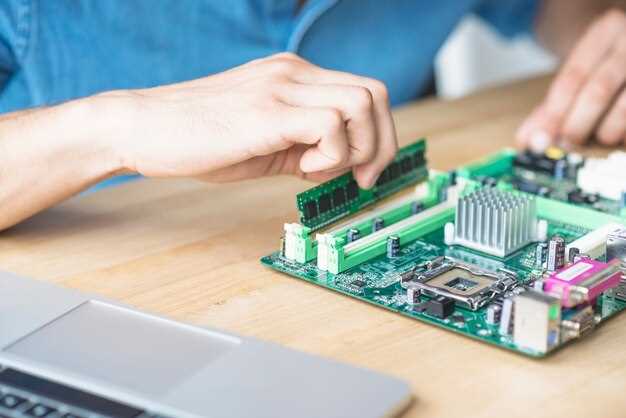
Перед началом убедитесь, что поверхность гнезда чиста от пыли и загрязнений. Используйте мягкую кисть или сжатый воздух для удаления частиц, избегая любого давления, которое может повредить контакты.
Расположите процессор так, чтобы вертикальные маркировки на нем совпадали с аналогичными на гнезде. Обычно это обозначено стрелкой или другим маркером, направленным к определенному углу.
Осторожно поднимите рычаг фиксации и аккуратно установите процессор, не прилагая усилий про силу. Если он не заходит легко, проверьте правильность ориентации и повторите попытку, избегая давления на неподходящие места.
После правильной посадки зафиксируйте рычаг, убедившись, что он зашел в зацепление полностью. Не затягивайте слишком сильно, чтобы не деформировать процессор или гнездо.
Перед нанесением термопасты внимательно проотрите поверхность ядра процессора и радиатора спиртовым салфеткой или специальным растворителем. Нанесите небольшой тюбик термопасты на центр ядра – тонким слоем, чтобы обеспечить хорошее теплообменение без перерасхода.
Аккуратно установите радиатор, совместив его с крепежами. Не прилагайте чрезмерных усилий при затяжке винтов или зажимов, чтобы избежать перекоса и повреждения процессора или материнской платы.
После установки проверьте надежность фиксации всех элементов и аккуратно подключите индикаторы или дополнительные кабели, если они есть. Включите систему для проверки работы процессора, следя за показаниями температуры и отсутствием сбоев.
Закрепление и проверка фиксации процессора
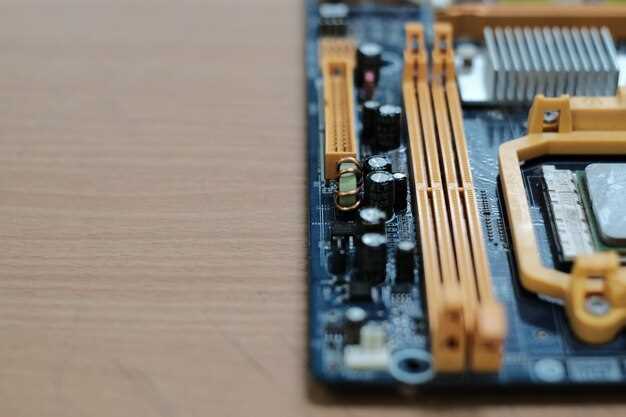
Начинайте с аккуратного опускания крышки гнезда и зажимания защелок или рычагов, предусмотренных конструкцией. Убедитесь, что защелки полностью пришли в фиксированное положение, без зазоров или люфтов. После этого проверьте равномерность прижатия крышки к поверхности процессора, слегка нажав на ее края.
Используйте мягкий предмет, например, пластиковую пластиковую карточку или пластиковую проставку, чтобы просверлить зазоры и удостовериться, что процессор не смещается при легком поколачивании крышки. Перекрутите зажимы или рычаги, если они не зафиксированы должным образом, избегая чрезмерного усилия, чтобы не повредить материнскую плату или гнездо.
После крепления снимите радиатор и повторно осмотрите расположение процессора, убедившись, что он не сместился. Проверьте каждую защелку или зажим – они должны крепко держать крышку без люфтов, а поверхность контакта должна оставаться ровной и без зазоров.
Проведите тест по принципу «легкого потягивания»: аккуратно потяните за радиатор или его крепление, чтобы убедиться, что все элементы прочно зафиксированы. Эти шаги обеспечивают надежное закрепление процессора и предотвратят возможные проблемы при работе компьютера.
Проверка контактов и установка системы охлаждения

Перед креплением системы охлаждения убедитесь, что все контакты процессора надежно соединены и не имеют окислов или загрязнений. Используйте мягкую щетку или сжатый воздух, чтобы очистить контактные поверхности на процессоре и материнской плате. После этого аккуратно вставьте процессор в гнездо, проверяя правильность установки по меткам или зашитым в конструкцию фиксатором.
При монтаже охлаждающего устройства обращайте внимание на наличие равномерного распределения термопасты. Нанесите небольшое количество (размером с горошину) специального термопаста в центр процессора, чтобы обеспечить хороший контакт между поверхностями. Распределение термопасты можно выполнить с помощью плоской пластиковой карточки или равномерным нанесением без излишков.
Зажимайте систему охлаждения по инструкции, избегая чрезмерного усилия, чтобы не деформировать детали. Проверьте, что кронштейны или крепежные винты зафиксированы прочно, а охлаждающая платформа равномерно прижата к процессору. После этого подключите все кабели вентиляции и убедитесь, что они расположены так, чтобы не мешать открытию корпуса или другим компонентам.
Дважды проверьте все контакты и фиксации. Включите ПК и следите за показаниями температуры через программу мониторинга. В течение первых минут работы убедитесь, что вентиляторы работают исправно, а температура процессора не превышает допустимые значения. Такой подход поможет избежать перегрева и обеспечить стабильную работу системы.





