Выбор USB принт сервера начинается с определения совместимости с вашими принтерами. Убедитесь, что устройство поддерживает все модели, которые вы планируете использовать. Обратите внимание на протоколы, такие как TCP/IP, которые обеспечивают стабильное соединение и позволяют легко интегрировать принтеры в сеть.
Настройка принт сервера требует внимательности. Подключите устройство к сети и следуйте инструкциям производителя для установки драйверов. Часто это включает в себя использование веб-интерфейса, где можно настроить параметры подключения и управления принтерами. Не забудьте протестировать каждое устройство после настройки, чтобы убедиться в корректной работе.
Для оптимизации работы принтеров рассмотрите возможность использования функций, таких как автоматическое распределение заданий и управление очередями печати. Это поможет избежать задержек и повысит производительность. Регулярно обновляйте прошивку принт сервера для обеспечения безопасности и улучшения функциональности.
USB принт сервер: как выбрать и настроить для бесперебойной работы принтеров
Для обеспечения стабильной работы принтеров подключите модель USB принт сервера с поддержкой протоколов IPP или LPR, что повысит совместимость с разными операционными системами и упростит управление. Обратите внимание на наличие функции автоматического обнаружения устройств и возможность обновления прошивки, чтобы снизить риски сбоев и обеспечить долгий срок службы устройства.
Выбирайте устройство с поддержкой стандартных сетевых интерфейсов, например, Ethernet или Wi-Fi, чтобы обеспечить гибкость установки. Для офисных условий предпочтительнее моделях с двумя портами Ethernet, что позволяет создать резервную линию или объединить несколько принтеров в один сервер для централизованного управления.
Модель должна иметь высокую скорость обработки данных и минимальную задержку передачи задач, что особенно важно при печати больших объемов документов. Также проверьте наличие встроенного режима автономной работы, чтобы принтер мог продолжать работу при сбоях сети.
Настройка сервера включает подключение к сети, установку IP-адреса и настройку протоколов печати. Используйте веб-интерфейс для доступа к настройкам – чаще всего он интуитивно понятен и не требует специальных навыков. Назначьте уникальные IP-адреса каждому принтеру для упрощения идентификации и устранения конфликтов.
Обеспечьте правильную настройку очередей печати и режима доступа, чтобы предотвратить задержки и случайное удаление задач другими пользователями. Используйте логирование и мониторинг сети для своевременного обнаружения ошибок или сбоев в работе сервера.
Регулярно обновляйте программное обеспечение и прошивки, чтобы устранить уязвимости и получить новые функции. Также настройте автоматическую перезагрузку или сброс в случае критических ошибок для предотвращения простоев.
Выбор USB принт сервера: что учитывать при покупке
Обратите внимание на совместимость устройства с вашей операционной системой, чтобы избежать конфликтов при подключении. Проверяйте поддержку протоколов – TCP/IP, IPP и LPR – так принт сервер сможет интегрироваться в существующую сеть без лишних настроек.
Обратите внимание на скорость передачи данных. Для слабых или умеренных нагрузок подойдут модели с минимальной пропускной способностью, тогда как крупные офисы требуют устройств с высокой скоростью и стабильностью соединения.
Поддержка нескольких портов USB упростит подключение нескольких принтеров без необходимости приобретать дополнительные устройства. Важно, чтобы порты находились на достаточном расстоянии друг от друга, что облегчит монтаж и предотвращает перекрытия кабелей.
Обратите внимание на возможность настройки через веб-интерфейс. Это значительно упростит управление устройством и повысит уровень контроля за сетью. Наличие функции автоматического обнаружения принтеров и поддержки DHCP снизит нагрузку на настройку.
| Критерий | Описание |
|---|---|
| Совместимость | Поддержка Windows, Linux, macOS |
| Протоколы | TCP/IP, IPP, LPR |
| Скорость передачи | От 100 Мбит/с и выше |
| Порты USB | От 1 до нескольких, расположение и размеры важны |
| Настройка | Веб-интерфейс, автоматическое обнаружение |
Совместимость с типами принтеров и операционными системами
Выбирая USB принт сервер, обращайте внимание на его совместимость с разными типами принтеров. Модели с поддержкой большинства популярных протоколов, таких как IPP, LPR или unusual драйверов, позволяют подключать как простые для офисных задач модели, так и профессиональные устройства высокой сложности. Убедитесь, что выбранный сервер способен работать с принтерами разных производителей и форматов, чтобы избежать проблем с распознаванием и запуском печати.
Операционные системы, с которыми совместим принт сервер, определяют его универсальность. Современные модели обычно поддерживают Windows, macOS, Linux и даже некоторые мобильные платформы. При подборе учитывайте версию ОС, установленные сервисы и требования к драйверам. Желательно, чтобы устройство имело встроенную поддержку нескольких ОС, либо возможность быстрого обновления прошивки для расширения совместимости.
Проверьте наличие официальных драйверов и настройку автоматического обнаружения устройств в системе. Некоторые модели работают через стандартные сетевые протоколы, что значительно облегчает работу с различными ОС без необходимости установки дополнительных драйверов. В идеале, выберите принт сервер с дружелюбным интерфейсом, позволяющим легко адаптировать его под используемый тип принтера и ОС.
Обратите внимание на поддержку специфических функций, таких как управление очередью, резервное копирование настроек или мониторинг состояния принтера. Чем выше уровень совместимости и гибкости, тем проще интегрировать устройство в существующую сетевую инфраструктуру и обеспечивать стабильную работу печати в разнообразных условиях.
Поддержка сетевых протоколов и стандартов
Обратите внимание на поддержку протокола IPP, который обеспечивает дополнительные функции, такие как управление заданиями и получение статуса принтера. Это особенно полезно для мониторинга состояния принтера и устранения неполадок.
Также важно, чтобы принт сервер поддерживал стандартные сетевые протоколы, такие как DHCP для автоматической настройки IP-адресов и DNS для разрешения имен. Это упростит интеграцию устройства в существующую сеть.
Проверьте наличие поддержки сетевых стандартов, таких как IEEE 802.11 для беспроводных соединений. Это позволит подключать принтеры без необходимости прокладывать кабели, что удобно для офисов с ограниченным пространством.
Не забывайте о совместимости с различными операционными системами. Убедитесь, что принт сервер поддерживает Windows, macOS и Linux, чтобы избежать проблем с подключением и настройкой.
Выбор принт сервера с правильной поддержкой сетевых протоколов и стандартов обеспечит стабильную работу принтеров и упростит управление печатью в вашей сети.
Объем памяти и скорость обработки данных
Выбирайте USB принт-сервер с минимальной памятью не ниже 64 МБ. Такая память позволяет кэшировать задания, что ускоряет очередь печати и уменьшает задержки при одновременной отправке документов с нескольких устройств.
Обратите внимание на поддержку скоростей обмена данными не ниже USB 2.0, предпочтительно USB 3.0. Быстрый интерфейс обеспечивает более высокую скорость передачи данных и минимальные задержки, особенно при работе с файлами большого объема или при множественных принт-заданиях.
Объем памяти влияет на способность устройства сохранять временные данные и очереди заданий. При работе в больших офисах или инфраструктуре, где одновременно работают несколько пользователей, рекомендуется выбирать модели с объёмом памяти 128 МБ или больше. Это избавит от задержек и снизит риск потери заданий.
Для оптимальной работы стоит учитывать и скорость обработки данных. Чем выше процессор и объем памяти, тем быстрее принт-сервер сможет управлять заданиями и передавать их принтеру. Для среднестатистического офиса подойдет устройство с CPU не ниже 600 МГц и оперативной памятью 256 МБ, что обеспечит комфортную работу без задержек.
Расширенные функции: безопасность, управление доступом, автоматическая перезагрузка
Выбирайте принт-сервер с поддержкой шифрования данных. Это защитит информацию, передаваемую между устройствами. Протоколы, такие как WPA2, обеспечивают надежную защиту от несанкционированного доступа.
Настройте управление доступом. Используйте функции, позволяющие ограничить доступ к принтеру определенным пользователям или группам. Это можно сделать через создание учетных записей и назначение прав доступа. Некоторые принт-серверы предлагают возможность интеграции с Active Directory для упрощения управления.
Автоматическая перезагрузка – важная функция. Она позволяет принт-серверу восстанавливаться после сбоев без вмешательства пользователя. Настройте расписание перезагрузки в нерабочие часы, чтобы минимизировать влияние на рабочий процесс.
Мониторинг состояния принтера. Выбирайте устройства, которые предоставляют информацию о состоянии принтера, уровне чернил и других параметрах. Это поможет избежать неожиданных остановок в работе.
Регулярные обновления прошивки. Убедитесь, что производитель предоставляет обновления для исправления уязвимостей и улучшения функциональности. Настройте автоматическую проверку обновлений, чтобы всегда использовать актуальную версию.
Отзывы и рекомендации по брендам и моделям

TP-Link TL-PS110U – отличный выбор для пользователей, которым нужен надежный USB-принт-сервер. Он поддерживает множество принтеров и обеспечивает стабильное соединение. Удобный интерфейс и простота настройки делают его популярным среди домашних пользователей и малых офисов.
Netgear PS121 также заслуживает внимания. Этот принт-сервер отличается высокой совместимостью с различными моделями принтеров и простотой в использовании. Пользователи отмечают его надежность и хорошую скорость печати, что делает его подходящим для офисов с высокой нагрузкой.
Если вы ищете что-то более продвинутое, рассмотрите StarTech.com USB2SPL4. Этот принт-сервер поддерживает до четырех принтеров одновременно, что идеально подходит для больших офисов. Он обеспечивает отличную производительность и прост в настройке, что делает его популярным выбором среди профессионалов.
Для пользователей, предпочитающих беспроводные решения, TP-Link TL-WPS510U станет отличным вариантом. Он поддерживает Wi-Fi и позволяет подключать принтеры без проводов. Пользователи отмечают его простоту в установке и стабильное соединение, что делает его идеальным для современных офисов.
Обратите внимание на D-Link DP-301U. Этот принт-сервер отличается высокой производительностью и поддерживает множество протоколов. Он подходит как для домашних, так и для офисных условий, обеспечивая надежное соединение и быструю печать.
При выборе принт-сервера учитывайте совместимость с вашим принтером, количество поддерживаемых устройств и тип подключения. Чтение отзывов пользователей поможет сделать правильный выбор и избежать распространенных проблем. Выбирайте модели с хорошей репутацией и проверенными характеристиками для достижения наилучших результатов.
Настройка USB принт сервера для стабильной работы
Выберите качественный USB принт сервер, который поддерживает все необходимые протоколы и совместим с вашими принтерами. Убедитесь, что устройство имеет достаточное количество USB-портов для подключения всех принтеров.
Подключите принтеры к серверу и включите его. Проверьте, чтобы все устройства были правильно распознаны. Используйте программное обеспечение, предоставленное производителем, для установки драйверов и настройки параметров принтеров.
Настройте IP-адрес принт сервера. Это можно сделать через веб-интерфейс устройства. Убедитесь, что IP-адрес статический, чтобы избежать проблем с подключением в будущем.
Настройте параметры сети. Убедитесь, что принт сервер подключен к той же сети, что и компьютеры, с которых будет производиться печать. Проверьте настройки маршрутизатора и убедитесь, что порты, используемые принт сервером, открыты.
Проверьте настройки безопасности. Настройте брандмауэр и антивирусное программное обеспечение так, чтобы они не блокировали доступ к принт серверу. Убедитесь, что все устройства имеют необходимые разрешения для печати.
Регулярно обновляйте прошивку принт сервера. Это поможет избежать проблем с совместимостью и обеспечит стабильную работу. Следите за обновлениями на сайте производителя.
Проводите тестовые печати с каждого подключенного принтера. Это поможет выявить возможные проблемы на раннем этапе. Если возникают ошибки, проверьте настройки драйверов и соединений.
Создайте резервные копии настроек принт сервера. Это упростит восстановление в случае сбоя или необходимости переустановки системы.
Подключение устройства к сети и принтеру: пошаговая инструкция

Подключите USB принт сервер к сети и принтеру, следуя этим шагам:
- Подготовьте оборудование: Убедитесь, что у вас есть USB принт сервер, принтер и необходимые кабели.
- Подключите принтер: Используйте USB-кабель для соединения принтера с USB портом на принт сервере.
- Подключите к сети: Подключите принт сервер к маршрутизатору с помощью Ethernet-кабеля. Убедитесь, что маршрутизатор включен.
- Включите устройства: Включите принтер и принт сервер. Дождитесь, пока они полностью загрузятся.
- Настройка сети: Используйте веб-интерфейс принт сервера. Введите IP-адрес устройства в браузере. Обычно он указан в инструкции к принт серверу.
- Настройка принтера: В веб-интерфейсе выберите подключенный принтер и настройте его параметры, такие как имя и тип.
- Установите драйвера: На компьютерах, которые будут использовать принтер, установите необходимые драйвера. Обычно их можно скачать с сайта производителя принтера.
- Добавьте принтер: На компьютере откройте ‘Панель управления’ и выберите ‘Устройства и принтеры’. Нажмите ‘Добавить принтер’ и следуйте инструкциям на экране.
- Проверьте подключение: Напечатайте тестовую страницу, чтобы убедиться, что принтер работает корректно через принт сервер.
Следуя этой инструкции, вы сможете быстро и без проблем подключить USB принт сервер к сети и принтеру.
Установка драйверов и программного обеспечения

Сначала скачайте драйверы для вашего принтера с официального сайта производителя. Убедитесь, что вы выбрали версию, соответствующую вашей операционной системе. После загрузки файла откройте его и следуйте инструкциям на экране для установки.
Если ваш принтер подключен через USB-принт сервер, установите программное обеспечение, которое идет в комплекте с устройством. Это может быть драйвер или утилита для управления принтером. Запустите установочный файл и следуйте указаниям.
После установки драйверов и программного обеспечения проверьте, правильно ли распознается принтер. Для этого откройте панель управления, перейдите в раздел ‘Устройства и принтеры’ и убедитесь, что ваш принтер отображается в списке.
Если принтер не отображается, попробуйте перезагрузить компьютер и принтер, а затем повторите процесс. Также проверьте подключение к сети, если принтер работает через Wi-Fi.
Для настройки дополнительных функций, таких как двусторонняя печать или выбор качества печати, откройте свойства принтера через панель управления. Здесь вы сможете настроить параметры в соответствии с вашими потребностями.
Не забудьте периодически проверять наличие обновлений драйверов на сайте производителя. Это поможет избежать проблем с совместимостью и улучшить производительность принтера.
| Шаг | Описание |
|---|---|
| 1 | Скачайте драйверы с официального сайта. |
| 2 | Установите программное обеспечение принтера. |
| 3 | Проверьте, распознается ли принтер в системе. |
| 4 | Настройте параметры печати в свойствах принтера. |
| 5 | Проверяйте обновления драйверов регулярно. |
Настройка общего доступа к принтерам через интерфейс веб-управления
Откройте веб-браузер и введите IP-адрес вашего USB принт сервера. Это позволит вам получить доступ к интерфейсу управления.
Войдите в систему, используя учетные данные администратора. Обычно это указано в документации устройства.
Перейдите в раздел «Принтеры» или «Устройства». Здесь вы увидите список подключенных принтеров. Выберите принтер, который хотите сделать общим.
Найдите опцию «Общий доступ» или «Настройки общего доступа». Включите общий доступ к принтеру, установив соответствующий флажок.
Укажите имя общего ресурса. Это имя будет использоваться другими пользователями для подключения к принтеру. Выберите, кто может использовать принтер: все пользователи или только определенные группы.
Сохраните изменения и перезагрузите принтер, если это необходимо. Проверьте, доступен ли принтер для других пользователей в сети.
Для подключения к общему принтеру на других устройствах, откройте настройки принтеров и выберите опцию добавления сетевого принтера. Введите имя общего ресурса, чтобы завершить подключение.
Регулярно проверяйте настройки общего доступа, чтобы убедиться, что все пользователи имеют доступ к принтеру и что он работает корректно.
Обеспечение безопасности: настройка паролей и фильтрация доступа
Настройте надежные пароли для вашего USB принт сервера. Используйте комбинацию букв, цифр и специальных символов. Минимальная длина пароля должна составлять не менее 12 символов. Регулярно обновляйте пароли, чтобы предотвратить несанкционированный доступ.
Включите двухфакторную аутентификацию, если это возможно. Это добавит дополнительный уровень защиты, требуя подтверждения входа через мобильное устройство или электронную почту.
Настройте фильтрацию доступа, чтобы ограничить использование принтера только авторизованными пользователями. Создайте группы пользователей с различными правами доступа. Например, администраторы могут иметь полный доступ, в то время как обычные пользователи могут только отправлять задания на печать.
Используйте IP-фильтрацию для ограничения доступа к принт серверу. Разрешите доступ только с определенных IP-адресов, что значительно снизит риск несанкционированного подключения.
Регулярно проверяйте журналы доступа к принтеру. Это поможет выявить подозрительную активность и быстро реагировать на возможные угрозы. Настройте уведомления о несанкционированных попытках доступа.
Обновляйте прошивку принт сервера и программное обеспечение, чтобы защититься от известных уязвимостей. Следите за обновлениями от производителя и устанавливайте их своевременно.
Диагностика и устранение неполадок при подключении и работе принтеров
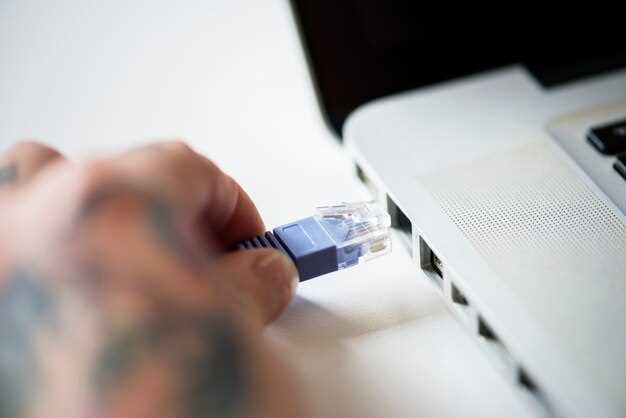
Начинайте с проверки соединений: убедитесь, что кабели USB или Ethernet надежно подключены к принтеру и серверу. Зачастую проблема кроется в неплотном контакте или поврежденных кабелях – замените их, если появились признаки износа.
Проверьте статус устройства в системе: откройте диспетчер устройств или настройки принтеров и убедитесь, что устройство отображается без ошибок. Обновите драйверы, скачав последние версии с официального сайта, если возникнут сообщения о несовместимости или ошибках.
- Перезагрузите принтер и USB-принт сервер: иногда простой перезапуск помогает устранить временные сбои.
- Обновите микропрограмму принт сервера и прошивку принтера, следуя инструкциям производителей. Это поможет устранить известные ошибки и улучшить совместимость.
- Проверьте IP-адресацию: для сетевых принтеров убедитесь, что устройство получило валидный IP-адрес и отсутствуют конфликты IP с другими устройствами. Настройте статический IP или проверьте DHCP-выдачу.
Используйте командную строку или встроенные средства диагностики для проверки связи с принтером: команда ping по IP-адресу покажет, есть ли отклик от устройства.
Если принтер не появляется в списке устройств или не реагирует, отключите его, дождитесь нескольких секунд, подключите заново и повторите проверку. Удалите и заново добавьте принтер в системе, используя правильный драйвер и настройки.
При обнаружении ошибок внимательно изучите сообщения системы или журналы ошибок принт сервера. Они могут указать на конкретные причины сбоя, такие как проблемы с драйверами, сетевыми протоколами или конфликтами настроек.
Для устранения аппаратных проблем проверьте работу сетевого оборудования: коммутаторы, маршрутизаторы. Попробуйте подключиться к устройству через другой порт или кабель, чтобы исключить неисправность порта или кабеля.
Если принтер или сервер продолжают вести себя нестабильно, протестируйте устройство на другом сетевом порте или другом компьютере. Это поможет исключить проблему с конкретным оборудованием или настройками сети.
Регулярно очищайте очереди печати и проверяйте статус задач, чтобы в случае задержек или ошибок быстро выявлять и устранять причину. Используйте встроенные средства администрирования для контроля за очередями и статусом устройств.





