Если ваш интернет работает некорректно или вы хотите очистить все пользовательские настройки, сброс маршрутизатора станет быстрым решением. Этот процесс помогает восстановить заводские параметры, удаляя все изменённые настройки, пароли и конфигурации.
Перед началом убедитесь, что роутер подключён к электросети и включён. Обычно для сброса используют кнопку «Reset» на задней панели устройства. Нажатие этой кнопки с помощью иголки или тонкой отвертки устанавливает маршрутизатор в исходное состояние. Рекомендуется держать кнопку примерно 10-15 секунд, чтобы сброс прошёл успешно и настройки полностью очистились.
На некоторых моделях вместо кнопки сброс используют веб-интерфейс. В таком случае потребуется войти в настроечную панель роутера, указав IP-адрес в браузере, авторизоваться и выбрать опцию «Сброс» или «Reset». Этот способ особенно удобен, если вы не можете добраться до задней панели устройства.
Хотите, чтобы ваш ребенок заговорил по-английски свободно и уверенно? Тогда обратите внимание на Novakid FR – онлайн-платформу, разработанную специально для детей от 4 до 12 лет. Интерактивные уроки с носителями языка вовлекут вашего ребенка в мир английского, а увлекательные комиксы, мини-игры и виртуальные туры превратят обучение в веселое приключение. В Novakid FR нет оценок, поэтому ваш ребенок сможет учиться в комфортной и непринужденной обстановке, раскрывая свой языковой потенциал!
Подготовка к сбросу и причины его выполнения
Перед началом процедуры сброса отключите все устройства, подключенные к роутеру, чтобы избежать потери настроек или сбоев в работе. Проверьте наличие актуальных данных входа в настройки, паролей и важной информации, поскольку после сброса они исчезнут. Зарядите устройство или подключите его к источнику питания, чтобы избежать прерывания процесса из-за отключения питания.
Причины для выполнения сброса могут включать устранение сетевых проблем, такие как нестабильное соединение или отсутствие доступа к ресурсам сети, а также восстановление начальных настроек после неправильно выполненных изменений. Иногда требуется сброс, чтобы избавиться от нежелательных настроек, внесённых недавно, или подготовить роутер к новой конфигурации.
Уточните, что для выполнения сброса рекомендуется ознакомиться с инструкцией модели, поскольку способы могут немного отличаться. Во избежание ошибок отключите устройство только по завершении процедуры и убедитесь в наличии резервных копий важных настроек, если они есть. Подготовительная работа поможет минимизировать возможные проблемы и ускорить восстановление работы сети после сброса.
Когда нужен сброс настроек и как определить необходимость
Сброс настроек роутера требуется, если вы сталкиваетесь с постоянными проблемами подключения к интернету. Если устройство не отвечает на команды, а перезагрузка не помогает, это сигнал к действию.
Обратите внимание на изменения в работе сети. Если скорость интернета значительно снизилась или возникают частые разрывы соединения, стоит рассмотреть сброс. Также, если вы забыли пароль от админ-панели или изменили настройки, которые привели к сбоям, сброс поможет вернуть устройство к заводским параметрам.
Если роутер не распознает подключенные устройства или возникают проблемы с Wi-Fi, это еще один повод для сброса. Проверьте, не изменялись ли настройки безопасности или фильтрации MAC-адресов, что может блокировать доступ.
При смене провайдера или переходе на другой тарифный план также рекомендуется сбросить настройки. Это поможет избежать конфликтов и настроить роутер под новые условия.
Если вы планируете продать или передать роутер, сброс настроек обеспечит безопасность ваших данных и вернет устройство в исходное состояние.
Создание резервной копии конфигурации перед сбросом
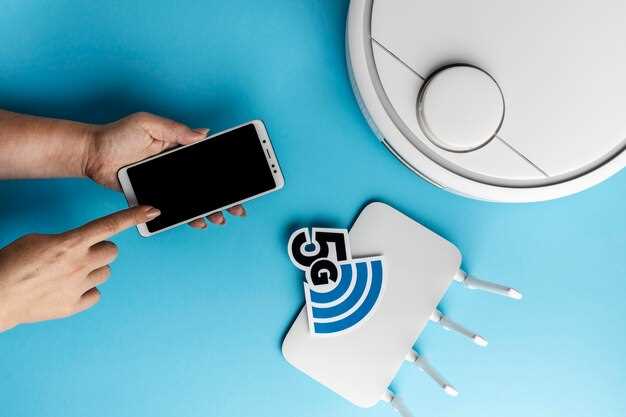
Перед сбросом настроек роутера обязательно создайте резервную копию конфигурации. Это позволит восстановить все настройки после сброса без необходимости настраивать устройство заново.
Для создания резервной копии выполните следующие шаги:
- Подключитесь к роутеру через веб-интерфейс. Введите IP-адрес роутера в адресной строке браузера. Обычно это 192.168.1.1 или 192.168.0.1.
- Введите логин и пароль. По умолчанию они могут быть указаны на наклейке на самом роутере или в документации.
- Перейдите в раздел «Настройки» или «Система». Названия могут варьироваться в зависимости от модели роутера.
- Найдите опцию «Резервное копирование» или «Экспорт конфигурации». Нажмите на нее.
- Сохраните файл конфигурации на своем компьютере. Убедитесь, что вы запомнили его местоположение.
После завершения этих шагов у вас будет файл, который можно использовать для восстановления настроек после сброса. Это значительно упростит процесс настройки роутера заново.
Не забывайте периодически обновлять резервные копии, особенно после внесения изменений в конфигурацию. Это поможет избежать потери важных настроек в будущем.
Обзор возможных рисков и предосторожностей при сбросе
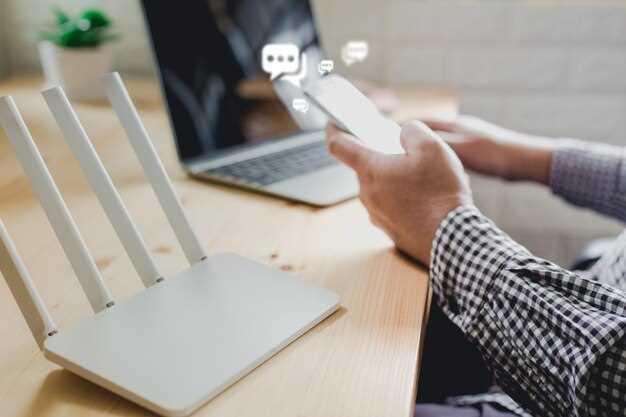
Перед сбросом настроек роутера убедитесь, что у вас есть резервная копия текущих конфигураций. Это поможет восстановить настройки в случае необходимости.
Сброс роутера приведет к удалению всех пользовательских настроек, включая имя сети (SSID), пароль, настройки безопасности и перенаправления портов. Подготовьтесь к повторной настройке устройства.
Обратите внимание на следующие риски:
- Потеря доступа к интернету: После сброса роутера может потребоваться повторная настройка подключения к интернет-провайдеру.
- Уязвимость к атакам: Если не настроить безопасность сразу после сброса, роутер может стать уязвимым для несанкционированного доступа.
- Неправильная конфигурация: Ошибки при повторной настройке могут привести к нестабильной работе сети.
Рекомендуется записать все важные настройки перед сбросом. Это включает в себя параметры DHCP, статические IP-адреса и настройки VPN, если они используются.
После сброса проверьте наличие обновлений прошивки. Устаревшая версия может содержать уязвимости, которые могут быть устранены в новых обновлениях.
Не забывайте о безопасности: используйте сложные пароли и включайте шифрование WPA3, если оно доступно. Это поможет защитить вашу сеть от несанкционированного доступа.
Следуя этим рекомендациям, вы минимизируете риски и обеспечите стабильную работу вашего роутера после сброса настроек.
Инструменты и материалы, необходимые для процедуры
Для сброса настроек роутера вам понадобятся несколько простых инструментов. Прежде всего, подготовьте тонкий предмет, например, скрепку или зубочистку. Он поможет нажать на кнопку сброса, которая обычно расположена на задней панели устройства.
Также убедитесь, что у вас под рукой есть доступ к источнику питания. Если роутер не включен, сброс настроек не удастся. Подключите его к сети и дождитесь полной загрузки.
Не забудьте о компьютере или мобильном устройстве с доступом в интернет. Это поможет вам заново настроить роутер после сброса. Убедитесь, что у вас есть необходимые данные для входа в интерфейс управления роутером, такие как логин и пароль, которые могут быть указаны на наклейке устройства или в документации.
Если вы планируете сохранить настройки перед сбросом, подготовьте USB-накопитель или внешний жесткий диск для резервного копирования конфигурации. Это позволит вам быстро восстановить прежние параметры после сброса.
Наконец, полезно иметь под рукой блокнот и ручку для записи новых настроек, таких как имя сети и пароль Wi-Fi. Это упростит процесс настройки после сброса.
Пошаговая инструкция по сбросу настроек роутера
Для сброса настроек роутера выполните следующие шаги:
- Найдите кнопку сброса на роутере. Обычно она расположена на задней или нижней панели устройства и может быть обозначена как ‘Reset’.
- Используйте тонкий предмет, например, скрепку или зубочистку, чтобы нажать и удерживать кнопку сброса. Убедитесь, что устройство включено.
- Держите кнопку нажатой в течение 10-15 секунд. Индикаторы на роутере могут мигать или изменять цвет, что указывает на успешный сброс.
- Отпустите кнопку и дождитесь перезагрузки роутера. Это может занять несколько минут.
- После перезагрузки роутер вернется к заводским настройкам. Подключитесь к сети, используя стандартные логин и пароль, указанные на наклейке устройства.
После сброса рекомендуется обновить прошивку роутера и настроить параметры безопасности, такие как новый пароль Wi-Fi и настройки доступа.
Если возникли проблемы, проверьте руководство пользователя вашего роутера для получения дополнительных инструкций.
Определение типа сброса: мягкий или твердый
Если нужно быстро восстановить работу роутера без удаления настроек, выбирайте мягкий сброс. Он перезагружает устройство, сохраняя все текущие параметры и пароли, что удобно при незначительных зависаниях или ошибках программного обеспечения.
Мягкий сброс проводят через интерфейс управления: обычно в настройках выбирают опцию «Перезагрузка» или «Restart». Этот вариант не трогает конфигурацию, позволяет быстро вернуться к работе без потери данных.
Твердый сброс подходит, когда требуется полностью очистить устройство и начать настройку с нуля. Он удаляет все пользовательские параметры, включая пароли, настройки сети и уникальные идентификаторы. Обычно его делают, удерживая кнопку сброса на корпусе роутера в течение 10-30 секунд, пока не начнет мигать индикатор.
Перед твердым сбросом лучше сохранить текущие конфигурации, чтобы можно было быстро восстановить их при необходимости. Это особенно важно, когда настройка сложная и содержит много уникальных параметров.
Понимание разницы – ключ к тому, чтобы выбрать подходящий способ и избежать потери нужных данных или неправильной работы устройства. Мягкий сброс подойдет для устранения мелких сбоев, а твердый – при серьезных ошибках или необходимости полной чистки настроек.
Процедура сброса через веб-интерфейс: настоящий путь для большинства моделей
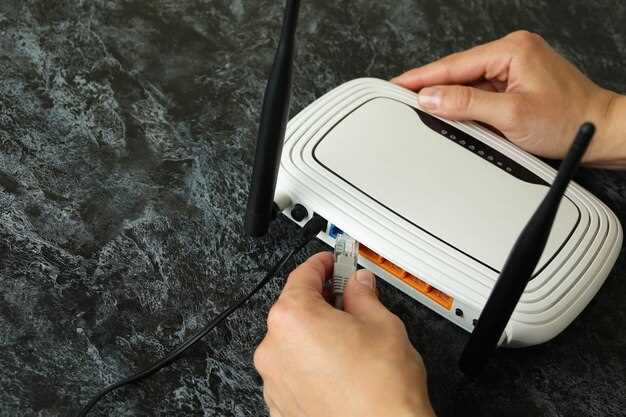
Откройте веб-браузер и введите IP-адрес вашего роутера. Обычно это 192.168.1.1 или 192.168.0.1. Если вы не уверены, проверьте документацию устройства.
Введите логин и пароль. По умолчанию это может быть ‘admin/admin’ или ‘admin/password’. Если вы изменяли эти данные и не помните их, потребуется физический сброс роутера.
Перейдите в раздел настроек, который может называться ‘Системные настройки’, ‘Администрирование’ или ‘Управление’. Найдите опцию ‘Сброс настроек’ или ‘Восстановление заводских настроек’.
Подтвердите действие. Обычно система запрашивает подтверждение, чтобы избежать случайного сброса. Нажмите ‘ОК’ или ‘Подтвердить’.
После завершения процесса роутер перезагрузится. Это может занять несколько минут. Дождитесь, пока индикаторы на устройстве стабилизируются.
Затем снова подключитесь к роутеру, используя стандартные логин и пароль. Настройте его заново в соответствии с вашими потребностями.
Если возникли трудности, обратитесь к руководству пользователя или на сайт поддержки производителя. Это поможет избежать ошибок и ускорит процесс настройки.
Использование физической кнопки сброса: особенности и подключение
Чтобы сбросить настройки через кнопку, найдите её на корпусе роутера, обычно она расположена на задней или нижней панели. Перед началом отключите питание устройства, если инструкция не предусматривает последовательный режим. Для сброса нажмите и удерживайте кнопку не менее 10-15 секунд, используя тонкую иглу или зубочистку, чтобы не повредить корпус. Поддержание нажатия вызывает восстановление заводских настроек и перезагрузку устройства. После этого подключите питание обратно, и роутер начнет работу с изначальными параметрами.
Особенность физических сбросов – их универсальность и мгновенность. В случае с моделями, где кнопка индицирует состояние или требует особых условий, рекомендуется предварительно ознакомиться с инструкцией. В некоторых случаях используется кратковременное нажатие для перезагрузки настроек, в других – длительное удержание для полного сброса. Обратите внимание, что после сброса все пользовательские настройки, включая Wi-Fi пароль, IP-адрес и специальные параметры, исчезнут, поэтому подготовьте резервные копии при необходимости.
Подключение кнопки обычно не требует дополнительных кабелей или внешних устройств – всё реализуется внутри корпуса. Однако важно избегать прижимания кнопки при подключении или отключении питания, чтобы не вызвать несогласованный сброс. После сброса рекомендуют повторно настроить роутер с учетом текущих условий сети, так как заводские параметры могут не подходить для вашей ситуации. Используйте руководство устройства для точных указаний по выполнению сброса с помощью кнопки.
Перезагрузка устройства без сброса настроек: отличие и применение
Перезагрузка роутера не приводит к удалению настроек, в отличие от сброса. Это полезная процедура для устранения временных сбоев и улучшения работы устройства. При перезагрузке роутер отключается и снова включается, что позволяет обновить его программное обеспечение и освободить ресурсы.
Чтобы перезагрузить роутер, выполните следующие шаги:
- Найдите кнопку питания на устройстве.
- Нажмите на кнопку, чтобы отключить роутер.
- Подождите 10-15 секунд.
- Снова включите роутер, нажав на кнопку питания.
Также можно перезагрузить роутер через веб-интерфейс:
- Откройте браузер и введите IP-адрес роутера.
- Войдите в систему, используя логин и пароль.
- Перейдите в раздел «Система» или «Управление».
- Найдите опцию «Перезагрузка» и подтвердите действие.
Перезагрузка помогает решить проблемы с подключением, улучшить скорость интернета и устранить зависания. Рекомендуется выполнять эту процедуру регулярно, особенно если вы замечаете нестабильную работу сети.
В таблице ниже представлены основные отличия между перезагрузкой и сбросом настроек:
| Параметр | Перезагрузка | Сброс настроек |
|---|---|---|
| Воздействие на настройки | Не затрагивает настройки | Удаляет все настройки |
| Цель | Устранение временных проблем | Восстановление заводских настроек |
| Время выполнения | Несколько секунд | Несколько минут |
| Необходимость в повторной настройке | Нет | Да |
Используйте перезагрузку как первый шаг в решении проблем с роутером, а сброс настроек – как крайний вариант, когда другие методы не помогают.
Проверка успешности сброса и восстановление доступа
Проверьте наличие возможности открыть панель управления или страницу настроек роутера. Если интерфейс отображается, сброс прошел успешно. В случае отсутствия доступа проверьте, правильный ли IP-адрес и не изменились ли параметры вручную ранее. При необходимости выполните повторный сброс, удерживая кнопку сброса от 10 до 15 секунд и дождитесь перезагрузки.
Для точности стоит проверить подключение к интернету. Для этого попробуйте открыть любой сайт или выполните команду ping в командной строке:
| Команда | Описание |
|---|---|
| ping 8.8.8.8 | Проверка связи с сервером Google DNS |
| ping <ваш_провайдерский IP> | Проверка соединения с внешним IP вашего провайдера |
В случае потери доступа или отсутствия интернета, откройте настройки WAN или интернет-канала, убедитесь, что параметры возвращены к умолчанию или настроены правильно. В большинстве случаев после сброса потребуется заново настроить параметры подключения или воспользоваться автоматическими настройками провайдера.
Если потребуется восстановить пароль администратора для входа в панель, попробуйте использовать стандартные значения или выполните сброс снова. После успешной проверки занесите новые, надежные учетные данные, чтобы избежать повторных проблем.




