Для точного определения емкости аккумулятора ноутбука воспользуйтесь специальными программами, такими как BatteryInfoView или HWMonitor. Эти утилиты предоставляют детальную информацию о состоянии батареи, включая ее текущую емкость и максимальную. Установите одну из них, запустите и просмотрите данные о вашем аккумуляторе.
Если вы предпочитаете ручной способ, проверьте характеристики аккумулятора, указанные на его корпусе. Обычно там указана номинальная емкость в миллиампер-часах (мАч). Сравните это значение с текущей емкостью, которую можно узнать с помощью программного обеспечения. Это поможет вам понять, насколько батарея изношена.
Регулярно следите за состоянием аккумулятора. Если вы заметили, что время работы от батареи значительно сократилось, возможно, пришло время заменить ее. Также полезно периодически калибровать аккумулятор, полностью разряжая и затем заряжая его до 100%. Это поможет улучшить точность отображаемой емкости.
Методы проверки емкости аккумулятора без специализированных программ
Проверьте уровень заряда батареи с помощью встроенных инструментов Windows или macOS. Для этого отключите ноутбук от сети, полностью зарядите батарею, затем используйте его до полного разряда. Зафиксируйте время работы в процессе. Если ноутбук разряжается быстрее, чем обычно, емкость аккумулятора снизилась.
Обратите внимание на дисплей или системные индикаторы. В некоторых случаях в настройках ОС есть раздел о состоянии батареи, где отображается дата последнего полного цикла зарядки и текущая емкость в процентах. Если этих данных нет, используйте командную строку или терминал для получения информации о состоянии аккумулятора.
На Windows можно открыть командную строку и ввести команду: powercfg /batteryreport. В отчёте ищите параметры ‘Design Capacity’ и ‘Full Charge Capacity’. Чем больше разница между ними, тем больше износ батареи. На macOS откройте ‘Системный отчёт’ > ‘Энергосбережение’. Там ищите сведения о текущей емкости.
Проведите визуальный осмотр. Заметное изменение внешнего вида, расширение или вздутие корпуса аккумулятора свидетельствуют о внутренних проблемах и значительном снижении емкости. Тепло, неприятный запах или нестабильная работа тоже дадут понять, что аккумулятор изжил свой ресурс.
Используйте режим энергосбережения или запуск минимальной нагрузки, чтобы проверить, насколько быстро аккумулятор теряет энергию без использования ресурсоёмких программ и игр. Это поможет определить эффективность аккумулятора в реальных условиях.
Использование встроенных средств Windows
Для определения емкости аккумулятора ноутбука воспользуйтесь встроенной утилитой Windows под названием PowerShell. Откройте PowerShell, нажав правой кнопкой мыши на кнопку Пуск и выбрав соответствующий пункт. Введите команду powercfg /batteryreport и нажмите Enter.
После выполнения команды система создаст отчет о состоянии аккумулятора. Он будет сохранен в формате HTML в указанной директории, обычно это C:UsersВаше_Имяbattery-report.html. Откройте этот файл в браузере для просмотра подробной информации о емкости аккумулятора, его циклах зарядки и других параметрах.
В отчете обратите внимание на раздел Design Capacity и Full Charge Capacity. Эти значения помогут вам понять, насколько аккумулятор сохранил свою первоначальную емкость. Если разница между ними значительная, это может указывать на износ батареи.
Также можно использовать Настройки Windows. Перейдите в Параметры > Система > Энергия и спящий режим. Здесь вы найдете информацию о текущем состоянии аккумулятора и его оставшемся заряде.
Эти простые шаги позволят вам быстро получить информацию о состоянии аккумулятора и принять меры, если это необходимо.
Проверка через BIOS или UEFI

Для определения емкости аккумулятора ноутбука можно воспользоваться BIOS или UEFI. Это простой и быстрый способ получить информацию о состоянии батареи. Перезагрузите ноутбук и во время загрузки нажмите клавишу, соответствующую входу в BIOS/UEFI (обычно это F2, Del или Esc).
В меню BIOS/UEFI найдите раздел, связанный с информацией о системе или оборудовании. В зависимости от модели ноутбука, этот раздел может называться ‘Battery Information’, ‘Power Management’ или аналогично. Здесь вы сможете увидеть данные о текущем состоянии аккумулятора, его емкости и циклах зарядки.
Обратите внимание на следующие параметры:
| Параметр | Описание |
|---|---|
| Design Capacity | Проектная емкость аккумулятора, указанная производителем. |
| Full Charge Capacity | Максимальная емкость, которую аккумулятор может достичь на данный момент. |
| Cycle Count | Количество полных циклов зарядки и разрядки аккумулятора. |
Сравните значения Design Capacity и Full Charge Capacity. Если разница значительная, это может указывать на износ аккумулятора. После завершения проверки выйдите из BIOS/UEFI, сохранив изменения, если это необходимо.
Просмотр информации в системных настройках

Откройте меню ‘Пуск’ и перейдите в раздел ‘Настройки’. Выберите пункт ‘Система’, затем – вкладку ‘Питание и спящий режим’. Там найдите раздел ‘Дополнительные параметры питания’ и кликните по нему. В появившемся окне выберите ‘Настройки планов электропитания’.
В списке доступных планов найдите активный и нажмите ‘Изменить параметры плана’. Затем перейдите к пункту ‘Дополнительные параметры питания’. В новом окне откройте раздел ‘Батарея’. Там можно увидеть текущий уровень заряда аккумулятора, его максимальный и минимальный порог, а также состояние разрядки.
Если ваш ноутбук показывает сведения о состоянии аккумулятора, обратите внимание на строки ‘Процент износа’ и ‘Текущая ёмкость’. Они отображают реальную емкость батареи по сравнению с заводской. Чем ниже этот показатель, тем хуже аккумулятор держит заряд.
В случае отсутствия нужных данных или необходимости более точной информации, используйте приложение производителя ноутбука. Обычно такие программы позволяют просматривать расширенные параметры аккумулятора, включая его износ, ёмкость и статус здоровья.
Анализ физических признаков износа аккумулятора
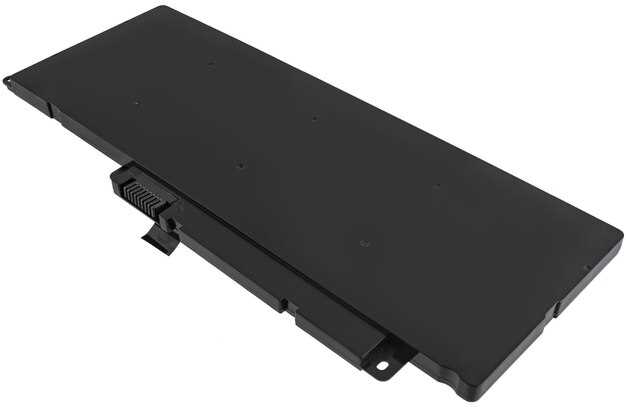
Обратите внимание на внешний вид аккумулятора. Если корпус деформирован, это сигнал о возможных внутренних повреждениях. Вздутие или трещины указывают на необходимость замены.
Проверьте состояние контактов. Коррозия или окисление на контактах могут привести к плохому соединению и снижению производительности. Очистите контакты, если заметили загрязнения.
Обратите внимание на время работы от батареи. Если ноутбук разряжается быстрее, чем раньше, это может быть признаком износа. Сравните текущее время работы с первоначальными характеристиками.
Следите за температурой аккумулятора. Если он становится слишком горячим во время зарядки или использования, это может указывать на проблемы. Избегайте перегрева, так как это сокращает срок службы.
Используйте программное обеспечение для мониторинга состояния батареи. Многие утилиты предоставляют информацию о циклах зарядки и общем состоянии. Это поможет вам оценить, насколько аккумулятор изношен.
Регулярно проверяйте уровень заряда. Если аккумулятор не держит заряд или быстро разряжается, это явный признак износа. В таком случае стоит задуматься о замене.
Использование сторонних программ и утилит для точных измерений
Для определения реальной емкости аккумулятора ноутбука рекомендуется использовать специализированные программы, такие как HWMonitor, BatteryInfoView или CoconutBattery. Эти утилиты собирают данные о текущем состоянии батареи и могут показать такую информацию, как текущий уровень заряда, полный цикл заряда и разряда, а также предполагаемый ресурс батареи.
Запустите выбранную программу и обратите внимание на параметры, связанные с полной емкостью аккумулятора. Обычно это значение обозначается как ‘Полная емкость’ или ‘Design Capacity’. Разница между этим показателем и текущей полной заряженной емкостью объясняет износ батареи и позволяет понять, сколько фактического заряда она способна удерживать.
Используйте утилиты, которые позволяют экспортировать данные или отображают графики состояния батареи за время эксплуатации. Это поможет определить тренды износа и примерное время оставшегося ресурса.
Некоторые программы позволяют выполнить тесты, связанные с разрядкой батареи, и дают точные показатели времени работы при разной нагрузке. Это поможет понять, как емкость влияет на реальные сценарии использования.
Имейте в виду, что точность данных зависит от корректности работы программы и совместимости с конкретной моделью ноутбука. В некоторых случаях рекомендуется запустить несколько утилит для сравнения результатов и получения более полной картины состояния батареи.
Обзор популярных программ для диагностики аккумулятора

Для определения точной емкости аккумулятора ноутбука используйте программы, которые предоставляют подробную информацию о состоянии батареи. HWMonitor показывает температуру, напряжение и уровень заряда, что помогает понять, насколько аккумулятор изношен.
BatteryInfoView – легкий инструмент, который отображает параметры батареи, включая циклы зарядки, текущую емкость и степень износа. Он позволяет быстро оценить, насколько батарея теряет свои свойства по сравнению с заводскими характеристиками.
HWInfo – мощное средство диагностики, которое помимо батареи собирает сведения о всех компонентах компьютера. В его разделе аккумулятора ищите показатели полной емкости и ухудшения по сравнению с номинальной.
AIDA64 – программа, предоставляющая подробные технические данные о системе. В разделе батареи можно увидеть текущую и максимальную емкость, а также информацию о циклах зарядки.
Используйте эти утилиты, чтобы сравнить текущие показатели аккумулятора с исходными значениями. Это поможет понять, сколько еще ресурсов осталось у батареи и есть ли необходимость в замене.
Как правильно запустить тест и интерпретировать результаты

Запускайте тест через встроенную утилиту операционной системы или проверяйте аккумулятор с помощью специализированных программ, например, HWMonitor или BatteryInfoView. Перед тестированием убедитесь, что ноутбук подключен к электросети и питание стабильно, чтобы исключить влияние внешних факторов. Оставьте устройство работать в режиме, приближенном к обычным условиям использования, чтобы получить реалистичный результат.
Обратите внимание на длительность теста: он должен длиться достаточно, чтобы устройство могло полностью разрядиться или провести нагрузку, имитирующую типичные ситуации. Не прерывайте процесс и не переводите ноутбук в спящий режим. Время тестирования зависит от емкости батареи и типа нагрузки, обычно оно составляет от нескольких минут до получаса.
После завершения теста изучите показатели оставшейся емкости, разряда и общего износа аккумулятора. Обратите внимание на разницу между номинальной емкостью и текущей, она показывает степень изношенности. Большой процент снижения указывает на необходимость замены батареи. Также обращайте внимание на уровень емкости при различных температурных условиях, воспроизводимых во время теста, поскольку это влияет на точность оценки.
Интерпретируя результаты, сравнивайте их с характеристиками, указанными производителем. Если показатели значительно ниже, вероятно, батарея перестала держать заряд. Учитывайте, что некоторые утилиты могут показывать небольшие колебания – если размахи не превышают 5-10%, результат считается допустимым. В случае выявления существенных отклонений, рассмотрите возможность замены аккумулятора или проведения повторного тестирования для подтверждения данных.
Настройки и параметры для получения точных данных
Настройте параметры электропитания вашего ноутбука для получения точных данных о емкости аккумулятора. Откройте панель управления и выберите раздел ‘Электропитание’. Убедитесь, что выбран план, который позволяет ноутбуку работать в режиме максимальной производительности.
Проверьте настройки управления питанием. Установите параметры, которые не отключают устройство при низком уровне заряда. Это поможет избежать случайного отключения и даст возможность провести тестирование до конца.
Используйте утилиты для мониторинга состояния батареи. Программы, такие как BatteryInfoView или HWMonitor, предоставляют детальную информацию о текущем состоянии аккумулятора, включая его емкость и количество циклов зарядки.
Запустите тестирование батареи. Полностью зарядите аккумулятор, затем отключите зарядное устройство и используйте ноутбук до полного разряда. Запишите время работы устройства. Это даст представление о реальной емкости аккумулятора.
Регулярно обновляйте драйверы и операционную систему. Обновления могут содержать улучшения для управления питанием, что положительно скажется на точности данных о батарее.
Следите за температурой устройства. Высокие температуры могут негативно влиять на производительность аккумулятора. Используйте подставки с охлаждением, если ноутбук перегревается.
Соблюдайте рекомендации по калибровке батареи. Полная зарядка и разрядка аккумулятора раз в несколько месяцев помогут поддерживать его в хорошем состоянии и обеспечат более точные данные о емкости.





