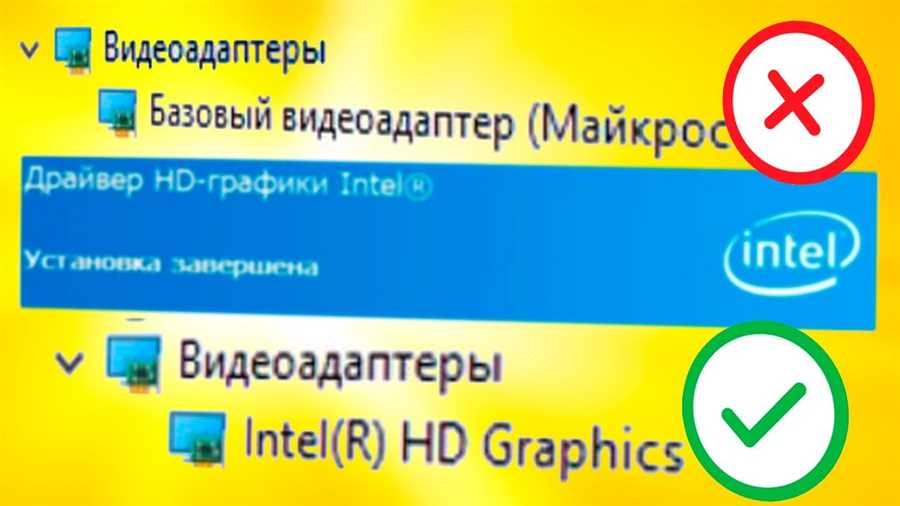
Драйверы — важная часть программного обеспечения компьютера, которая обеспечивает правильное функционирование различных компонентов системы. Драйвера Intel, в частности, играют ключевую роль в работе графической карты и звуковой аудиосистемы. Важно регулярно обновлять эти драйвера, чтобы обеспечить максимальную производительность и надежность компьютера.
В этой статье мы подробно рассмотрим, как обновить драйвера Intel на компьютере под управлением операционной системы Windows. Мы описываем общий процесс, который может быть немного отличным для разных моделей и компонентов Intel, поэтому рекомендуется обратиться к официальной документации Intel для получения более точных инструкций для вашей конкретной модели.
Шаг 1: Определите модель и версию вашего компонента Intel
Перед тем, как начать процесс обновления драйверов Intel, вам необходимо определить модель и версию вашего компонента Intel. Эту информацию можно узнать в настройках компьютера или на официальном веб-сайте Intel. Запишите модель и версию компонента, так как вам понадобятся эти данные при скачивании и установке нового драйвера.
Почему важно обновлять драйверы Intel?

Компания Intel постоянно работает над улучшением своих драйверов, исправляет ошибки, повышает производительность и добавляет новые возможности. Обновление драйверов Intel позволяет вам использовать последние достижения компании и получить максимальную производительность вашего оборудования.
Обновление драйверов также является важным для обеспечения безопасности вашего компьютера. Компании часто выпускают обновления драйверов, чтобы закрыть уязвимости и устранить ошибки, которые могут быть использованы злоумышленниками для взлома вашей системы. Установка последних версий драйверов поможет снизить риск возникновения уязвимостей и улучшить защиту вашего компьютера.
Важно отметить, что неправильно установленные или устаревшие драйверы могут привести к проблемам с работой оборудования, снижению производительности и возникновению ошибок. Поэтому, регулярное обновление драйверов Intel поможет вам избежать таких проблем и поддерживать ваш компьютер в хорошем состоянии.
Преимущества обновления драйверов Intel
Обновление драйверов Intel может принести ряд преимуществ для вашей системы. Вот несколько основных причин, по которым стоит регулярно обновлять драйверы Intel:
| Улучшение производительности | Новые версии драйверов Intel могут содержать оптимизации и улучшения, которые помогут вашей системе работать более эффективно и быстро. Обновление драйверов может увеличить производительность игр, программ и аппаратного обеспечения, использующего технологии Intel. |
| Повышение стабильности системы | Устаревшие драйверы Intel могут привести к различным проблемам со стабильностью системы, таким как зависания, вылеты программ или сбои. Обновление драйверов может устранить эти проблемы и обеспечить более стабильную работу вашей системы в целом. |
| Более широкая совместимость | Новые версии драйверов Intel могут добавлять поддержку более нового программного и аппаратного обеспечения. Обновление драйверов позволяет использовать последние технологии и функции, а также может исправить проблемы совместимости с новыми операционными системами или другими устройствами. |
| Устранение ошибок и уязвимостей | Обновление драйверов Intel включает исправления ошибок и уязвимостей, которые могут быть связаны с предыдущими версиями драйверов. Это помогает улучшить безопасность вашей системы и защитить ее от потенциальных угроз. |
В итоге, регулярное обновление драйверов Intel является важным шагом для поддержания оптимальной производительности и безопасности вашей системы. Следуя этим советам, вы сможете получить все преимущества, которые приносят новые версии драйверов Intel.
Как обновить драйверы Intel: пошаговая инструкция
Шаг 1: Определите модель вашего устройства Intel
Перед обновлением драйверов Intel вам необходимо определить модель вашего устройства. Вы можете сделать это следующим образом:
— Нажмите клавиши Win + R, чтобы открыть окно Выполнить.
— Введите devmgmt.msc и нажмите Enter, чтобы открыть менеджер устройств.
— Найдите категорию Устройства обработки изображения Intel или Устройства системной платы Intel, щелкните правой кнопкой мыши на устройстве и выберите Свойства.
— Во вкладке Сведения вы найдете название модели вашего устройства Intel.
Шаг 2: Посетите официальный веб-сайт Intel
Официальный веб-сайт Intel предоставляет последние версии драйверов для их устройств. Посетите сайт и найдите раздел Поддержка, где вы сможете найти нужные драйверы для своей модели устройства.
Шаг 3: Скачайте и установите драйверы
На странице поддержки выберите вашу модель устройства и операционную систему, а затем скачайте последнюю версию драйверов. После завершения загрузки запустите установщик и следуйте инструкциям на экране для установки драйвера.
Шаг 4: Перезагрузите компьютер
После установки драйвера рекомендуется перезагрузить компьютер, чтобы изменения вступили в силу.
Теперь вы знаете, как обновить драйверы Intel на своем компьютере. Следуйте этой пошаговой инструкции, чтобы получить новые функции и улучшить производительность вашего устройства Intel.




