
Графические драйверы играют важную роль в работе видеокарты Nvidia, обеспечивая стабильную и оптимальную работу графики на вашем компьютере. Однако, иногда вам может потребоваться удалить драйверы Nvidia для решения различных проблем или установки более новой версии драйверов. В этой статье вы найдете подробную инструкцию о том, как удалить графический драйвер Nvidia.
Шаг 1: Перезагрузите компьютер в безопасном режиме
Перед удалением драйвера Nvidia рекомендуется перезагрузить компьютер в безопасном режиме. Для этого выключите компьютер, а затем включите его заново. Когда компьютер начнет загружаться, нажмите клавишу F8 несколько раз, пока не появится меню выбора режима загрузки. Выберите опцию Безопасный режим и нажмите Enter.
Шаг 2: Откройте Диспетчер устройств
После того, как компьютер загрузится в безопасном режиме, нажмите сочетание клавиш Win + X и выберите Диспетчер устройств из контекстного меню. Диспетчер устройств позволяет управлять устройствами компьютера, включая видеокарту.
Шаг 3: Разверните раздел Видеоадаптеры
В Диспетчере устройств найдите раздел Видеоадаптеры и разверните его. Вы увидите список видеокарт, установленных на вашем компьютере, включая видеокарты Nvidia. Щелкните правой кнопкой мыши на видеокарте Nvidia, которую вы хотите удалить, и выберите Удалить из контекстного меню.
Как удалить графический драйвер NVIDIA: подробная инструкция
Удаление графического драйвера NVIDIA может быть необходимым, если вы хотите обновить драйвер до новой версии или исправить проблемы с совместимостью. В этом руководстве будет представлена подробная инструкция по удалению графического драйвера NVIDIA на компьютере под управлением операционной системы Windows.
Шаг 1: Открыть Диспетчер устройств
Для начала удаления графического драйвера NVIDIA нужно открыть Диспетчер устройств. Для этого можно использовать один из следующих способов:
- Нажать комбинацию клавиш Win + X и выбрать Диспетчер устройств из списка.
- Щелкнуть правой кнопкой мыши по кнопке Пуск на панели задач и выбрать Диспетчер устройств в контекстном меню.
- Нажать комбинацию клавиш Win + R, ввести devmgmt.msc и нажать Enter.
Шаг 2: Раскрыть раздел Адаптеры дисплея и выбрать графический драйвер NVIDIA
В Диспетчере устройств найдите раздел Адаптеры дисплея и щелкните на нем, чтобы раскрыть содержимое. Вы увидите установленные графические драйверы. Найдите графический драйвер NVIDIA и щелкните на нем правой кнопкой мыши.
Шаг 3: Выбрать опцию Удалить устройство
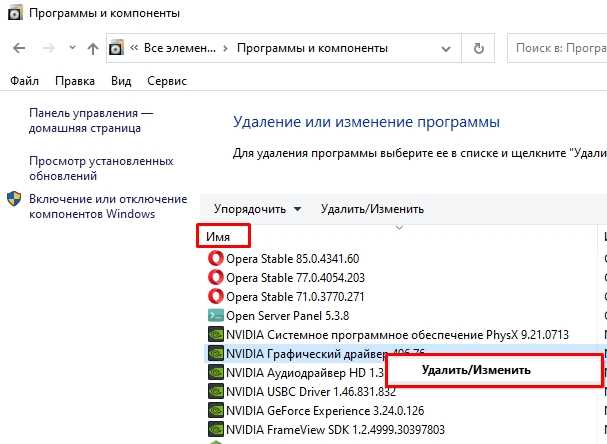
В контекстном меню, которое появится, выберите опцию Удалить устройство. При этом вы можете выбрать опцию Удаление программного обеспечения для этого устройства для полного удаления драйвера. Нажмите на кнопку ОК, чтобы продолжить.
Шаг 4: Удалить драйвер NVIDIA из системы

После выбора опции Удалить устройство откроется окно Удаление устройства. Убедитесь, что выбрано Удаление программного обеспечения для этого устройства и нажмите на кнопку Удалить, чтобы начать процесс удаления драйвера NVIDIA.
Подождите, пока процесс удаления не завершится. Это может занять некоторое время в зависимости от вашей системы. Вам может потребоваться перезагрузить компьютер после завершения удаления.
Шаг 5: Установка нового драйвера NVIDIA (при необходимости)

Если вы хотите установить новую версию драйвера NVIDIA, после удаления предыдущего драйвера можно загрузить последнюю версию с официального сайта NVIDIA и следовать инструкциям установки.
Это была подробная инструкция по удалению графического драйвера NVIDIA. Надеемся, что она помогла вам решить вашу проблему или обновить драйвер до новой версии.
| Полезные ссылки: |
|---|
| Официальный сайт NVIDIA |
| Майкрософт: переустановка драйвера графического адаптера в Windows 10 |
Почему возникает необходимость удаления графического драйвера nvidia?
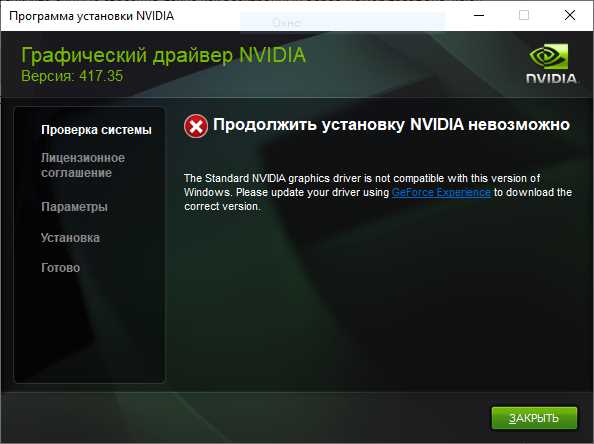
Удаление графического драйвера Nvidia может понадобиться по различным причинам. Вот несколько из них:
| 1 | Проблемы с совместимостью: некоторые игры, программы или операционные системы могут быть несовместимы с определенной версией драйвера Nvidia, что может вызывать проблемы с работой компьютера. |
| 2 | Обновление драйвера: если у вас установлена устаревшая версия драйвера Nvidia, может потребоваться удаление старой версии перед установкой новой для обеспечения наилучшей производительности и функциональности. |
| 3 | Решение проблем: в случае возникновения проблем с графикой, такими как артефакты, сбои или выпадение изображения, может потребоваться удаление и переустановка драйвера, чтобы исправить проблему. |
Удаление графического драйвера Nvidia может быть достаточно простым процессом, который обычно включает в себя удаление программного обеспечения через Панель управления или специальную утилиту, а затем перезагрузку компьютера. Однако перед удалением драйвера важно создать резервные копии важных данных и убедиться, что у вас есть доступ к новой версии драйвера или можно скачать его с официального сайта Nvidia.
Как удалить графический драйвер nvidia вручную:
1. Откройте меню Пуск и перейдите в Панель управления.
2. В Панели управления найдите и откройте раздел Программы.
3. В списке установленных программ найдите и выберите драйвер NVIDIA.
4. Щелкните правой кнопкой мыши на драйвере и выберите опцию Удалить.
5. Подтвердите удаление драйвера, следуя инструкциям на экране.
6. После завершения процесса удаления перезагрузите компьютер.
7. После перезагрузки компьютера проверьте, что драйвер NVIDIA полностью удален. Для этого перейдите в Панель управления и откройте раздел Устройства и принтеры. Если драйвер удален успешно, то NVIDIA не будет отображаться в списке устройств.
8. Если драйвер NVIDIA все еще присутствует в списке устройств, вы можете повторить процесс удаления еще раз или воспользоваться утилитой DDU (Display Driver Uninstaller) для более глубокого удаления драйвера.
Как удалить графический драйвер NVIDIA с помощью специальной программы:
Если вы хотите удалить графический драйвер NVIDIA с вашего компьютера без лишних хлопот и риска, здесь есть простой способ: использование специальной программы для удаления драйверов.
Одним из самых популярных инструментов для удаления драйверов NVIDIA является Display Driver Uninstaller (DDU). Он поможет вам полностью удалить драйверы NVIDIA с вашей системы без оставления следов.
Чтобы удалить графический драйвер NVIDIA с помощью DDU, следуйте этим простым шагам:
- Скачайте последнюю версию программы Display Driver Uninstaller с официального сайта.
- Запустите программу DDU на вашем компьютере.
- Выберите папку, в которой сохранены файлы драйвера NVIDIA.
- Выберите установленную версию драйвера NVIDIA, которую вы хотите удалить, и нажмите кнопку Clean and Restart (Очистить и перезагрузить).
- Дождитесь завершения процесса удаления и перезагрузите компьютер.
После перезагрузки ваш компьютер будет работать без графического драйвера NVIDIA. Если вам все еще необходимо установить новый драйвер, вы можете загрузить его с официального сайта NVIDIA и установить по инструкции.
Использование специальной программы для удаления драйверов NVIDIA сделает процесс безопасным и эффективным, а также поможет вам избежать проблемных ситуаций и ошибок при удалении драйверов вручную.





