
Eset – это популярный антивирусный программный продукт, который обеспечивает надежную защиту компьютера от различных угроз. Однако, по разным причинам, может возникнуть необходимость удалить эту программу.
Удаление программы Eset может показаться сложной задачей для некоторых пользователей, но на самом деле это довольно простой процесс. В этой статье мы рассмотрим шаг за шагом, как удалить Eset с компьютера.
Прежде чем начать процесс удаления Eset, необходимо убедиться, что у вас есть административные права на компьютере. Также рекомендуется создать точку восстановления системы, чтобы в случае непредвиденных проблем можно было вернуться к предыдущему состоянию.
Шаг первый – откройте установленную программу Eset и найдите раздел Настройки. В этом разделе вы должны найти опцию Деактивировать антивирусную защиту. Нажмите на нее и подтвердите свое действие.
Как без проблем удалить программу Eset?
Установка Eset может быть полезна для защиты компьютера от вредоносного ПО и вирусов. Однако, если вы решили перейти на другую антивирусную программу или просто больше не нуждаетесь в Eset, то вам потребуется удалить его с вашего устройства. Вот простая инструкция, как удалить программу Eset без проблем.
1. Закрытие программы Eset
Перед удалением программы Eset необходимо закрыть ее. Щелкните правой кнопкой мыши на иконке Eset в системном трее (панель задач в правом нижнем углу экрана) и выберите Закрыть или Выход. Это позволит избежать конфликтов при удалении программы.
2. Открытие Панели управления и выбор Удаление программы
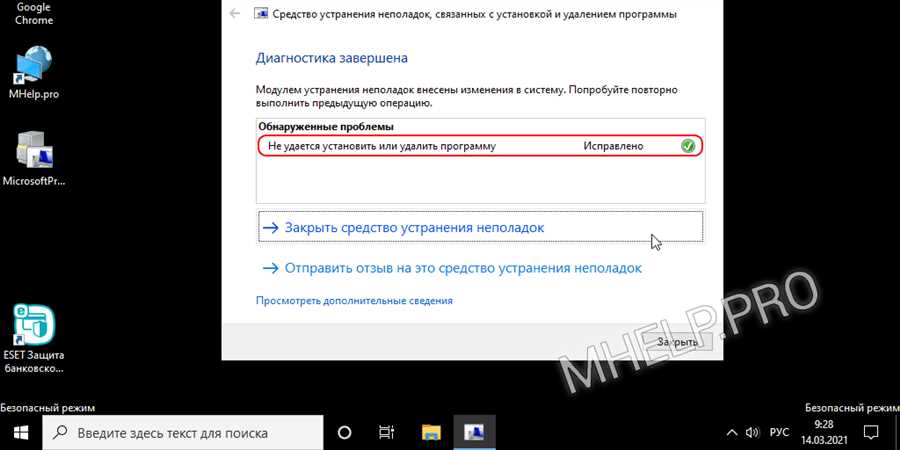
Нажмите на кнопку Пуск в левом нижнем углу экрана. В появившемся меню найдите и выберите Панель управления. В открывшемся окне Панели управления найдите и щелкните на ссылке Удаление программы или Программы и компоненты.
3. Поиск и выбор программы Eset для удаления
В новом окне Удаление программы прокрутите список установленных программ и найдите Eset. Щелкните на нем один раз, чтобы выделить его, а затем нажмите кнопку Удалить или Изменить/Удалить.
4. Подтверждение удаления программы Eset
Вероятно, после нажатия кнопки Удалить появится диалоговое окно, запрашивающее подтверждение удаления программы Eset. Убедитесь, что вы выбрали правильное приложение для удаления, и щелкните Да или Удалить.
5. Дождитесь завершения удаления
После подтверждения удаления программы Eset она начнет процесс удаления. Дождитесь, пока процесс удаления полностью завершится. Возможно, вам понадобится некоторое время для завершения этого процесса.
Примечание: Перед удалением Eset рекомендуется создать резервную копию важной информации и настроек. Также не забудьте установить альтернативную антивирусную программу, если вы планируете заменить Eset на другую программу.
Следуя этой простой инструкции, вы сможете удалить программу Eset без проблем и сохранить свое устройство чистым и безопасным.
Предварительные действия перед удалением Eset
Перед началом процесса удаления Eset рекомендуется выполнить несколько предварительных действий, которые помогут избежать потери данных и обеспечат более эффективное удаление программы. Вот некоторые важные шаги, которые следует выполнить перед удалением Eset:
- Создайте резервную копию важных данных. Прежде чем удалить Eset, необходимо сохранить все важные файлы и данные на внешних носителях, чтобы в случае возникновения проблем их можно было восстановить.
- Закройте все работающие приложения. Прежде чем удалить Eset, убедитесь, что все программы и приложения, которые могут использовать файлы или процессы, связанные с Eset, закрыты. Это поможет избежать возможных ошибок при удалении программы.
- Отключите защиту Eset. Во время удаления Eset может возникнуть необходимость временно отключить защиту программы. Для этого откройте главное окно программы Eset и перейдите в настройки, где вы сможете выключить все функции защиты. Не забудьте включить защиту после окончания процесса удаления.
- Отключите интернет-соединение. Для более надежного удаления Eset рекомендуется отключить компьютер от интернета. Это поможет избежать возможного конфликта между удалением программы и обновлениями, которые могут поступать во время процесса.
После выполнения всех предварительных действий вы готовы начать процесс удаления Eset и очистки системы от остатков программы.
Подробная инструкция по удалению Eset
Если вы хотите удалить Eset с вашего компьютера полностью, следуйте этой инструкции:
Шаг 1: Закрытие программы
Перед тем, как начать процесс удаления Eset, убедитесь, что программа полностью закрыта. Если Eset запущен, щелкните правой кнопкой мыши на значок программы в системном трее (обычно находится в правом нижнем углу экрана) и выберите опцию Выход или Закрыть.
Шаг 2: Деактивация защиты
Перед удалением Eset рекомендуется временно отключить все виды защиты программы. Откройте главное окно Eset и щелкните на вкладке Настройки. В левой части окна выберите раздел Реальный защитник или Защита на компьютере, затем снимите флажки со всех опций, чтобы отключить защиту. Подтвердите изменения и закройте окно настроек.
Шаг 3: Удаление через панель управления
Откройте панель управления вашего компьютера. Для этого нажмите на кнопку Пуск в левом нижнем углу экрана и выберите опцию Панель управления. В окне панели управления найдите и откройте раздел Программы или Программы и компоненты.
В этом разделе найдите программу Eset и щелкните на неё правой кнопкой мыши. В контекстном меню выберите опцию Удалить или Изменить/Удалить. Подтвердите удаление программы.
Шаг 4: Удаление остатков
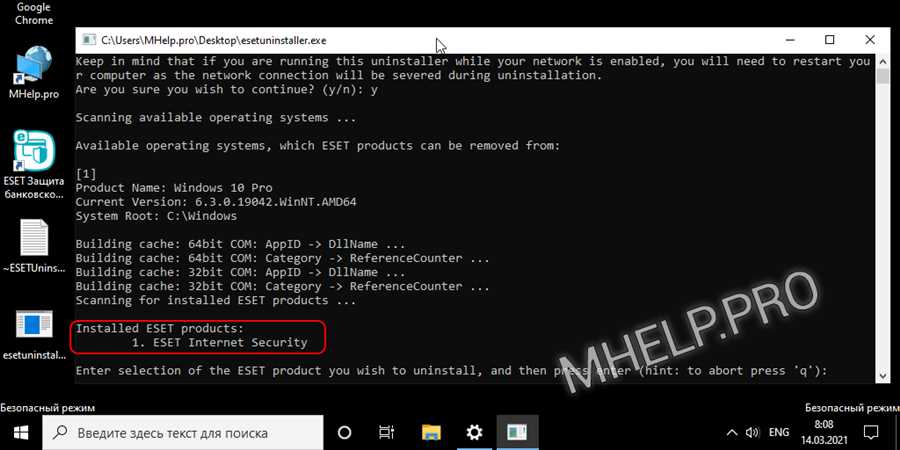
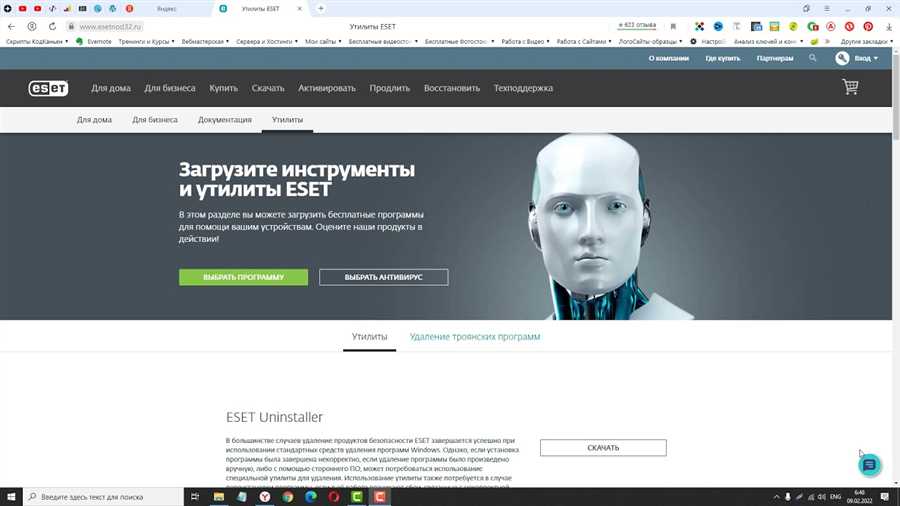
После удаления Eset через панель управления, необходимо убедиться, что все остатки программы были полностью удалены. Для этого используйте специальные утилиты, предоставленные разработчиком Eset. Перейдите на официальный сайт Eset и загрузите утилиту удаления Eset. Запустите программу и следуйте инструкциям на экране, чтобы удалить все остатки программы.
После выполнения всех шагов внимательно проверьте ваш компьютер на наличие остатков Eset и, если они есть, удалите их вручную.
Теперь Eset полностью удален с вашего компьютера!
Что делать, если возникают проблемы при удалении Eset?
Удаление антивирусной программы Eset может иногда вызывать проблемы, которые могут помешать полностью удалить программу. Вот несколько рекомендаций для решения таких проблем:
1. Используйте официальное утилиту
Eset предоставляет официальное утилиту, которая поможет вам удалить программу полностью. Скачайте ее с официального сайта Eset и запустите на вашем компьютере. Утилита автоматически удалит все остатки программы.
2. Используйте специализированные утилиты
Если официальная утилита не справляется с задачей, вы можете воспользоваться специализированными утилитами, предназначенными для удаления антивирусных программ. Примеры таких утилит включают Revo Uninstaller, IOBit Uninstaller и Geek Uninstaller. Скачайте и установите одну из таких утилит, выберите Eset в списке программ и запустите процесс удаления.
3. Воспользуйтесь инструкцией в режиме безопасного режима
Если у вас все еще возникают проблемы при удалении Eset, попробуйте выполнить процесс удаления в безопасном режиме. Чтобы перейти в безопасный режим, перезагрузите компьютер и нажмите клавишу F8 до появления меню загрузки операционной системы. В меню выберите режим безопасного режима и выполните удаление Eset используя одну из ранее упомянутых методик.
Если ни один из этих методов не помог вам удалить Eset, рекомендуется обратиться к службе поддержки Eset или обратиться за помощью к квалифицированному специалисту.





