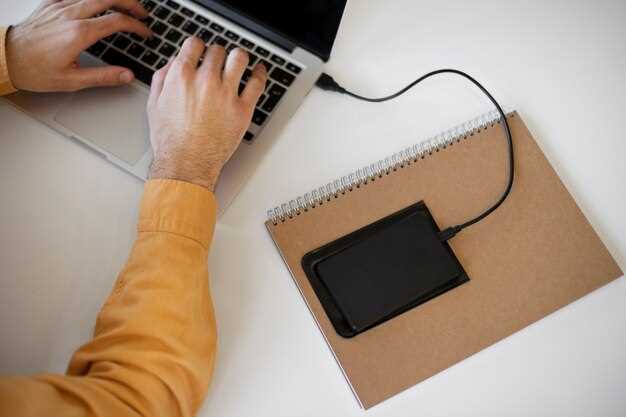
Подключение флешки к MacBook – простой шаг, если знать, как правильно выполнить процесс. Вставьте устройство в подходящий порт, обычно USB или USB-C, в зависимости от модели ноутбука. Когда флешка окажется в порту, система автоматически попытается определить устройство и подготовить его к использованию.
Обнаружение устройства происходит через Finder, где обычно отображаются все подключенные внешние носители. Откройте Finder и найдите раздел «Меню» слева. Если флешка присутствует, она появится в списке устройств, отмеченная соответствующим значком. В случае отсутствия отображения, проверьте, правильно ли вставлено устройство или попробуйте перезагрузить MacBook. Также убедитесь, что носитель не повреждён и форматирован в совместимом с macOS формате.
Для закрепления результата можно воспользоваться приложением «Дисковая утилита». Оттуда легко определить состояние флешки и выполнить дополнительные настройки, если потребуется. Следуйте этим инструкциям, чтобы быстро подключить и увидеть содержимое вашей флешки на MacBook без лишних хлопот.
Подключение флешки к Mac и основные настройки
Если флешка не отображается, откройте приложение ‘Дископорт’ (Disk Utility). Найдите устройство по названию или объему, выберите его и проверьте статус. При необходимости выполните проверку или исправление ошибок с помощью функции ‘Первая помощь’.
Чтобы настроить отображение внешней памяти, перейдите в ‘Настройки’ > ‘Общее’ > ‘Экран рабочего стола’ и убедитесь, что выбран пункт ‘Показывать внешний диск’.
Для управления файлами просто откройте Finder и выберите устройство в боковой панели. Там вы сможете копировать, удалять или перемещать файлы, а также форматировать флешку, если потребуется.
Перед извлечением убедитесь, что все файлы закрыты и копируются, чтобы избежать повреждений данных. Для безопасного извлечения используйте иконку ‘Извлечь’ рядом с названием флешки в Finder или на рабочем столе.
Выбор подходящего адаптера или разъема
Для подключения флешки к Макбуку выберите адаптер, соответствующий вашему устройству. Если у вас модель с USB-C, подойдут адаптеры с USB-A на USB-C. Убедитесь, что адаптер поддерживает передачу данных, а не только зарядку.
Если ваш Макбук имеет только USB-C порты, рассмотрите возможность использования хаба. Хабы расширяют функциональность, добавляя несколько портов, включая HDMI, Ethernet и дополнительные USB-A. Это удобно, если вам нужно подключить несколько устройств одновременно.
Обратите внимание на качество адаптера. Выбирайте проверенные бренды, чтобы избежать проблем с совместимостью и надежностью. Читайте отзывы пользователей, чтобы убедиться в работоспособности устройства.
При выборе адаптера учитывайте длину кабеля. Короткие адаптеры удобны для переноски, но длинные могут обеспечить более удобное расположение устройств на столе.
Не забывайте о поддерживаемых стандартах. Адаптеры с поддержкой USB 3.0 обеспечивают более высокую скорость передачи данных по сравнению с USB 2.0. Это особенно важно, если вы работаете с большими файлами.
Подключение флешки к Mac: пошаговая последовательность
Вставьте флешку в USB-порт вашего Mac. Убедитесь, что устройство надежно подключено.
Откройте Finder. Найдите иконку Finder в Dock, кликните по ней для открытия окна.
В левой части окна Finder найдите раздел ‘Устройства’. В этом разделе должна появиться ваша флешка. Если она не отображается, попробуйте отключить и снова подключить устройство.
Кликните на иконку флешки. Это откроет содержимое устройства в основном окне Finder.
Для безопасного извлечения флешки кликните правой кнопкой мыши на иконке флешки и выберите ‘Извлечь’. Также можно перетащить иконку флешки в корзину, которая превратится в значок извлечения.
Если флешка не отображается, проверьте настройки Finder. Перейдите в меню Finder, выберите ‘Настройки’, затем вкладку ‘Боковая панель’ и убедитесь, что стоит галочка на ‘Внешние диски’.
При необходимости отформатируйте флешку. Для этого откройте ‘Дисковую утилиту’ через ‘Программы’ > ‘Утилиты’. Выберите флешку в списке слева и нажмите ‘Стереть’. Выберите нужную файловую систему и подтвердите действие.
| Шаг | Действие |
|---|---|
| 1 | Вставьте флешку в USB-порт |
| 2 | Откройте Finder |
| 3 | Найдите флешку в разделе ‘Устройства’ |
| 4 | Кликните на иконку флешки |
| 5 | Безопасно извлеките флешку |
| 6 | При необходимости отформатируйте флешку |
Проверка совместимости файловой системы USB-устройства с macOS
Перед подключением USB-устройства убедитесь, что его файловая система совместима с macOS. Операционная система нативно поддерживает форматы APFS, Mac OS Extended (Journaled), FAT32 и exFAT. Форматы NTFS, широко используемый в Windows, требуют дополнительных драйверов для полноценной работы с macOS, иначе устройство может отображаться только для чтения.
Чтобы быстро проверить файловую систему на устройстве, подключите его к компьютеру. Затем откройте приложение ‘Дисковая утилита’, которое находится в папке ‘Программы’ > ‘Утилиты’. Выберите ваш USB-накопитель и посмотрите информацию о файловой системе в поле ‘Тип’. Если указано NTFS, macOS по умолчанию не сможет писать на устройство без сторонних решений.
Если хотите использовать USB-устройство с полным доступом, переведите его в совместимый формат. Для этого сделайте резервную копию данных, откройте ‘Дисковую утилиту’, выберите устройство и выберите опцию ‘Стереть’. В появившемся меню настройте файловую систему в FAT32 или exFAT, если объем данных превышает 4 Гб. После форматирования устройство будет полностью совместимо с macOS и сможет использоваться для чтения и записи.
Обратите внимание, что форматирование удаляет все данные на устройстве. Убедитесь, что скопировали важные файлы заранее, иначе потеряете их навсегда. Также следует помнить, что некоторые старые устройства могут поддерживать только определённые файловые системы, поэтому ознакомьтесь с инструкциями производителя – это поможет избежать неожиданных проблем при подключении.
Настройка прав доступа к файлам на флешке в macOS
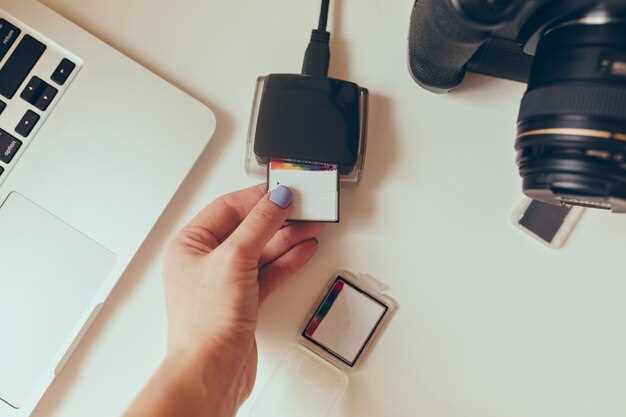
Для изменения прав доступа и обеспечения безопасного взаимодействия с файлами на флешке, выберите ее в Finder и нажмите «Файл» > «Получить информацию». В разделе «Общий доступ и права» увидите текущие настройки.
Нажмите на замок в правом нижнем углу окна, введите пароль администратора для внесения изменений. После этого сможете изменить права для каждого пользователя или группы:
- Чтение и запись – разрешает просматривать и изменять файлы.
- Только чтение – позволяет просматривать файлы, но не редактировать.
- Без доступа – запрещает доступ к файлам.
Чтобы применить новые настройки к файлам на флешке, используйте кнопку «Настроить общий доступ». Проверьте, что выбран правильный уровень доступа для каждого пользователя или группы.
Если потребуется полный контроль, выберите папки или отдельные файлы, а затем используйте команду «Файл» > «Параметры доступа» в контекстном меню. Здесь можно поставить отметки напротив пользователей и назначить конкретные права.
Обратите внимание, что наличие правильных прав доступа помогает избегать ошибок при открытии, редактировании и удалении файлов на внешних носителях, сделанных в macOS. Регулярно проверяйте и настройте их для оптимальной работы с флешкой.
Обеспечение безопасного извлечения флешки
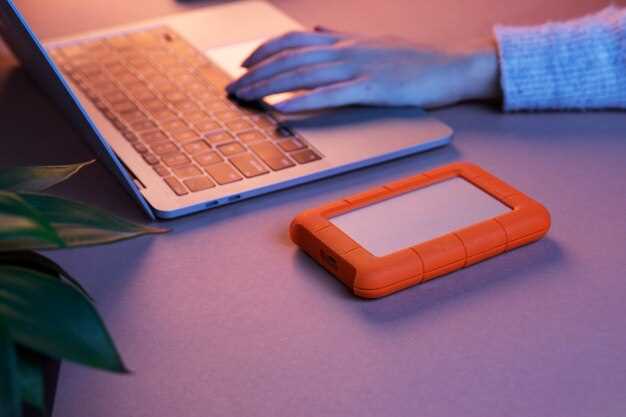
Перед тем как извлечь флешку, убедитесь, что все файлы, которые вы использовали, закрыты. Это предотвратит возможные повреждения данных.
Нажмите на иконку флешки на рабочем столе правой кнопкой мыши и выберите ‘Извлечь’. Это гарантирует, что система завершит все операции с устройством.
Если вы не видите иконку на рабочем столе, откройте Finder, найдите флешку в боковом меню и щелкните по ней правой кнопкой мыши, затем выберите ‘Извлечь’.
Дождитесь, пока иконка исчезнет с рабочего стола или бокового меню. Это сигнализирует о том, что флешка безопасно отключена и ее можно извлекать.
Избегайте вытаскивания флешки без предварительного извлечения, так как это может привести к потере данных или повреждению файловой системы.
Если система сообщает об ошибке при извлечении, проверьте, не открыты ли файлы с флешки. Закройте все приложения, которые могут использовать данные с устройства, и повторите попытку.
Как обнаружить и открыть флешку в Finder и утилитах Mac
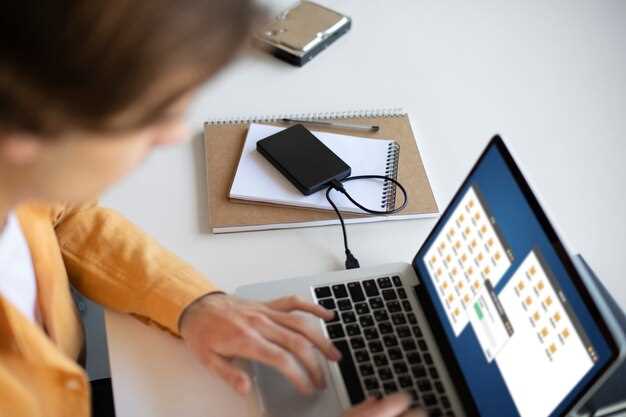
Если вы подключили флешку, первым делом откройте Finder. В левой боковой панели проверьте раздел ‘Устройства’ или ‘Обнаружены’. Там должна появиться ваша флешка с названием или меткой. Если вы её не видите, убедитесь, что кабель надежно подключен и USB-порт исправен.
Чтобы обновить список устройств, нажмите одновременно клавиши Cmd + Shift + R, или выберите в меню Finder пункт Обновить, если такая опция есть. В большинстве случаев после этого название флешки появится в боковой панели.
Нажмите по названию флешки двойным кликом или выделите её и нажмите Enter. Откроется окно с содержимым флешки, где можно просматривать, копировать или удалять файлы.
Если флешка не отображается, проверьте её состояние через утилиту Дисковая утилита. Откройте Программы > Утилиты > Дисковая утилита. В списке дисков найдите вашу флешку. Если она видна, но не монтирована, выберите её и нажмите кнопку Монтировать. После этого она появится в Finder.
При проблемах с распознаванием попробуйте отключить и снова подключить флешку, а также перезагрузить Mac. В случае продолжительных неполадок возможно потребуется проверить диск на наличие ошибок или форматировать его заново.
Обнаружение флешки в Finder: что искать
Откройте Finder, чтобы найти вашу флешку. В левой боковой панели выберите раздел ‘Устройства’. Если флешка подключена, она появится в этом списке.
Если вы не видите флешку, проверьте следующие моменты:
- Убедитесь, что флешка правильно подключена к порту USB.
- Попробуйте использовать другой USB-порт на вашем Макбуке.
- Перезагрузите компьютер, чтобы обновить подключенные устройства.
Если флешка все еще не отображается, проверьте настройки Finder:
- В меню Finder выберите ‘Настройки’.
- Перейдите на вкладку ‘Основные’.
- Убедитесь, что установлен флажок ‘Показывать эти элементы на рабочем столе’ для внешних дисков.
После выполнения этих шагов ваша флешка должна появиться в Finder. Если проблема сохраняется, возможно, флешка повреждена или требует форматирования.
Использование Disk Utility для просмотра и управления флешкой
Откройте Disk Utility, чтобы получить доступ к вашей флешке. Найдите его через Spotlight или в папке Программы > Утилиты.
После запуска программы выберите вашу флешку в списке устройств слева. Убедитесь, что она подключена. Если флешка не отображается, попробуйте отключить и снова подключить её.
Для просмотра информации о флешке нажмите на её название. В правой части окна появится информация о формате, размере и доступном пространстве. Это поможет вам понять, как использовать устройство.
Если необходимо отформатировать флешку, выберите Erase (Стереть). Укажите имя, формат (например, ExFAT для совместимости с Windows) и схему. Нажмите Erase для подтверждения. Учтите, что это удалит все данные на флешке.
Для проверки и восстановления файловой системы используйте опцию First Aid (Первая помощь). Это поможет устранить возможные ошибки и проблемы с доступом к данным.
Закройте Disk Utility после завершения работы. Убедитесь, что вы безопасно извлекли флешку, чтобы избежать потери данных.
Решение проблем, если флешка не отображается
Подключите флешку к другому USB-порту, чтобы проверить, не связано ли отсутствие отображения с портом. Иногда разборка происходит из-за плохого контакта или неисправного порта.
Откройте программу Disk Utility (Дисковая утилита) и посмотрите, отражается ли флешка там. Если она появляется в списке, но не отображается на рабочем столе или в Finder, выберите её и нажмите ‘Монтировать’.
Проверьте, видит ли система флешку через Терминал, введя команду diskutil list. Если устройство есть, запишите его идентификатор (например, /dev/disk2). В случае его отсутствия проблема скорее всего в самом носителе или его файловой системе.
Используйте Disk Utility для проверки и восстановления файловой системы. Выберите флешку и нажмите ‘Первую помощь’ (First Aid). Это исправит возможные повреждения сектора или файловых структур.
Если в списке устройств отображается, но он не монтируется, попробуйте подключить флешку к ПК с Windows или другим Mac. Это поможет понять, не связано ли дело с файловой системой, например, из-за отсутствия поддержки формата.
Форматируйте флешку через Disk Utility, выбрав подходящий тип раздела (например, exFAT – работает на обоих системах). Учтите, что при форматировании все данные удаляются, поэтому сохраняйте важное предварительно.
Проверьте, не залиты ли слоты грязью или пылью. Иногда посадочное место загрязняется, и соединение прерывается. Очистите его мягкой щеточкой или сухой ватной палочкой.
Обновите операционную систему, так как иногда совместимость с USB-устройствами улучшается в новых версиях macOS. Проверьте наличие обновлений в разделе ‘Обновление ПО’.
Работа с файлами на флешке: копирование, удаление и форматирование
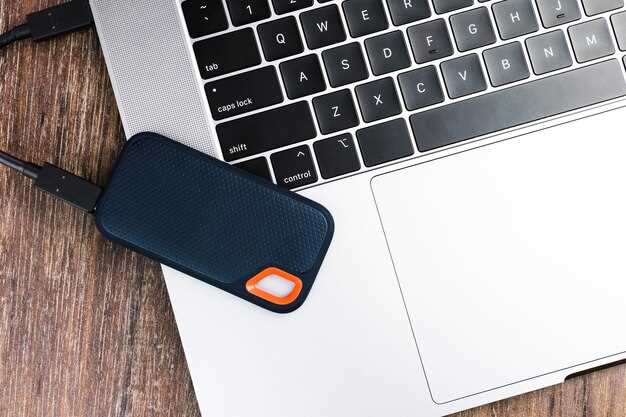
Для копирования файлов на флешку просто перетащите нужные файлы из Finder на иконку флешки. Вы также можете использовать сочетание клавиш Command + C для копирования и Command + V для вставки.
Чтобы удалить файл с флешки, выберите его и нажмите Command + Delete. Для окончательного удаления откройте корзину и выберите ‘Очистить корзину’.
Форматирование флешки необходимо, если вы хотите изменить файловую систему или очистить все данные. Для этого выполните следующие шаги:
- Откройте Дисковую утилиту (Disk Utility).
- Выберите флешку в списке устройств.
- Нажмите на кнопку Стереть.
- Выберите нужный формат (например, exFAT для совместимости с Windows и Mac).
- Введите имя для флешки и нажмите Стереть.
После форматирования флешка будет готова к использованию. Убедитесь, что вы сохранили все важные данные перед этим процессом, так как все файлы будут удалены.





