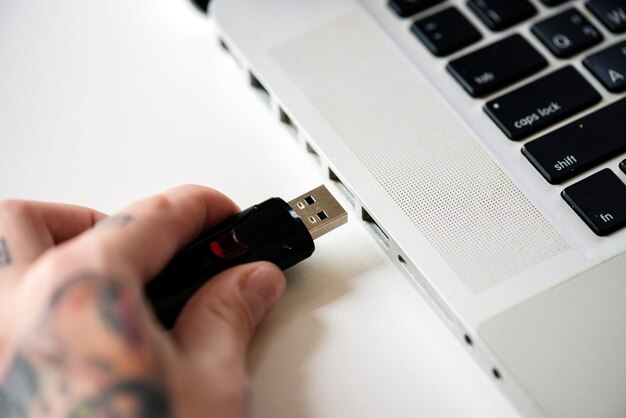
Файлы размером более 4 Гб часто становятся проблемой при переносе на флешки, особенно если они отформатированы в FAT32. Чтобы избежать трудностей, используйте файловую систему exFAT, которая поддерживает большие объемы данных. Это позволит вам без проблем копировать файлы любого размера.
Первый шаг – отформатировать флешку в exFAT. Подключите устройство к компьютеру, откройте ‘Мой компьютер’ или ‘Этот компьютер’, щелкните правой кнопкой мыши на флешке и выберите ‘Форматировать’. В выпадающем меню выберите exFAT и нажмите ‘Начать’. Это удалит все данные на флешке, поэтому убедитесь, что вы сохранили важные файлы.
После форматирования просто перетащите нужный файл на флешку. Если вы используете Windows, можно также воспользоваться командой ‘Копировать’ и ‘Вставить’. На Mac используйте сочетание клавиш Command + C для копирования и Command + V для вставки. Весь процесс займет всего несколько минут, и вы сможете легко перенести файлы без ограничений.
Если у вас нет возможности отформатировать флешку, рассмотрите использование архиваторов, таких как WinRAR или 7-Zip. Они позволяют разбить большие файлы на части, которые можно перенести по отдельности. После переноса просто распакуйте архив на целевом устройстве.
Обход ограничений FAT32 для передачи больших файлов
Файловая система FAT32 ограничивает размер одного файла до 4 Гб. Чтобы обойти это ограничение, используйте форматирование флешки в NTFS или exFAT. Эти форматы поддерживают файлы значительно большего размера.
Для форматирования флешки в NTFS или exFAT выполните следующие шаги:
1. Подключите флешку к компьютеру.
2. Откройте ‘Мой компьютер’ или ‘Этот компьютер’.
3. Щелкните правой кнопкой мыши на значке флешки и выберите ‘Форматировать’.
4. В открывшемся окне выберите файловую систему NTFS или exFAT.
5. Нажмите ‘Начать’ и подтвердите действие.
После форматирования вы сможете передавать файлы размером более 4 Гб без проблем.
Если форматирование не подходит, используйте архиваторы, такие как WinRAR или 7-Zip. С их помощью можно разбить большой файл на части, каждая из которых будет меньше 4 Гб. При этом создается несколько архивов, которые можно легко перенести на флешку.
Для этого:
1. Установите архиватор, если он еще не установлен.
2. Щелкните правой кнопкой мыши на файле и выберите ‘Добавить в архив’.
3. В настройках архива выберите опцию ‘Разделить на тома’ и укажите размер, например, 4096 Мб.
4. Нажмите ‘ОК’ для создания архивов.
Теперь вы можете перенести все части на флешку и затем объединить их на другом устройстве с помощью того же архиватора.
Почему файлы более 4 Гб не помещаются в FAT32
Формат FAT32 ограничивает размер файла максимально до 4 Гб, потому что он использует 32-битные числа для адресации данных. Это означает, что он способен рассчитывать только на объем файла до 2^32 байт, что равно 4 294 967 296 байт или ровно 4 Гб.
Когда создается или копируется файл, превышающий этот порог, система не сможет правильно обработать его размер. В результате операция завершится ошибкой или файлу будет отказано в сохранении.
Еще одна причина кроется в структуре FAT32: таблица распределения файлов использует 32-битные указатели, в которых рассматривается только 4 294 967 295 блоков по 512 байт. Тогда как для файлов, размер которых больше 4 Гб, нужны более длинные адреса, которых FAT32 просто не предусматривает.
Именно из-за этого FAT32 подходит для хранения небольших файлов или для устройств, где важна совместимость, однако не подходит для хранения больших видео, архивов или образов дисков. Для работы с файлами более 4 Гб лучше выбирать такие форматы файловых систем, как NTFS или exFAT, в которых этот лимит снимается или значительно увеличивается.
Использование NTFS или exFAT: что выбрать
Если вам нужно записывать файлы свыше 4 Гб на флешку, выбирайте файловую систему exFAT. Она поддерживается большинством устройств и ОС, обеспечивает совместимость и позволяет переносить крупные файлы без ограничений.
Для постоянного использования с Windows – также подойдет NTFS. Эта система предоставляет больше возможностей для защиты данных, контроль доступа и более эффективное управление файлами, особенно при работе с компьютером. Однако NTFS может не поддерживаться некоторыми мультимедийными устройствами или макбуками.
Обратите внимание, что если вы планируете использовать флешку только с Windows или Linux, NTFS обеспечит надежность и стабильность, но при подключении к macOS потребуется дополнительное программное обеспечение. exFAT работает универсальнее: без ограничений по размеру файла и без дополнительных настроек.
Подумайте о конкретных задачах и устройствах. Для переноски больших объемов между разными платформами – предпочтительнее exFAT. Для локальной работы на ПК и безопасной защиты данных – можно выбрать NTFS.
Преимущества и недостатки файловых систем для переноски больших данных
Для переноса файлов размером более 4 Гб на флешку важно выбрать подходящую файловую систему. Рассмотрим основные варианты: FAT32, exFAT и NTFS.
| Файловая система | Преимущества | Недостатки |
|---|---|---|
| FAT32 |
|
|
| exFAT |
|
|
| NTFS |
|
|
Выбор файловой системы зависит от ваших нужд. Если требуется переносить большие файлы, exFAT станет оптимальным вариантом. Для совместимости с более старыми устройствами лучше использовать FAT32, но с учетом его ограничений. NTFS подходит для пользователей, которым важны функции безопасности и работа с большими объемами данных, но стоит учитывать возможные проблемы с совместимостью.
Пошаговая перестройка файловой системы флешки без потери данных
Для начала подключите флешку к компьютеру и убедитесь, что она определяется системой. Откройте ‘Мой компьютер’ или ‘Этот компьютер’, найдите вашу флешку. Далее запустите командную строку с правами администратора, набрав команду ‘cmd’ в поиске и выбрав ‘Запуск от имени администратора’.
Введите команду diskpart и нажмите Enter. В окне диска менеджера выполните следующую последовательность:
- Введите list disk – это покажет список всех подключенных дисков. Запомните номер вашей флешки, например, ‘Disk 1’.
- Введите select disk X, заменяя X на номер вашей флешки. Убедитесь, что выбран именно ваш диск.
- Введите clean – эта команда удалит все разделы и данные на диске, подготовив его для новой файловой системы.
После очистки создайте новый раздел командой:
- Ввод create partition primary.
- А потом – format fs=ntfs quick для быстрого форматирования или используйте format fs=fat32 quickly, если нужен FAT32.
Когда формат завершится, активируйте раздел командой active, если это нужно для загрузочных носителей, или пропустите этот шаг для обычных файловых хранилищ.
Закончите процесс вводом команды assign, которая назначит букву, чтобы ваша флешка стала доступна в системе. Введите exit для выхода из Diskpart, затем безопасно отключите устройство через стандартное средство системы.
Оберните внимание, что создание новой файловой системы стирает все данные. Чтобы избежать потери важных файлов, заранее сделайте резервную копию или используйте специальные инструменты для переноса данных перед началом процедуры.
Практические способы копирования файлов большого размера на флешку
Используйте файловую систему exFAT для флешки. Она поддерживает файлы размером более 4 Гб и совместима с большинством операционных систем.
Если флешка отформатирована в FAT32, выполните следующие шаги:
- Сделайте резервную копию данных на флешке.
- Отформатируйте флешку в exFAT через ‘Управление дисками’ в Windows или ‘Дисковую утилиту’ на Mac.
- Скопируйте файл на флешку.
Если форматирование не подходит, используйте архиваторы. Программы, такие как WinRAR или 7-Zip, позволяют разбивать большие файлы на части:
- Установите архиватор.
- Выберите файл, щелкните правой кнопкой мыши и выберите ‘Добавить в архив’.
- Установите размер частей, например, 2 Гб.
- Сохраните архив на флешку.
Для передачи больших файлов через облачные сервисы, такие как Google Drive или Dropbox, выполните следующие действия:
- Загрузите файл в облако.
- Скачайте файл на другой компьютер или устройство.
- Скопируйте файл на флешку.
Используйте командную строку для копирования больших файлов в Windows:
- Откройте командную строку.
- Введите команду
xcopy 'путь_к_файлу' 'путь_к_флешке' /Jдля быстрого копирования.
Эти методы помогут вам легко и быстро перенести файлы большого размера на флешку без лишних проблем.
Использование командной строки для обхода ограничений
Для переноса файлов более 4 Гб на флешку, отформатированную в FAT32, воспользуйтесь командной строкой. Это позволит обойти ограничения файловой системы.
Следуйте этим шагам:
- Подключите флешку к компьютеру.
- Откройте командную строку. Для этого нажмите Win + R, введите cmd и нажмите Enter.
- Введите команду diskpart и нажмите Enter. Это откроет утилиту управления дисками.
- Введите list volume и нажмите Enter, чтобы увидеть список доступных дисков. Найдите номер вашей флешки.
- Введите select volume X, где X – номер вашей флешки, и нажмите Enter.
- Введите format fs=ntfs quick и нажмите Enter. Это отформатирует флешку в NTFS, что позволит хранить файлы размером более 4 Гб.
- После завершения форматирования закройте командную строку.
Теперь вы можете копировать файлы размером более 4 Гб на вашу флешку без ограничений. Используйте команду xcopy или просто перетащите файлы в проводнике.
Если вы хотите сохранить файловую систему FAT32, используйте утилиту 7-Zip для разбивки больших файлов на части. Это позволит вам перенести их на флешку, а затем собрать обратно на другом устройстве.
Следуйте этим шагам для разбивки файла:
- Установите 7-Zip, если он еще не установлен.
- Щелкните правой кнопкой мыши на файле и выберите 7-Zip > Добавить к архиву….
- В разделе Размер части выберите нужный размер (например, 1 Гб).
- Нажмите ОК для создания архива.
Теперь вы можете перенести части архива на флешку и собрать их обратно на другом устройстве с помощью 7-Zip.
Настройка специальных программ для переноса больших файлов
Выберите программу, которая поддерживает файловую систему exFAT или NTFS, так как они позволяют передавать файлы размером более 4 Гб. Примеры таких программ: TeraCopy, FastCopy и WinRAR.
Установите выбранную программу, следуя инструкциям на экране. Обычно это включает загрузку установочного файла и его запуск. После установки откройте программу.
Подключите флешку к компьютеру. Убедитесь, что она отформатирована в exFAT или NTFS. Если нет, отформатируйте ее через ‘Мой компьютер’, выбрав нужную файловую систему.
В интерфейсе программы выберите файл, который хотите перенести. Перетащите его в окно программы или используйте кнопку ‘Добавить файл’. Убедитесь, что файл отображается в списке.
Укажите путь к флешке в качестве места назначения. Это можно сделать, выбрав флешку из списка доступных дисков в программе.
Запустите процесс копирования, нажав кнопку ‘Копировать’ или ‘Начать’. Программа покажет прогресс, и вы сможете отслеживать статус передачи.
После завершения проверьте, что файл успешно скопирован на флешку. Откройте флешку через ‘Мой компьютер’ и убедитесь, что файл доступен для использования.
Распаковка и разделение файла на части перед копированием
Перед переносом файла объемом более 4 ГБ на флешку, необходимо выполнить его распаковку и разделение на меньшие части. Это ускорит процесс копирования и снизит риск ошибок.
Если файл заархивирован, используйте программы вроде 7-Zip или WinRAR для распаковки. Открывайте архив и извлекайте содержимое в отдельную папку, чтобы не запутаться в файлах.
Для разделения больших файлов воспользуйтесь программами вроде HJSplit или FFsplit. Они позволяют разбить файл на части по 4 ГБ или меньшие для совместимости с FAT32. Выберите подходящий размер части, учитывая ограничения файловой системы.
| Шаг | Действие | Инструменты |
|---|---|---|
| 1 | Распаковать архив, если файл заархивирован | 7-Zip, WinRAR |
| 2 | Определить размер частей, обычно не более 3-4 ГБ | — |
| 3 | Разделить файл на части с помощью HJSplit или аналогичной программы | HJSplit, FFsplit |
| 4 | Проверить первичные файлы и убедиться в целостности каждой части | — |
| 5 | Копировать разделенные части на флешку по очереди | — |
Обратите внимание, что разделенные файлы легче переносить и восстанавливать. После копирования используйте тот же инструмент для объединения частей на новом устройстве или компьютере.
Рекомендации по проверке успешности переноса и верификации данных
Сразу после завершения переноса файла проверьте его размер. Сравните размер файла на флешке с оригиналом на компьютере. Если размеры совпадают, это первый признак успешного переноса.
Используйте встроенные инструменты операционной системы для проверки целостности данных. В Windows выполните команду fciv для создания контрольной суммы файла. В Linux можно использовать md5sum или sha256sum. Сравните полученные значения с оригиналом.
Откройте файл на флешке и убедитесь, что он открывается без ошибок. Если это видео или аудио файл, воспроизведите его полностью. Для документов проверьте, что все страницы отображаются корректно.
Если файл большой, рассмотрите возможность использования программ для верификации, таких как WinMerge или Beyond Compare. Эти инструменты помогут сравнить содержимое оригинала и копии, выявив любые расхождения.
Не забывайте о регулярном резервном копировании важных данных. Это поможет избежать потери информации в случае ошибок при переносе.