
Visio — одно из самых популярных программных решений для создания профессиональных диаграмм и схем. Благодаря своим возможностям, Visio широко применяется в различных сферах, включая архитектуру, инженерное дело, бизнес-анализ и многие другие. Эта пошаговая инструкция поможет вам открыть Visio на вашем компьютере.
1. Перед тем, как открыть Visio, убедитесь, что у вас установлена программа Microsoft Office. Visio входит в состав пакета Office и находится вместе с другими приложениями, такими как Word, Excel и PowerPoint.
2. Откройте меню Пуск на вашем компьютере, щелкнув на иконке Windows в левом нижнем углу экрана. В появившемся меню найдите раздел Microsoft Office. Кликните по этому разделу, чтобы открыть его.
3. В раскрывшемся списке приложений найдите иконку Visio. Обычно она имеет вид листа бумаги с изображением взаимосвязанных форм и стрелок. Щелкните по иконке Visio, чтобы запустить программу.
Перед установкой Visio
Перед тем, как приступить к установке Visio, убедитесь, что ваш компьютер соответствует системным требованиям данной программы. Это позволит избежать возможных проблем и обеспечить более стабильную работу приложения.
Вот основные системные требования для установки Visio:
- Операционная система: Windows 10 или более поздняя версия;
- Процессор: 1 ГГц или более быстрый;
- Оперативная память: 1 ГБ для 32-разрядной версии или 2 ГБ для 64-разрядной версии;
- Свободное место на жестком диске: не менее 3 ГБ;
- Видеокарта с разрешением 1280 х 800 или более высоким;
- Для оптимальной работы рекомендуется наличие подключения к интернету для загрузки последних обновлений.
Если ваш компьютер соответствует этим требованиям, то вы можете без проблем установить и использовать Visio для создания, редактирования и визуализации диаграмм и схем.
Выбор лицензии для Visio
1. Приобретение Visio как отдельного продукта
Если вы планируете использовать только Visio и не нуждаетесь в других программных продуктах Microsoft, вам может потребоваться отдельная лицензия Visio. Для этого вы можете приобрести лицензию для одного компьютера или подписаться на Visio в рамках плана Microsoft 365.
2. Visio в рамках подписки Microsoft 365
Visio входит в состав планов подписки Microsoft 365, таких как Microsoft 365 Apps для больших предприятий, Microsoft 365 Business Standard или Microsoft 365 Business Premium. Если у вас уже есть подписка Microsoft 365, вам не нужно дополнительно приобретать лицензию для Visio, вы можете использовать уже имеющуюся.
Примечание: Подписка Microsoft 365 предоставляет не только доступ к Visio, но и к другим программам и сервисам Microsoft, таким как Word, Excel, PowerPoint и OneDrive. Выбор этой опции может быть выгодным, если вы планируете использовать и другие продукты Microsoft.
3. Visio Online Plan 1 и Plan 2
Visio Online Plan 1 и Plan 2 являются отдельными подписками для Visio и предоставляют возможность работать с Visio через браузер. Это удобный вариант для тех, кто предпочитает работать в онлайн-среде и не желает устанавливать программу на компьютер.
Важно помнить, что выбор подходящей лицензии Visio зависит от ваших нужд и предпочтений. Обратитесь к официальному сайту Microsoft для получения подробной информации о доступных вариантах и ценах.
Проверка системных требований
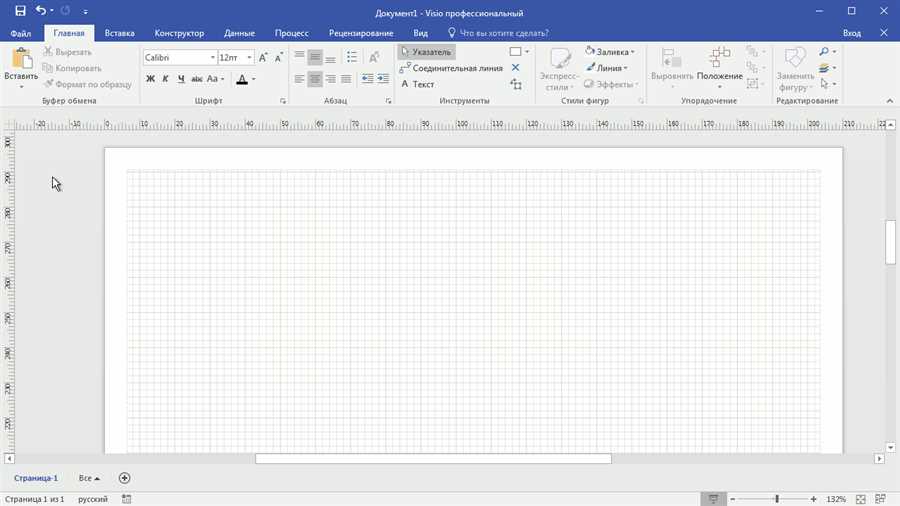
Перед установкой и запуском Visio необходимо убедиться, что ваш компьютер соответствует системным требованиям программы. Для этого выполните следующие шаги:
1. Операционная система: Убедитесь, что ваш компьютер работает на одной из поддерживаемых операционных систем, таких как Windows 10, Windows 8.1, Windows 7 SP1 или более поздней версии.
2. Процессор и память: Убедитесь, что ваш компьютер имеет процессор с тактовой частотой не менее 1 ГГц и объем оперативной памяти не менее 2 ГБ.
3. Дисковое пространство: Убедитесь, что на вашем компьютере имеется достаточное количество свободного дискового пространства для установки и запуска Visio.
4. Графический адаптер: Убедитесь, что ваш компьютер имеет графический адаптер с поддержкой разрешения экрана не ниже 1280×800 пикселей и поддержкой DirectX 10.
5. Дополнительное программное обеспечение: Убедитесь, что на вашем компьютере установлены необходимые компоненты, такие как Microsoft .NET Framework 3.5 или более поздней версии.
После проверки системных требований и убедившись, что ваш компьютер соответствует им, вы готовы перейти к следующему этапу — установке и запуску Visio.
Установка Visio

Для того чтобы использовать Visio, необходимо сначала его установить на вашем компьютере. Вот пошаговая инструкция:
- Приобретите программу: Перейдите на официальный веб-сайт Microsoft и выберите версию Visio, которая наиболее соответствует вашим потребностям. Приобретите программу и получите ключ активации.
- Загрузите установочный файл: Перейдите на страницу загрузки Visio на веб-сайте Microsoft. Нажмите кнопку Загрузить и сохраните установочный файл на вашем компьютере.
- Запустите установку: Откройте загруженный установочный файл и следуйте инструкциям мастера установки. Примите условия лицензионного соглашения и выберите папку для установки Visio.
- Активируйте программу: Перед активацией программы вам будет предложено ввести ключ активации. Введите ключ и нажмите кнопку Далее. После успешной активации, Visio будет готов к использованию.
Поздравляю! Теперь вы можете открыть Visio и начать создавать диаграммы и схемы для вашего бизнеса или проекта.
Загрузка установочного файла Visio
Для того чтобы начать использовать Visio, вам нужно скачать установочный файл программы. Следуйте этим простым шагам, чтобы загрузить Visio на ваш компьютер:
- Посетите официальный веб-сайт Microsoft: Откройте ваш любимый веб-браузер и перейдите на сайт компании Microsoft.
- Перейдите на страницу Visio: Воспользуйтесь поисковой строкой или навигацией на сайте, чтобы найти страницу Visio.
- Выберите план и продолжайте: На странице Visio вы увидите список доступных планов и опций. Выберите подходящий вариант и нажмите на кнопку Получить или Попробуйте.
- Войдите в свою учетную запись Microsoft: Если у вас уже есть учетная запись Microsoft, введите свои учетные данные для входа. Если у вас еще нет учетной записи, создайте новую.
- Завершите оформление заказа: На странице оформления заказа введите необходимую информацию и выберите способ оплаты (если требуется). Затем нажмите на кнопку Далее или Купить.
- Скачайте установочный файл: После оформления заказа вы будете перенаправлены на страницу загрузки. Нажмите на ссылку, чтобы скачать установочный файл Visio на ваш компьютер.
- Установите Visio: Найдите загруженный установочный файл и запустите его. Следуйте инструкциям установщика Visio для завершения процесса установки.
- Запустите Visio: После завершения установки вы сможете найти ярлык Visio в меню Пуск или на рабочем столе. Щелкните на ярлыке, чтобы запустить приложение Visio.
Теперь у вас есть установленная и готовая к использованию программа Visio на вашем компьютере.





