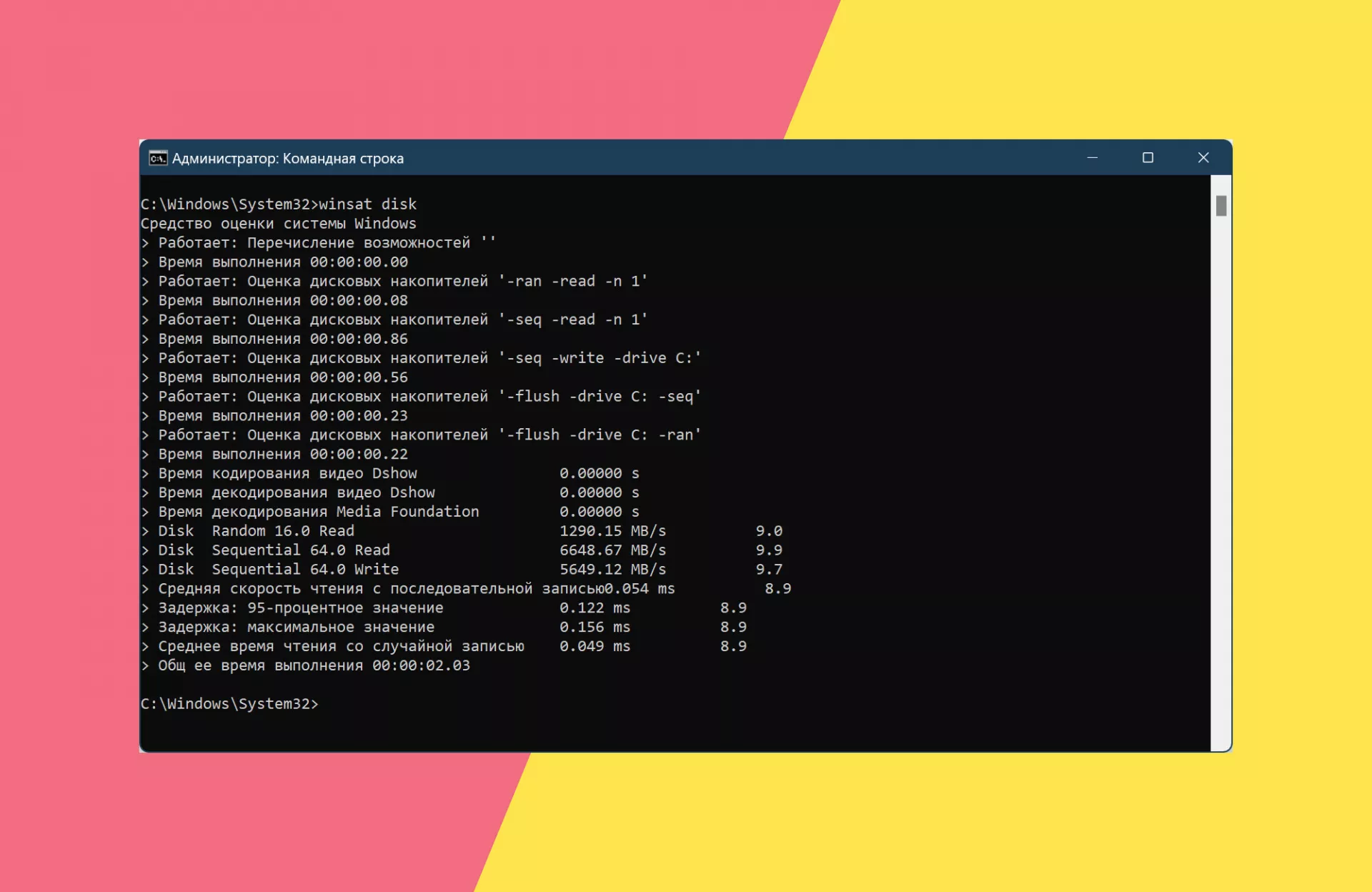
SSD (Solid State Drive) – это современное устройство хранения данных, которое работает на основе флеш-памяти. В отличие от обычных жестких дисков, SSD диски обладают высокой скоростью чтения и записи данных, что позволяет значительно ускорить работу компьютера и повысить его производительность.
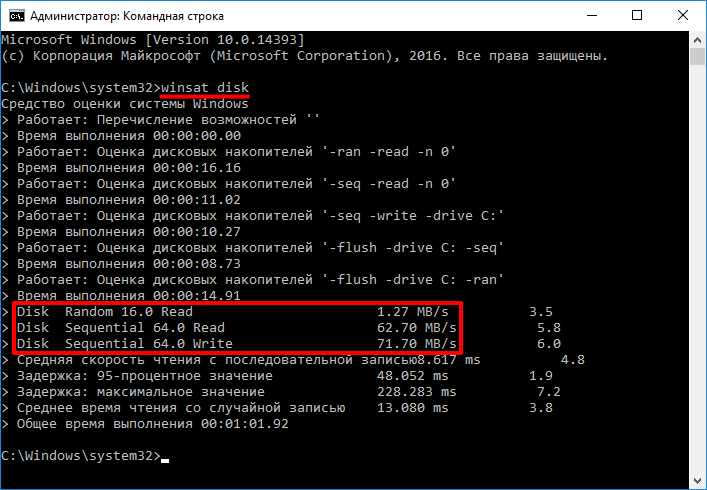
Важно знать, как проверить скорость SSD диска на Windows 10, чтобы оценить эффективность устройства и его соответствие заявленным техническим характеристикам. Для этого можно воспользоваться специальными программами, которые позволяют измерить скорость чтения и записи данных на SSD диске.
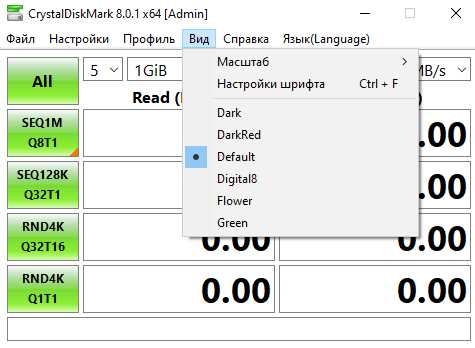
Одной из самых популярных программ для проверки скорости SSD диска на Windows 10 является CrystalDiskMark. Чтобы начать тестирование, достаточно скачать и установить данную программу на компьютер. После запуска CrystalDiskMark пользователю предлагается выбрать диск, который необходимо проверить, и задать параметры тестирования. Затем программа проведет несколько тестов, показывая скорость чтения и записи данных на SSD диске.
Также можно воспользоваться программой AS SSD Benchmark, которая также предоставляет возможность проверить скорость SSD диска на Windows 10. После установки и запуска программы AS SSD Benchmark пользователю предлагается выбрать SSD диск для проверки. Затем программа проведет тестирование скорости чтения и записи, а также рассчитает среднюю скорость передачи данных на диск.
В результате проведения тестов пользователь получает информацию о скорости чтения и записи данных на SSD диске в мегабайтах в секунду. Эти значения позволяют оценить производительность устройства и проверить соответствие его скорости заявленным техническим характеристикам. При необходимости можно провести несколько тестов и сравнить результаты, чтобы получить более точную информацию о скорости SSD диска на Windows 10.
Почему важно проверять скорость SSD диска?
Проверка скорости SSD диска является важным шагом для оптимизации его работы и обеспечения высокой производительности. Вот несколько причин, почему это важно:
- Определение производительности: Проверка скорости SSD диска позволяет определить, насколько быстро он может читать и записывать данные. Это позволяет оценить производительность диска и принять соответствующие меры для улучшения его работы.
- Выявление проблем: Проверка скорости SSD диска может помочь выявить проблемы, связанные с его работой. Если скорость чтения или записи ниже ожидаемой, это может указывать на возможные проблемы с диском, такие как дефекты ячеек памяти или неисправность контроллера.
- Оптимизация работы системы: Быстрый SSD диск способен существенно ускорить загрузку операционной системы, запуск программ и выполнение различных задач. Проверка скорости диска позволит вам определить, является ли он узким местом вашей системы, и принять меры для его оптимизации.
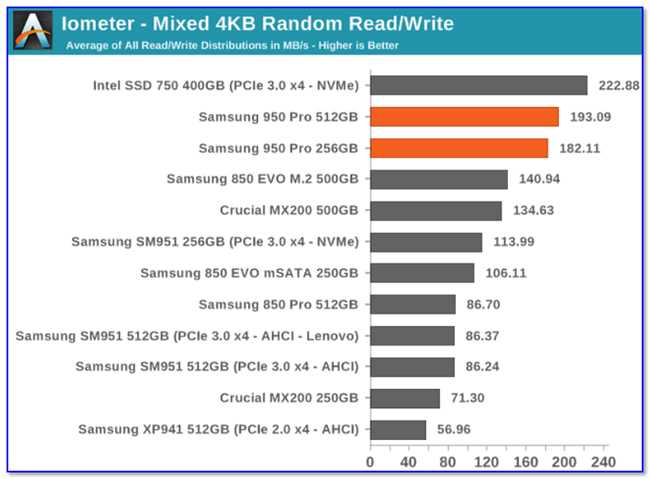
- Сравнение с другими дисками: При выборе SSD диска для покупки проверка его скорости позволяет сравнить различные модели и выбрать наиболее подходящий вариант. Вы сможете оценить производительность каждого диска и выбрать тот, который соответствует вашим потребностям.
В целом, проверка скорости SSD диска является необходимой процедурой для мониторинга его состояния, выявления проблем и повышения производительности вашей системы. Регулярная проверка позволяет своевременно заметить отклонения от нормы и принять меры для их исправления.
SSD или HDD: какой выбрать?
При выборе между SSD и HDD для хранения данных важно учитывать ряд факторов, которые могут оказать влияние на производительность компьютера и удовлетворение вашими потребностями.
Преимущества SSD
- Высокая скорость чтения и записи данных
- Более быстрый доступ к файлам и программам
- Меньший размер и вес
- Устойчивость к вибрациям и ударам
- Более низкое энергопотребление
Преимущества HDD

- Большая емкость за меньшую цену
- Долговечность и надежность
- Хорошая совместимость со старыми устройствами
Если вам важна скорость работы компьютера и вы готовы вложиться в более дорогой накопитель, то SSD будет лучшим выбором. Это особенно актуально для тех, кто занимается графическим дизайном, видеомонтажем или играет в игры с высокими требованиями к производительности.
Однако, если вам нужна большая емкость для хранения больших объемов данных, например, в случае работы с большими медиафайлами или серверами, то HDD может быть более предпочтительным вариантом.
В конечном итоге, выбор между SSD и HDD зависит от ваших потребностей, бюджета и ожидаемой производительности. Лучшее решение может быть комбинацией обоих типов накопителей, например, установка SSD для операционной системы и часто используемых программ, а также HDD для хранения больших файлов и архивации данных.
Инструменты для проверки скорости ssd диска на Windows 10
Если вы хотите узнать скорость работы вашего SSD диска на компьютере с операционной системой Windows 10, то вам понадобятся специальные инструменты. Следующие программы помогут вам проверить скорость чтения и записи данных на вашем SSD:
- CrystalDiskMark: Это одна из самых популярных программ для проверки пропускной способности SSD. Она позволяет измерить скорость чтения и записи случайных и последовательных блоков данных.
- ATTO Disk Benchmark: Эта программа создана специально для тестирования скорости SSD дисков. Она предоставляет подробные результаты, включающие максимальную и минимальную скорость чтения и записи.
- AS SSD Benchmark: Это простая в использовании программа, которая проводит комплексное тестирование производительности SSD. Она анализирует скорость чтения и записи, а также задержку при доступе к данным.
- HD Tune: Эта утилита позволяет проверить целостность SSD диска, а также измерить скорость чтения и записи данных. Она также предоставляет информацию о температуре и работы диска.
Выбирайте программу в зависимости от ваших потребностей и предпочтений. Они все бесплатны и доступны для скачивания из интернета. С помощью этих инструментов вы сможете получить подробную информацию о скорости работы вашего SSD диска и оценить его производительность.