
Проверьте текущую скорость соединения: начните с проведения теста скорости через несколько устройств и в разное время суток. Такой подход поможет понять реальные показатели и выявить моменты, когда качество сигнала падает.
Обратите внимание на расположение роутера: разместите его в центральной части помещения, подальше от электроприборов и металлических предметов. Чаще всего такие препятствия снижают уровень сигнала, что влияет на пропускную способность.
Обновление прошивки: регулярно проверяйте наличие новых версий программного обеспечения устройства. Производители часто добавляют исправления и улучшения, которые повышают стабильность и скорость подключения.
Настройте параметры сети: отключите или снизьте количество подключенных устройств, используйте диапазон 5 ГГц для устройств, поддерживающих его, чтобы уменьшить перегрузку в сети.
Следуя этим рекомендациям и своевременно внося изменения, вы сможете максимально использовать потенциал вашего Wi-Fi роутера, повышая скорость и стабильность интернета.
Диагностика текущих показателей и выявление проблем с Wi-Fi
Проверьте скорость вашего интернет-соединения с помощью онлайн-сервисов, таких как Speedtest. Это даст представление о текущей пропускной способности. Сравните полученные результаты с тарифом вашего провайдера.
Обратите внимание на уровень сигнала. Используйте приложения для анализа Wi-Fi, чтобы определить, где сигнал слабый. Это поможет выявить проблемные зоны в вашем доме или офисе.
Проверьте количество подключенных устройств. Чем больше устройств, тем ниже скорость для каждого из них. Ограничьте количество активных подключений, если это возможно.
Изучите настройки роутера. Убедитесь, что используете актуальную версию прошивки. Обновления могут содержать исправления для улучшения производительности.
Проверьте частотный диапазон. Если ваш роутер поддерживает 5 ГГц, используйте его для более высокой скорости на близком расстоянии. 2.4 ГГц лучше подходит для больших расстояний, но может быть перегружен.
Обратите внимание на помехи. Убедитесь, что роутер не находится рядом с другими электронными устройствами, такими как микроволновые печи или беспроводные телефоны, которые могут создавать помехи.
Если проблемы сохраняются, выполните сброс настроек роутера до заводских. Это может помочь устранить конфликты в настройках.
Для более детального анализа создайте таблицу с показателями, такими как скорость, уровень сигнала и количество подключенных устройств. Это поможет визуализировать проблемы и отслеживать изменения после внесения корректировок.
| Показатель | Значение |
|---|---|
| Скорость загрузки | 50 Мбит/с |
| Скорость выгрузки | 10 Мбит/с |
| Уровень сигнала | -65 дБм |
| Подключенные устройства | 5 |
Регулярно проводите диагностику, чтобы поддерживать оптимальную работу вашего Wi-Fi. Это поможет избежать проблем с подключением и обеспечит стабильную работу сети.
Проверка скорости интернет-соединения с помощью специальных онлайн-сервисов

Чтобы точно определить текущий уровень пропускной способности вашего Wi-Fi, используйте проверенные онлайн-сервисы, такие как Speedtest.net, Fast.com или Bandwidth Place. Эти платформы собирают данные о скорости загрузки, выгрузки и задержки в реальном времени, что помогает выявить возможные узкие места.
Перед запуском теста рекомендуется:
- Подключиться к маршрутизатору по кабелю или убедиться, что Wi-Fi работает стабильно, без лишних подключений.
- Закрыть все программы, которые используют интернет, чтобы избежать вмешательства в результат.
- Не запускать большие загрузки или потоковые трансляции во время теста.
Запустите тест на одном из выбранных сервисов. Обратите внимание на показатели скорости загрузки и выгрузки: значения должны соответствовать тарифному плану вашего интернета. Задержка (ping) в диапазоне до 30 мс – хороший показатель для игр и видео звонков.
Результаты можно сравнить с предыдущими тестами или настройками роутера. Если показатели ниже ожиданий, попробуйте проверить подключение через кабель или переключить канал wireless. Некоторые сервисы позволяют сделать автоматический подбор оптимальной частоты, что повышает скоростные показатели.
Периодическая проверка скорости помогает выявить, когда и при каких условиях пропускная способность снижается, что дает шанс оперативно устранить неполадки с настройками или оборудованием. Регулярность таких измерений способствует постоянному мониторингу состояния интернета и более эффективному управлению домашней сетью.
Анализ сигнала Wi-Fi с помощью устройств и программных инструментов
Для точного определения состояния Wi-Fi сети начните с использования портативных устройств, таких как смартфоны или ноутбуки, с установленными приложениями для анализа сигнала. Например, программа NetSpot или Wi-Fi Analyzer позволяет увидеть уровень сигнала в разных точках помещения и выявить зоны с низкой пропускной способностью.
Подключайтесь к маршрутизатору и проводите замеры в нескольких точках квартиры или офиса. Обратите внимание на показатели мощности сигнала и наличие помех. Если обнаружите слабый сигнал или большое количество сетевых помех, стоит рассмотреть настройку каналов или расположение устройства.
Используйте специализированное программное обеспечение для более тонкого анализа. InSSIDer предоставляет информацию о соседних сетях, их каналах и уровне помех, что помогает выбрать оптимальный канал для роутера. А программы типа Vistumbler или Ekahau HeatMapper позволяют визуализировать зоны покрытия и выявлять ‘мертвые’ зоны.
| Инструмент | Тип устройства/программа | Основные функции |
|---|---|---|
| NetSpot | Программа для ПК и смартфонов | Отображение уровня сигнала, анализ каналов, планировка покрытия |
| Wi-Fi Analyzer | Мобильное приложение (Android) | Сканирование сетей, определение уровня сигнала, подбор оптимального канала |
| InSSIDer | Программа для ПК | Анализ соседних сетей, проверка интерференции, выбор каналов |
| Ekahau HeatMapper | Windows-программа | Визуализация покрытия, поиск мертвых зон, сравнение каналов |
Регулярное использование таких инструментов помогает фиксировать изменения уровня сигнала, выявлять источники помех и своевременно устранять причины снижения пропускной способности Wi-Fi. Эти данные позволяют более точно настраивать роутер, выбирая лучшие параметры для конкретных условий помещения.
Оценка нагрузки сети: какие устройства используют больше всего пропускной способности
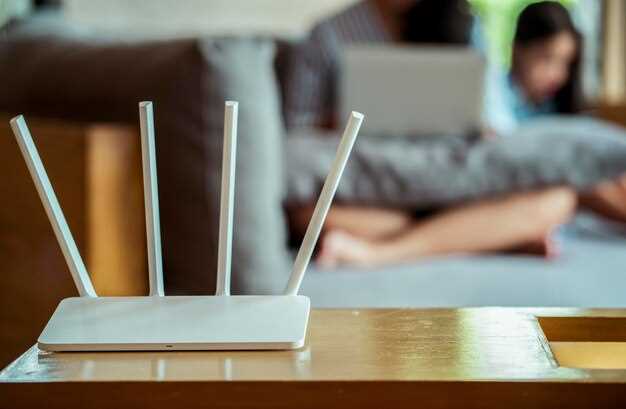
Определите, какие устройства подключены к сети, используя встроенные инструменты роутера или сторонние приложения. Чаще всего наибольшую нагрузку создают потоковые сервисы и игровые консоли, так как они требуют постоянного обмена большими объемами данных. Важно периодически просматривать журнал активных соединений и выяснять, какое из устройств работает дольше всего и использует ресурсы в пиковые периоды.
Обратите внимание на компьютеры и ноутбуки, особенно при использовании видеоконференций, обмена файлами или запуске тяжелых программ. Эти задачи могут значительно увеличивать трафик и снижать пропускную способность общего канала. Анализ данных поможет понять, какое устройство стоит настроить для приоритетного пропуска на маршрутизаторе или ограничить его использование в часы пик.
Используйте утилиты мониторинга сети, такие как Wi-Fi анализаторы или специальные приложения для отслеживания трафика. Они показывают в реальном времени, какие устройства потребляют максимум данных, и позволяют выявить неожиданных ‘прожорливых’ клиентов. Это особенно полезно, если в сети есть устройства, неиспользуемые или автоматически подключенные к легкодоступным сетям.
Внедрение правил QoS (качество обслуживания) дает возможность задавать приоритеты для определенных устройств или сервисов, что позволяет снизить влияние фоновых нагрузок и обеспечить стабильную работу важнейших приложений. Регулярный мониторинг поможет корректировать эти настройки, ориентируясь на актуальные показатели нагрузки.
Выявление замедлений в конкретных зонах квартиры или офиса
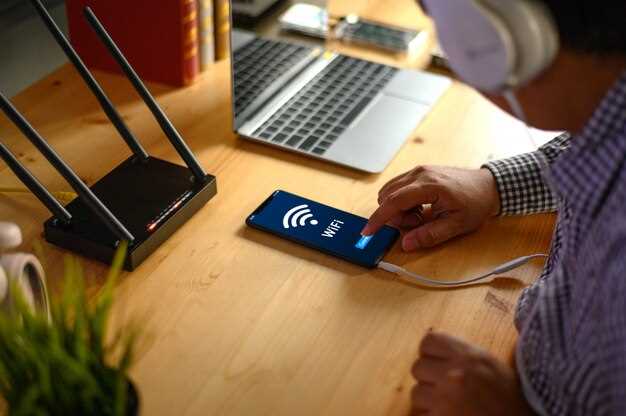
Для определения проблемных участков используйте мобильное приложение для анализа Wi-Fi сигналов. Проведите тесты в различных точках, зафиксируйте уровень сигнала и скорость передачи данных. Обратите внимание на зоны с постоянным низким уровнем сигнала или высокой потерей скорости.
Создайте карту покрытия, отметьте места с плохой связью и сравните их с расположением маршрутизатора. Чем дальше от устройства, тем сильнее снижается мощность сигнала. Обнаружив ‘мёртвые зоны’, расположите повторители или усилители Wi-Fi рядом с ними.
Проверьте наличие помех в выбранных зонах. Используйте приложение, которое укажет наличие других беспроводных устройств или электроприборов на той же частоте. Если есть, попытайтесь переключиться на менее загруженные каналы или использовать диапазон 5 ГГц.
Обратите внимание на препятствия, такие как толстые стены или металлические конструкции. Попробуйте изменить расположение роутера или переместить усилители ближе к проблемным зонам для устранения их влияния.
Запускайте повторные тесты после внесения изменений, чтобы убедиться в улучшении скорости и уровня сигнала. Регулярное проведение таких проверок поможет поддерживать оптимальную работу сети в любых частях помещения.
Обнаружение источников помех и внешних факторов, снижающих качество сигнала
Проверьте наличие других беспроводных устройств, работающих на тех же частотах, что и ваш роутер. Это могут быть микроволновые печи, беспроводные телефоны и Bluetooth-устройства. Переместите роутер подальше от этих источников.
Используйте приложения для анализа Wi-Fi, такие как Wi-Fi Analyzer, чтобы определить уровень сигнала и наличие помех. Эти инструменты помогут вам увидеть, какие каналы загружены, и выбрать менее загруженный для вашего роутера.
Обратите внимание на физические преграды. Стены, особенно бетонные и кирпичные, могут значительно ослаблять сигнал. Попробуйте разместить роутер в центральной части квартиры или дома, чтобы минимизировать влияние преград.
Проверьте настройки роутера. Убедитесь, что он работает на оптимальном канале. В большинстве случаев каналы 1, 6 и 11 для диапазона 2.4 ГГц обеспечивают наименьшие помехи.
Избегайте размещения роутера рядом с металлическими предметами и зеркалами, так как они могут отражать сигнал. Также стоит учитывать, что некоторые устройства, такие как телевизоры и компьютеры, могут создавать помехи.
Регулярно обновляйте прошивку роутера. Производители часто выпускают обновления, которые могут улучшить производительность и стабильность работы устройства.
Если у вас есть возможность, рассмотрите использование диапазона 5 ГГц. Он менее загружен и обеспечивает более высокую скорость, хотя и имеет меньшую дальность действия.
Наконец, проверьте наличие программного обеспечения, которое может использовать вашу сеть. Убедитесь, что нет несанкционированных пользователей, которые могут снижать скорость соединения.
Рекомендации по повышению пропускной способности Wi-Fi роутера
Переместите роутер в центр квартиры или дома. Это обеспечит равномерное распределение сигнала по всем помещениям. Избегайте размещения устройства в углах или за мебелью, так как это может блокировать сигнал.
Обновите прошивку роутера. Производители регулярно выпускают обновления, которые могут улучшить производительность и безопасность устройства. Проверьте наличие обновлений в настройках роутера и установите их.
Измените канал передачи. В многоквартирных домах часто наблюдается большое количество сетей Wi-Fi, работающих на одних и тех же каналах. Используйте инструменты для анализа Wi-Fi, чтобы выбрать менее загруженный канал.
Настройте диапазон частот. Если ваш роутер поддерживает 5 ГГц, используйте этот диапазон для устройств, которые требуют высокой скорости. Диапазон 2.4 ГГц лучше подходит для больших расстояний, но имеет меньшую пропускную способность.
Отключите ненужные устройства. Чем больше устройств подключено к сети, тем ниже скорость для каждого из них. Проверьте список подключенных устройств и отключите те, которые не используются.
Используйте Ethernet-кабель для стационарных устройств. Подключение по кабелю обеспечивает более стабильное соединение и освобождает Wi-Fi для мобильных устройств.
Установите повторитель или Mesh-систему. Если площадь вашего дома велика, рассмотрите возможность использования повторителя или Mesh-системы для расширения зоны покрытия Wi-Fi.
Настройте Quality of Service (QoS). Эта функция позволяет приоритизировать трафик для определенных приложений или устройств, что может улучшить производительность в условиях высокой нагрузки.
Регулярно перезагружайте роутер. Это помогает очистить кэш и может улучшить производительность. Установите расписание перезагрузки, чтобы делать это автоматически.
Настройка канала и диапазона частот для минимизации помех
Выберите диапазон частот 5 ГГц для повышения скорости и уменьшения помех. Этот диапазон менее загружен, чем 2.4 ГГц, что позволяет избежать конфликтов с другими устройствами, такими как микроволновые печи и беспроводные телефоны.
Настройте канал вручную. Используйте инструменты для анализа Wi-Fi, чтобы определить наименее загруженные каналы. Для диапазона 2.4 ГГц выберите каналы 1, 6 или 11, так как они не перекрываются. Для 5 ГГц доступно больше каналов, что дает больше возможностей для выбора.
Измените ширину канала. Для 2.4 ГГц используйте 20 МГц, чтобы минимизировать помехи. В 5 ГГц можно использовать 40 МГц или 80 МГц для увеличения скорости, но следите за загруженностью каналов.
Регулярно проверяйте настройки. Помехи могут изменяться со временем, поэтому периодически анализируйте сеть и при необходимости корректируйте настройки канала и диапазона частот.
Обновите прошивку роутера. Производители часто выпускают обновления, которые могут улучшить работу устройства и оптимизировать использование частот.
Обновление прошивки и смена настроек для оптимизации работы устройства
Обновите прошивку роутера через его веб-интерфейс, скачивая последние версии с официального сайта производителя. Новые версии часто исправляют ошибки, улучшают стабильность и повышают скорость передачи данных.
Перед обновлением рекомендуется создать резервную копию текущих настроек, чтобы в случае необходимости быстро восстановить рабочую конфигурацию. После установки новой прошивки перезагрузите устройство и проверьте, работают ли основные функции без сбоев.
Настроите канал Wi-Fi на менее загруженные диапазоны: 2,4 ГГц или 5 ГГц. Используйте специализированные инструменты или встроенные метки для определения оптимальной частоты, избегая столкновений с соседними сетями.
Активируете режим полного диапазона или выбирайте вручную наиболее свободные каналы. Это снизит уровень помех и увеличит пропускную способность сети.
Отключите или ограничьте использование функций, которые не нужны вам, такие как гостевая сеть или мультимедийный поток. Это освободит ресурсы для более важной работы устройства и ускорит передачу данных.
Настраивайте параметры безопасности: смените стандартный пароль доступа к интерфейсу и используйте WPA3, если он поддерживается. Прочная защита скрывает настройки от нежелательных подключений и исключает возможность внешних вмешательств.
Регулярный мониторинг состояния сети и обновление настроек помогают сохранять высокий уровень пропускной способности и предотвращать возможные замедления или сбои.
Установка дополнительных устройств: репитеров или Mesh-систем для расширения покрытия

Добавляйте репитеры, чтобы повысить зону покрытия Wi-Fi, выбрав модели, поддерживающие тот же стандарт, что и ваш роутер, и размещайте их на расстоянии, где сигнал еще сильный. Это позволит расширить сеть без заметных потерь скорости на границах зоны.
Используйте Mesh-системы, если требуется обеспечить стабильное подключение на большой территории с одинаковой скоростью по всему дому или офису. Устанавливайте модули системы так, чтобы они образовывали единое, бесшовное покрытие, объединенное одним именем сети и автоматически подключающиеся к наиболее мощному модулю.
При выборе устройств учитывайте физические преграды и источники помех, такие как толстые стены и электроприборы, чтобы правильно определить оптимальные места установки. Чем ближе устройства к основному роутеру, тем лучше, пусть они будут немного более разнесены, чтобы обеспечить равномерное покрытие.
Регулярно обновляйте прошивки репитеров и Mesh-систем для поддержания высокой скорости и исправления возможных ошибок. Также важно протестировать соединение после установки, чтобы убедиться, что покрытие действительно улучшилось и скорость остается на приемлемом уровне.
Выбор оборудования с большей пропускной способностью для замены текущего роутера

Выбирайте роутеры с поддержкой стандартов Wi-Fi 5 (802.11ac) или Wi-Fi 6 (802.11ax). Эти технологии обеспечивают значительно большую скорость и стабильность соединения по сравнению с предыдущими версиями. Wi-Fi 6, в частности, предлагает улучшенную производительность в условиях высокой нагрузки, что особенно полезно в домах с множеством устройств.
Обратите внимание на количество антенн. Роутеры с несколькими антеннами обеспечивают лучшее покрытие и более высокую пропускную способность. Модели с MU-MIMO (Multi-User , Multiple Input, Multiple Output) позволяют одновременно обслуживать несколько устройств, что увеличивает общую эффективность сети.
Выбирайте устройства с поддержкой диапазонов 2.4 ГГц и 5 ГГц. Двухдиапазонные роутеры позволяют распределять нагрузку между устройствами, что улучшает скорость и снижает помехи. 5 ГГц обеспечивает более высокую скорость на коротких расстояниях, в то время как 2.4 ГГц лучше подходит для больших расстояний.
Обратите внимание на скорость передачи данных, указанную в характеристиках роутера. Ищите модели с максимальной теоретической скоростью не менее 1200 Мбит/с. Это обеспечит достаточную пропускную способность для потокового видео в высоком разрешении и онлайн-игр.
Рассмотрите возможность использования роутеров с функцией QoS (Quality of Service). Эта функция позволяет приоритизировать трафик для определенных приложений, таких как видеозвонки или игры, что улучшает качество соединения для критически важных задач.
Не забывайте о безопасности. Выбирайте роутеры с поддержкой WPA3, чтобы защитить свою сеть от несанкционированного доступа. Это обеспечит дополнительный уровень защиты для ваших данных.
Наконец, изучите отзывы и рейтинги пользователей. Это поможет вам выбрать надежное оборудование, которое соответствует вашим требованиям и ожиданиям. Сравните несколько моделей, чтобы найти оптимальный вариант по цене и функциональности.
Организация домашней сети: разделение устройств по приоритетам и уровням доступа

Разделите устройства на группы по приоритетам. Например, выделите устройства, которые требуют высокой скорости и стабильности соединения, такие как игровые консоли и компьютеры для работы. Для них настройте приоритетный доступ в настройках роутера.
Создайте отдельные сети для гостей. Это обеспечит безопасность вашей основной сети и предотвратит доступ к личным данным. Многие современные роутеры позволяют легко настроить гостевую сеть с ограниченным доступом.
Используйте VLAN (виртуальные локальные сети) для разделения устройств. Это позволит вам управлять трафиком и ограничивать доступ к определённым ресурсам. Например, можно создать отдельную VLAN для умных устройств, таких как термостаты и камеры, чтобы они не мешали работе других устройств.
Настройте QoS (качество обслуживания) на роутере. Это позволит вам задать приоритет для определённых приложений или устройств. Например, можно установить высокий приоритет для видеозвонков и потокового видео, чтобы избежать задержек.
Регулярно проверяйте подключенные устройства. Убедитесь, что в сети нет неавторизованных пользователей. Используйте функции безопасности роутера, такие как WPA3, для защиты сети.
Обновляйте прошивку роутера. Это поможет устранить уязвимости и улучшить производительность. Проверьте наличие обновлений хотя бы раз в месяц.
Следите за нагрузкой на сеть. Используйте приложения для мониторинга трафика, чтобы выявить устройства, которые потребляют слишком много ресурсов. Это поможет оптимизировать использование сети.
Соблюдение этих рекомендаций поможет вам организовать домашнюю сеть, обеспечив стабильное и безопасное соединение для всех устройств.





