
Ограничьте работу телефона полночью или в моменты минимальной активности, устанавливая автоматическое выключение. Это поможет снизить расход энергии и продлить срок службы аккумулятора, особенно в тех устройствах, что страдают от быстрых разрядов или работы в режиме ожидания.
Вы знали, что правильно настроенный таймер отключения может сэкономить до 30% энергии за ночь? Главное – выбрать оптимальное время для отключения и убедиться, что все важные уведомления и звонки получат ваше внимание до того, как телефон выключится.
Создавайте расписание автоотключения через настройки устройства или специальные приложения. В большинстве смартфонов есть встроенные функции, позволяющие задать точное время выключения и включения, что делает процесс простым и удобным.
Настройка таймера отключения на различных операционных системах
На устройствах под управлением Android откройте приложение ‘Настройки’ и перейдите в раздел ‘Батарея’. Там выберите пункт ‘Режим экономии энергии’ или ‘Автозаключение экрана’ (зависит от модели). Установите интервал, после которого телефон автоматически выключится, чтобы снизить расход батареи в неиспользуемом состоянии.
На iPhone зайдите в ‘Настройки’ > ‘Дисплей и яркость’ > ‘Авто-блокировка’ и выберите временной промежуток, начиная с 30 секунд до 5 минут. Этот режим отключит экран и снизит нагрузку на аккумулятор, продлевая его работу.
Если используете Windows, откройте ‘Параметры’ > ‘Система’ > ‘Электропитание и спящий режим’. В разделе ‘Когда следующий раз экран’ и ‘Когда компьютер переходит в спящий режим’ выберите желаемое время или задайте собственное вручную. Это позволит автоматически отключать дисплей или переходить в низкое энергопотребление.
На macOS откройте ‘Системные настройки’ > ‘Экономия энергии’ и установите таймер отключения дисплея после короткого периода без активности. Внутри этого же меню можно активировать автоматическое пробуждение при необходимости.
Обратите внимание, что у устройств Windows и Mac настройка таймера отключения обычно управляется через параметры энергосбережения или настройки дисплея, в то время как на мобильных ОС функция автоматического отключения экрана реализована в настройках экрана или батареи. Поддерживайте выбранное время в зависимости от сценариев использования, чтобы оптимально сбалансировать комфорт и экономию батареи.
Как включить функцию на Android через встроенные настройки
Откройте приложение «Настройки» на вашем устройстве.
Перейдите в раздел «Батарея» или «Экономия энергии», в зависимости от модели устройства.
Найдите пункт «Таймер отключения» или «Автоматическое выключение» – он может располагаться в подразделах, связанных с управлением питанием или режимами работы.
Активируйте переключатель рядом с выбранной функцией. Если ваш телефон предлагает настроить время отключения, установите удобный для вас интервал, например, 30 минут, 1 час или 2 часа.
Некоторые модели позволяют включить автоматическое отключение при достижении определенного уровня заряда батареи – включите соответствующую опцию, если она есть.
После выбора нужных параметров выйдите из настроек. Новые настройки начнут действовать сразу, и устройство будет автоматически выключаться по заданному графику.
Использование сторонних приложений для автоматического выключения на Android
Рекомендуется установить приложение ‘Automate’, которое позволяет создавать сценарии для автоматизации различных действий, включая выключение телефона. С помощью этого приложения можно настроить таймер, который будет отключать устройство в заданное время.
Еще одним вариантом является ‘Tasker’. Это мощное приложение, которое предоставляет возможность создавать сложные автоматизации. Вы можете задать условия, при которых телефон будет выключаться, например, по расписанию или при достижении определенного уровня заряда батареи.
Приложение ‘Sleep Timer’ также может быть полезным. Оно предназначено для автоматического выключения устройства через заданный промежуток времени. Это особенно удобно, если вы часто засыпаете под музыку или видео.
Не забудьте проверить настройки разрешений для этих приложений. Некоторые функции могут требовать дополнительных прав для корректной работы. Убедитесь, что вы предоставили необходимые разрешения, чтобы избежать проблем с автоматическим выключением.
Выбор приложения зависит от ваших предпочтений и потребностей. Экспериментируйте с разными вариантами, чтобы найти наиболее подходящее решение для управления временем работы вашего устройства.
Настройка таймера отключения на iPhone с помощью встроенных функций
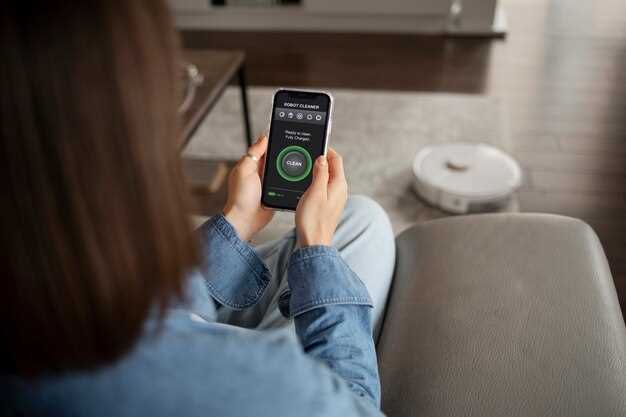
Чтобы автоматически выключать iPhone через определённое время, используйте функцию ‘Экранное время’. Откройте настройки и выберите пункт ‘Экранное время’.
Перейдите в раздел ‘Больше ограничений’ и выберите ‘Ограничения для приложений’. Установите лимит времени для нужных категорий, например ‘Все приложения’ или конкретных приложений, чтобы устройство блокировалось по истечении заданного времени.
После достижения лимита появится уведомление, которое предложит завершить работу приложений. Активируйте функцию ‘Блокировать’ для автоматического отключения. В разделе ‘Экранное время’ также есть пункт ‘Ограничение по времени’, где можно настроить периоды, в которые устройство не будет доступно.
| Шаг | Действие |
|---|---|
| 1 | Откройте ‘Настройки’ и выберите ‘Экранное время’ |
| 2 | Выберите ‘Время отдыха’ или ‘Ограничения по приложениям’ |
| 3 | Настройте лимит времени для нужных приложений или категорий |
| 4 | Включите опцию ‘Использовать код Пароля для Экранного времени’ |
| 5 | Настройте время окончания работы устройства, выбирая ‘План’ или создавая собственный график |
| 6 | По завершении выбранного времени устройство автоматически блокируется и выключается по заданному графику |
Использование ‘Экранного времени’ позволяет не только следить за использованием телефона, но и задавать автоматическое отключение, способствуя экономии батареи и контролю над временем. Подстройте настройки под свои нужды, чтобы устройство выключалось точно в нужный момент без лишних усилий.
Обзор популярных приложений для планирования выключения на iOS
Приложение Sleep Cycle не только отслеживает качество сна, но и позволяет установить таймер для автоматического выключения телефона. Это помогает избежать ненужного использования устройства перед сном, что способствует лучшему отдыху.
Программа AutoOff предлагает простое решение для планирования выключения. Вы можете задать время, когда телефон должен отключиться, что удобно для экономии заряда батареи в ночное время.
Приложение Power Nap позволяет установить таймер на отключение устройства после определенного времени бездействия. Это полезно, если вы хотите, чтобы телефон автоматически выключался, когда вы не используете его.
Также стоит обратить внимание на Shortcuts от Apple. С помощью этого приложения можно создать собственные сценарии, включая автоматическое выключение устройства в заданное время. Это дает возможность настроить телефон под свои нужды.
Каждое из этих приложений имеет свои особенности, поэтому стоит попробовать несколько вариантов, чтобы выбрать наиболее подходящее для себя. Экономия батареи и контроль над использованием устройства станут более простыми с правильным инструментом.
Практические советы по оптимизации таймера для долговременной экономии
Установите индивидуальные временные рамки для отключения телефона, исходя из вашего ежедневного распорядка. Например, если вы отключаете устройство вечером для отдыха, задайте таймер на 23:00, чтобы исключить случайные переключения.
Используйте функцию повторного запуска таймера в выходные и будние дни, чтобы автоматизировать отключение и не тратить время на ручные настройки. Так вы будете уверены, что телефон отключается независимо от дня недели.
Настройте короткое время отключения – 30-60 минут – для периодов, когда вам нужно перезарядить батарею или сосредоточиться на работе. Более длительный таймер поможет при длительных перерывах без использования телефона.
Ограничьте использование таймера на ночное время, чтобы обеспечить полноценный сон и не забывать выключать устройство вручную. Можно установить таймер так, чтобы он отключался за 15-30 минут до сна.
Используйте функцию автоматического отключения вместе с режимами энергосбережения. Такая комбинация снизит расход батареи и продлит работу устройства без частых подключений к зарядке.
Проверяйте эффективность настройки таймера на практике: после недели использования оцените, насколько долго держит заряд, и при необходимости скорректируйте время отключения.
Обратите внимание на распределение отключений между днями, чтобы избегать слишком частых перезапусков, что может снизить эффективность автоматического выключения. Поддерживайте баланс между сохранением энергии и комфортом использования телефона.
Выбор оптимального времени отключения в зависимости от режима использования

Для пользователей, которые активно используют телефон в течение дня, рекомендуется устанавливать таймер отключения на вечернее время, например, на 22:00. Это позволит избежать ненужного разряда батареи в ночное время, когда устройство не используется.
Если вы часто работаете с телефоном в течение дня, настройте автоматическое отключение на время, когда вы обычно находитесь на работе или занятиях. Например, если вы работаете с 9:00 до 17:00, установите таймер на 18:00. Это поможет сохранить заряд на случай, если вам понадобится телефон вне рабочего времени.
Для пользователей, которые предпочитают вечерние развлечения, такие как просмотр фильмов или игры, оптимально отключать телефон на 1-2 часа позже, чем обычно. Например, если вы часто используете телефон до полуночи, установите таймер на 1:00. Это обеспечит достаточный заряд для вечерних активностей.
Если вы используете телефон в качестве будильника, не забудьте установить таймер отключения на время, когда вы обычно просыпаетесь. Например, если ваш будильник срабатывает в 7:00, настройте отключение на 7:30. Это позволит телефону оставаться включенным для получения уведомлений, но отключит его в течение дня, когда он не нужен.
При выборе времени отключения учитывайте также частоту зарядки. Если вы заряжаете телефон каждый вечер, можно установить таймер на более позднее время. Если же вы заряжаете его реже, лучше выбрать более раннее время отключения, чтобы избежать разряда батареи в течение дня.
Автоматизация выключения в ночное время и при низком уровне заряда

Настройте автоматическое выключение телефона на ночное время, чтобы избежать ненужного расхода батареи. Установите таймер на выключение устройства, например, на 23:00. Это позволит вашему телефону отдыхать, а вам не отвлекаться на уведомления.
Для настройки используйте встроенные функции вашего устройства. На большинстве смартфонов достаточно зайти в раздел Настройки, затем выбрать Батарея или Энергосбережение. Здесь вы найдете опцию автоматического выключения.
При низком уровне заряда телефона также полезно настроить автоматическое выключение. Установите порог, например, 15%. Это предотвратит случайные включения и сохранит заряд для экстренных случаев. В некоторых устройствах можно настроить уведомления о низком заряде, что поможет вам не забывать о необходимости зарядки.
Используйте приложения для автоматизации, такие как Tasker или Automate, если стандартные функции не удовлетворяют. Эти приложения позволяют создавать сложные сценарии, включая автоматическое выключение при достижении определенного уровня заряда или в заданное время.
Регулярно проверяйте настройки, чтобы убедиться, что они работают корректно. Это поможет вам избежать неприятных ситуаций, когда телефон разряжается в неподходящий момент.
Настройка исключений для важных приложений и уведомлений
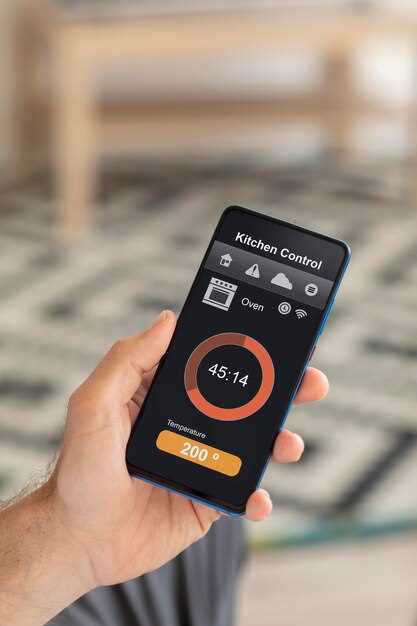
Чтобы обеспечить работу основных приложений и получать важные уведомления, добавьте их в список исключений таймера отключения. Откройте настройки таймера и найдите раздел ‘Исключения’ или ‘Настройки исключений’.
Затем выберите нужные приложения из списка или вручную добавьте их, указав на необходимость ежедневного или недельного режима работы. Это позволит им оставаться активными даже при установленном режиме экономии энергии.
Обратите внимание на разрешения уведомлений в настройках устройства. Убедитесь, что выбранные приложения имеют право показывать уведомления, чтобы не пропускать важные сообщения. В некоторых системах можно интегрировать настройки отключения таймера с разделом ‘Уведомления’ – это упростит управление исключениями.
Если устройство поддерживает режим «Приоритет» или «Важные уведомления», активируйте их для выбранных приложений. Они не будут отключены автоматическим таймером и сохранят свою работу в моменты, когда обычно телефоном пользуются для важных задач.
Периодически пересматривайте список исключений, чтобы он отвечал текущим потребностям. Удаляйте из него приложения, которые больше не требуют постоянного доступа, и добавляйте новые, по мере необходимости. Такой подход помогает балансировать между экономией энергии и своевременным получением важной информации.
Использование функции таймера для профилактики разряда в путешествиях
Настройте таймер на автоматическое отключение телефона, чтобы избежать разряда батареи во время путешествий. Это особенно полезно, когда вы находитесь в местах с ограниченным доступом к зарядным устройствам.
Определите время, когда вы не будете использовать телефон, например, во время сна или во время экскурсии. Установите таймер на 1-2 часа, чтобы телефон отключился в это время. Это поможет сохранить заряд и предотвратить случайные разряды.
Используйте режим «Не беспокоить» в сочетании с таймером. Это позволит отключить уведомления и звонки, что также снизит потребление энергии. Вы сможете сосредоточиться на отдыхе, не отвлекаясь на телефон.
Перед отключением телефона убедитесь, что все важные данные сохранены. Если вы используете навигацию, загрузите карты заранее, чтобы они были доступны в оффлайн-режиме. Это позволит вам пользоваться картами без необходимости держать телефон включенным.
Регулярно проверяйте уровень заряда перед тем, как отправиться в путь. Если вы планируете длительные поездки, рассмотрите возможность использования портативного зарядного устройства. Это обеспечит дополнительный запас энергии, если таймер не сработает вовремя.
Следуя этим рекомендациям, вы сможете эффективно управлять зарядом батареи и наслаждаться путешествием без лишних забот о разряде телефона.
Ограничения и потенциальные риски автоматического отключения
Настраивая таймер отключения телефона, важно учитывать, что автоматическое выключение может привести к пропуску важных уведомлений или вызовов, если оно срабатывает во время активных коммуникаций или запланированных событий.
Некоторые устройства могут неправильно интерпретировать режим экономии энергии и выключать приложения, необходимые для работы служб облачных синхронизаций или автоматического обновления данных, что создаст риск потери информации или задержек в получении важных обновлений.
При слишком коротком интервале отключения появляется вероятность, что телефон выключится во время выполнения критических задач, таких как навигация, оплата через приложения или работа с документами. Это особенно актуально при работе на ходу, когда неоптимальные настройки могут прервать рабочий процесс.
Не стоит забывать о возможных сбоях в работе системы: при некорректной настройке или ошибках программного обеспечения автоматическое отключение может вызвать зависания, перезагрузки или сбои в функционировании устройства, что усложнит его использование.
Перед внедрением автоматического выключения рекомендуется тщательно протестировать выбранные параметры на разных сценариях, чтобы убедиться, что автоматизация не мешает повседневной работе и не создает нежелательных ситуаций, требующих вмешательства пользователя.




