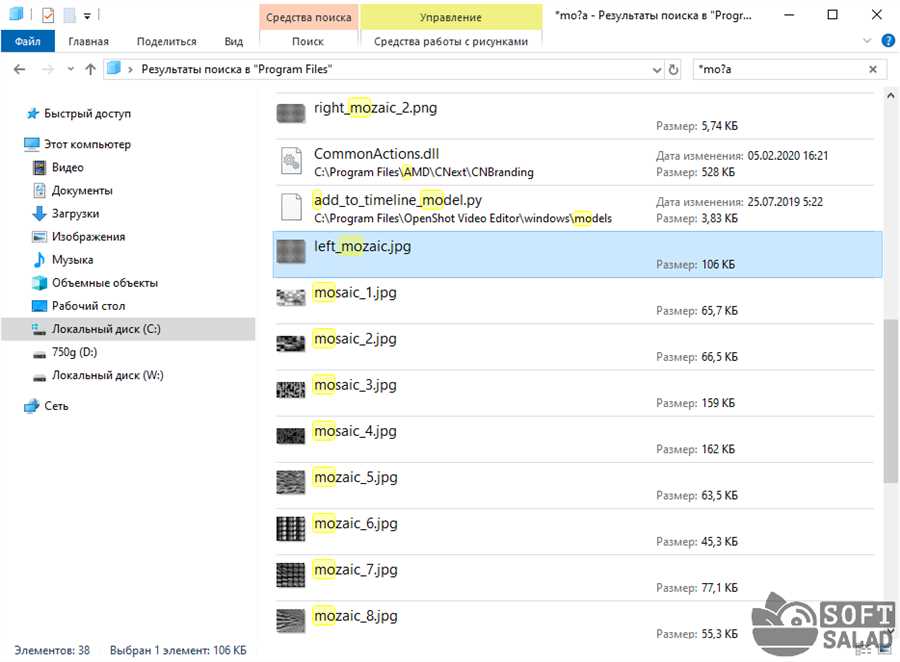
Ваш компьютер — настоящая кладовка цифровых данных. Здесь хранятся фотографии, музыка, важные документы и многое другое. Но что делать, если нужный файл затерялся среди бесчисленных папок и директорий?
В такой ситуации программа поиска файлов становится незаменимым помощником. Она позволяет найти нужный материал, даже если вы не помните точное название файла или его расположение.
Основной метод поиска файлов на компьютере — это использование комбинации клавиш Win + F. Если ваша операционная система Windows 10, то с помощью этой комбинации откроется специальный инструмент для поиска файлов.
В поисковой строке можно ввести ключевое слово или фразу, которые относятся к нужному файлу. Например, если вы ищете документ с информацией о путешествии, достаточно ввести слова путешествие или travel.
При поиске можно указать также дополнительные параметры, чтобы сузить область поиска. Например, вы можете указать временной диапазон создания файла или его тип. Это поможет быстрее найти нужный файл и избежать перебора огромного количества результатов.
Поиск файлов на компьютере по ключевым словам
Если встроенный поисковый инструмент ОС не удовлетворяет вашим требованиям, вы можете воспользоваться сторонними программами для поиска файлов. Некоторые из таких программ предлагают более расширенные опции поиска, включая возможность установки дополнительных фильтров, таких как размер файла, дата создания или тип.
Кроме того, веб-приложения и онлайн-сервисы также предоставляют возможность поиска файлов на компьютере. Некоторые из них даже могут анализировать содержимое файлов, чтобы предложить более точные результаты при поиске по ключевым словам.
Важно помнить, что поиск файлов на компьютере может быть времязатратным процессом, особенно если нужно просканировать большое количество файлов. Поэтому рекомендуется использовать наиболее специфичные ключевые слова и сочетания слов, чтобы сузить область поиска и получить более точные результаты.
| Преимущества | Недостатки |
|---|---|
| — Быстрый и удобный способ найти нужный файл | — Может занять много времени при поиске по большому количеству файлов |
| — Широкий выбор инструментов для поиска файлов | — Могут быть ограничены встроенные функции поиска ОС |
| — Возможность установить дополнительные фильтры при поиске | — Нужно указывать точные ключевые слова для получения точных результатов |
| — Онлайн-сервисы могут анализировать содержимое файлов для более точного поиска |
Итак, поиск файлов на компьютере по ключевым словам является важным навыком, который поможет вам быть более организованными и эффективными при работе с информацией и доступе к нужным файлам.
Как использовать функцию поиска в ОС Windows
Функция поиска в операционной системе Windows предоставляет удобный способ найти файлы на компьютере по словам в тексте. Она позволяет быстро и точно находить нужные документы, фотографии, музыку и другие файлы в большом объеме информации.
Чтобы использовать функцию поиска в ОС Windows, вам потребуется:
- Открыть проводник, нажав на значок папки на панели задач или нажав клавишу Win + E.
- Выбрать диск или папку, в которой вы хотите осуществить поиск. Если вы хотите найти файлы по всему компьютеру, выберите диск Мой компьютер.
- В правом верхнем углу проводника находится поле поиска. Введите ключевое слово или фразу, по которым нужно найти файлы.
- Нажмите клавишу Enter или щелкните по значку поиска рядом с полем ввода.
- Windows начнет процесс поиска и выведет результаты на экран.
- Чтобы уточнить поиск, можно использовать фильтры, доступные в разделе Расширенные параметры. Например, вы можете указать, что искали только в названиях файлов или только в тексте документов.
После того, как вы найдете нужные файлы, вы сможете скопировать, переместить, изменить или удалить их, в зависимости от ваших потребностей.
Использование функции поиска в ОС Windows значительно упрощает поиск файлов на компьютере и позволяет сэкономить время. Помните, что точность и скорость поиска зависят от мощности компьютера и объема информации, которую требуется просканировать. В случае, если поиск не дал результатов, попробуйте изменить ключевые слова или фразы.
Поиск файлов на компьютере с помощью файлового менеджера
Поиск файлов на компьютере с помощью файлового менеджера позволяет быстро и удобно найти нужные документы, изображения, музыку или другие файлы. Эта функция особенно полезна, когда на компьютере хранится большое количество файлов и требуется найти что-то конкретное.
Для начала поиска файлов с помощью файлового менеджера, откройте соответствующую программу на вашем компьютере. Затем вы можете воспользоваться поисковой строкой или командой поиска, которая часто находится в верхней части интерфейса программы.
Поисковая строка позволяет вам ввести ключевое слово или набор слов, связанных с файлом, который вы ищете. Например, если вы ищете документ, содержащий информацию о транспорте, вы можете ввести ключевое слово транспорт.
После ввода ключевого слова и запуска поиска файлового менеджера, программа начнет процесс сканирования всех файлов и папок на вашем компьютере, чтобы найти соответствующие файлы. Результаты будут отображены в виде списка файлов, которые соответствуют вашему запросу.
Когда вы найдете нужный файл в списке результатов, вы сможете открыть его, скопировать, переместить или выполнить любые другие операции, доступные в вашем файловом менеджере. Если файл, который вы ищете, не отображается в результатах поиска, попробуйте изменить ключевое слово или уточнить критерии поиска.
Иногда файловый менеджер может предлагать дополнительные опции и фильтры для поиска файлов, например, по размеру, дате создания или типу файла. Эти функции позволяют вам уточнить поиск и найти файлы, которые полностью соответствуют вашим требованиям.
В конечном итоге, поиск файлов на компьютере с помощью файлового менеджера упрощает организацию и нахождение нужных файлов на вашем компьютере. Это эффективный способ сэкономить время и избежать ненужных проверок и просмотров файлов вручную.
Использование специализированных программ для поиска файлов по содержимому

Поиск файлов на компьютере по содержимому может быть сложным заданием, особенно когда нужно найти определенную информацию в большом количестве файлов. В таких случаях полезно использовать специализированные программы, которые автоматизируют процесс поиска и позволяют находить нужные файлы по ключевым словам.
Преимущества использования специализированных программ:
- Быстрый поиск: программы для поиска файлов по содержимому обычно имеют оптимизированные алгоритмы, что позволяет искать информацию в большом количестве файлов быстро и эффективно.
- Точные результаты: программа выполняет поиск по всем файлам на компьютере или в определенной папке, что обеспечивает нахождение всех файлов, содержащих нужные ключевые слова.
- Гибкость: специализированные программы позволяют настраивать параметры поиска, такие как типы файлов, размеры, даты создания и другие критерии, что облегчает поиск и уменьшает количество ненужных результатов.
Примеры популярных программ для поиска файлов по содержимому:
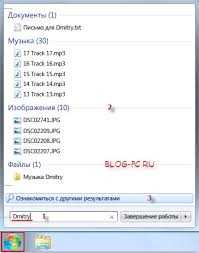
- Agent Ransack: эта программа позволяет искать файлы по содержимому, поддерживает регулярные выражения и имеет удобный интерфейс.
- Everything: это быстрая программа для поиска файлов по имени, пути и содержимому. Она обеспечивает мгновенный поиск, используя индексирование файловой системы.
- FileLocator Pro: предлагает расширенные возможности поиска файлов по содержимому и множество опций для настройки поиска.
Использование специализированных программ для поиска файлов по содержимому значительно упрощает и ускоряет процесс поиска нужных файлов на компьютере. Независимо от того, нужно ли найти определенный текст в документах, изображение или другой тип данных, эти программы помогут вам найти нужные файлы точно и эффективно.





