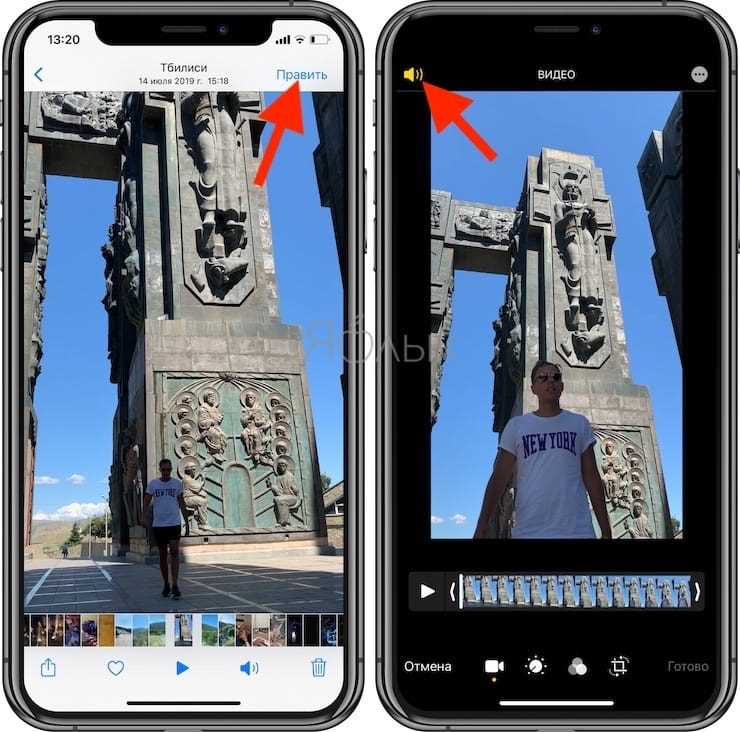
Аудио в видеофайле может быть необходимо удалить по разным причинам. Возможно, вам нужно удалить фоновый шум или нежелательные звуки, чтобы сделать видео более профессиональным. Или же вы хотите заменить оригинальное аудио на другую музыку или звуковые эффекты. В любом случае, удаление аудио из видео — это очень простой процесс, который можно выполнить всего за несколько шагов.
Шаг 1: Выберите подходящий инструмент
Для удаления аудио из видео, вам понадобится программное обеспечение или онлайн-сервис, предназначенный специально для этой цели. На рынке существует много различных программ и сервисов, которые могут помочь вам выполнить эту задачу. Вы можете выбрать то, что больше всего соответствует вашим потребностям и навыкам.
Примечание: обратите внимание, что некоторые программы и сервисы предоставляют бесплатную версию со скромным набором функций, в то время как другие имеют платные планы с расширенными возможностями. Подумайте, какие инструменты и функции вам действительно нужны и выберите подходящий вариант.
Как удалить звук из видео: простые шаги и инструменты

Если вам требуется удалить аудио из видео файлов, существует несколько простых способов, которые помогут вам выполнить эту задачу. В этой статье мы рассмотрим несколько инструментов и шагов, которые помогут вам удалить звук из видео.
1. Используйте онлайн-инструменты
Онлайн-инструменты предлагают простой и быстрый способ удалить звук из видео. Одним из таких инструментов является Clideo. Для этого вам нужно загрузить свое видео на этот сайт, выбрать опцию удаления аудио и сохранить изменения.
2. Используйте программу для редактирования видео
Еще одним способом удалить звук из видео является использование программы для редактирования видео, такой как Adobe Premiere Pro или iMovie. Вам просто нужно импортировать видео в программу, удалить аудио дорожку и сохранить изменения.
Удаление аудио из видео не всегда является сложной задачей. С помощью онлайн-инструментов или программ для редактирования видео вы можете сделать это быстро и легко.
Выбирайте подходящий инструмент для удаления аудио из видео
Если вам требуется удалить аудио с видео файла, вы можете использовать различные инструменты и программы, специально разработанные для этой задачи. Они позволяют легко и быстро удалить звуковую дорожку из видео, сохраняя при этом изображение без изменений.
Одним из самых популярных инструментов является программное обеспечение Adobe Premiere Pro. Он предлагает широкие возможности по редактированию видео, включая удаление аудио. С его помощью вы можете выборочно удалять звуковые дорожки из видео, а также добавлять новую музыку или звуковые эффекты.
Если вам нужен бесплатный и простой в использовании инструмент, вы можете обратить внимание на программу iMovie для Mac или Windows Movie Maker для Windows. Они предлагают возможность удаления аудио из видео в несколько кликов. Благодаря интуитивно понятному интерфейсу, даже новички без труда смогут освоить эти программы.
Таблица с инструментами для удаления аудио из видео:
| Название | Платформы | Цена |
|---|---|---|
| Adobe Premiere Pro | Windows, Mac | Платная |
| iMovie | Mac | Бесплатная |
| Windows Movie Maker | Windows | Бесплатная |
Выбирайте инструмент, который наиболее подходит для ваших потребностей и средства. Удаление аудио из видео — простой процесс, который может значительно улучшить ваше видео, создавая невероятные результаты.
Импортируйте видеофайл в программу для удаления аудио
Перед тем как начать процесс удаления аудио из видеофайла, необходимо импортировать его в специальную программу. Для этого вам потребуется:
- Запустить программу для удаления аудио. В интернете существует множество бесплатных и платных программ, которые позволяют удалять аудио из видео. Выберите подходящую программу для вашей операционной системы и установите ее на компьютер.
- Открыть видеофайл в программе. Запустите программу и найдите в ней функцию импорта видеофайла. Обычно она находится в меню Файл или Открыть. Нажмите на эту функцию и выберите нужный видеофайл на вашем компьютере.
После выполнения этих двух простых шагов ваш видеофайл будет успешно импортирован в программу для удаления аудио. Теперь вы готовы приступить к удалению аудио из видеофайла. В следующем разделе мы расскажем, как это сделать.
Удалите звук из видео за несколько простых шагов
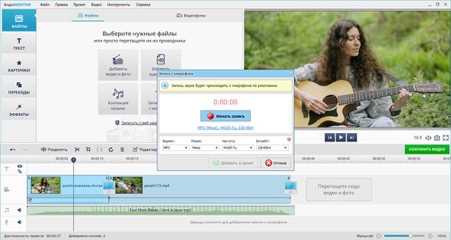
Удаление аудио из видео может быть полезным в различных ситуациях. Например, вы можете хотеть удалить фоновые шумы или неподходящую музыку из видео, чтобы заменить ее на другую. В этой статье мы рассмотрим несколько простых шагов, которые помогут вам удалить звук из видео.
Шаг 1: Выберите программу для редактирования видео

Первым шагом является выбор подходящей программы для редактирования видео. Существует множество программ, которые предлагают функции удаления аудио. Некоторые из них являются бесплатными, а некоторые требуют покупки или подписки. Популярными программами для редактирования видео являются Adobe Premiere Pro, Final Cut Pro и iMovie. Выберите программу, которая наиболее соответствует вашим потребностям.
Шаг 2: Импортируйте видео в программу
После выбора программы для редактирования видео, откройте ее и импортируйте видео, из которого вы хотите удалить звук. Обычно это делается путем перетаскивания файла видео в окно программы или с помощью функции импорт.
Шаг 3: Разделите аудио и видео
После импорта видео в программу, следующим шагом является разделение аудио и видео. В большинстве программ для редактирования видео это делается путем выделения файла видео и применения функции разделить. Это позволяет вам работать только с аудио или видео.
Шаг 4: Удалите аудио
Теперь, когда вы разделили аудио и видео, можно удалить аудио из видео. Обычно это делается путем выделения аудио и нажатия на кнопку удалить. Если вы хотите заменить аудио на новое, можно добавить новый аудиофайл вместо удаленного.
Обратите внимание: перед удалением аудио, убедитесь, что вы сохранили оригинальный файл видео или создали резервную копию. Также имейте в виду, что качество видео может ухудшиться при удалении аудио.
Шаг 5: Экспортируйте видео

После удаления аудио из видео, остается только экспортировать отредактированное видео. В большинстве программ для редактирования видео это делается путем выбора опции экспортировать или сохранить. Выберите желаемые настройки экспорта и сохраните видео.
Вот и все! Теперь вы знаете, как удалить аудио из видео за несколько простых шагов. Попробуйте эти шаги на практике и создайте видео без нежелательного звука!




