Необходимость преобразования документа из формата Word в формат Excel возникает достаточно часто. Это может быть связано с необходимостью работы с таблицами, анализом данных или просто удобством использования Excel. Важным моментом при таком преобразовании является сохранение всех данных и форматирования, чтобы не потерять информацию или структуру документа.
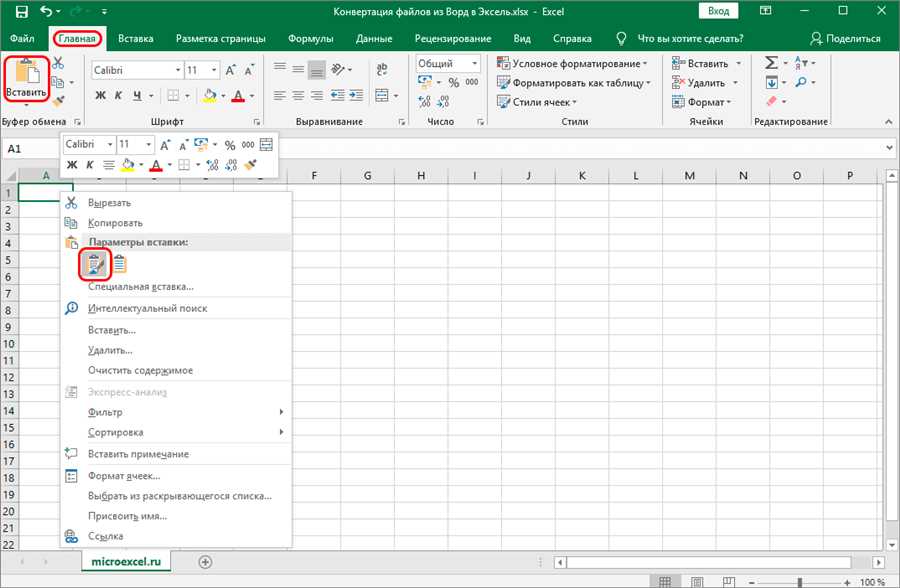
Существует несколько способов преобразования документа Word в Excel. Один из них — использование встроенных инструментов самого Microsoft Office. С помощью функции Вставить можно вставить документ Word в Excel, сохраняя его форматирование и структуру. Однако, этот метод имеет свои ограничения и может быть не всегда эффективным.
Более гибким и эффективным способом является использование сторонних программ для преобразования документа. Существуют специальные конвертеры Word в Excel, которые позволяют сохранить данные и форматирование, а также предоставляют дополнительные возможности для настройки преобразования. Это может быть полезно, если в документе присутствуют сложные формулы, графики или другие элементы, которые нужно сохранить в Excel.
Независимо от выбранного способа преобразования, необходимо следить за сохранением исходного форматирования и структуры документа. Также рекомендуется проверить полученный результат и внести необходимые корректировки, чтобы документ выглядел аккуратно и читаемо в Excel. Используйте эти советы, чтобы успешно преобразовать документ из Word в Excel без потери данных!
Как преобразовать документ Word в Excel:

Перевод данных из документа Word в формат Excel может быть немного сложным процессом, но это вполне осуществимо при правильном подходе. В этом разделе мы рассмотрим несколько способов, которые помогут вам преобразовать данные из документа Word в таблицу Excel.
1. Копирование и вставка в Excel
Самый простой способ преобразования данных из Word в Excel — это скопировать содержимое документа Word и вставить его в новую таблицу Excel. Для этого следуйте этим шагам:
- Откройте документ Word, который вы хотите преобразовать в Excel.
- Выделите данные, которые вы хотите скопировать.
- Нажмите правой кнопкой мыши на выделенные данные и выберите опцию Копировать (или используйте сочетание клавиш Ctrl+C).
- Откройте новый документ Excel и выберите ячейку, в которую хотите вставить скопированные данные.
- Нажмите правой кнопкой мыши на выбранную ячейку и выберите опцию Вставить (или используйте сочетание клавиш Ctrl+V).
После выполнения этих шагов вы должны увидеть, что данные из документа Word успешно преобразованы и вставлены в таблицу Excel.
2. Использование функции «Текст в столбцах» в Excel

Если ваш документ Word содержит данные, организованные в виде столбцов, вы можете использовать функцию Текст в столбцах в Excel для их преобразования. Следуйте этим шагам:
- Откройте новый документ Excel.
- Выберите пустую ячейку, в которую вы хотите вставить данные.
- Вставьте данные из документа Word (как описано в первом способе).
- Выделите вставленные данные, которые вы хотите преобразовать в столбцы.
- На верхней панели инструментов Excel найдите вкладку Данные и выберите опцию Текст в столбцах.
- Следуйте инструкциям мастера Текст в столбцах и выберите настройки, соответствующие формату данных в вашем документе Word.
- Нажмите кнопку Готово и данные будут преобразованы в столбцы в таблице Excel.
Это может быть полезным при преобразовании таблиц и списков, созданных в документе Word, в таблицы Excel для более удобного анализа и обработки данных.
Теперь вы знаете несколько способов преобразования документа Word в таблицу Excel. Выберите подходящий метод в зависимости от характера данных и ваших потребностей.
Основные шаги для переноса данных без потери:
1. Откройте документ Word и выберите нужные данные: откройте файл Word, содержащий данные, которые вы хотите перенести в Excel. Выделите нужные данные, используя мышь или комбинацию клавиш.
2. Скопируйте данные в буфер обмена: щелкните правой кнопкой мыши на выделенных данных и выберите опцию Копировать или нажмите сочетание клавиш Ctrl + C. Данные будут скопированы в буфер обмена компьютера.
3. Откройте программу Excel: найдите и откройте программу Excel на своем компьютере.
4. Вставьте данные в программу Excel: выберите ячку в программе Excel, куда вы хотите вставить данные. Щелкните правой кнопкой мыши на выбранной ячейке и выберите опцию Вставить или нажмите сочетание клавиш Ctrl + V. Данные из буфера обмена будут вставлены в выбранную ячейку.
5. Проверьте и отформатируйте данные: после вставки данных в программу Excel, проверьте их на наличие потери или искажения информации. При необходимости отформатируйте данные, чтобы они соответствовали вашим требованиям.
6. Сохраните документ: когда вы закончите переносить данные из документа Word в программу Excel, сохраните файл в нужном формате и месте на вашем компьютере.
Следуя этим основным шагам, вы сможете без потери данных перенести информацию из документа Word в программу Excel.
Возможные проблемы и решения:
1. Потеря форматирования: При преобразовании документа из Word в Excel часто возникает проблема с потерей форматирования, так как данные в Word и Excel представлены по-разному. Чтобы избежать этой проблемы, рекомендуется использовать специальные программы или онлайн-конвертеры, которые сохраняют форматирование документа при преобразовании.
2. Потеря таблиц и изображений: Иногда при преобразовании документа Word в Excel таблицы или изображения могут быть потеряны или искажены. Для решения этой проблемы можно воспользоваться функцией копирования и вставки, чтобы сохранить таблицы и изображения в Excel без потерь.
3. Необходимость ручной корректировки данных: В процессе преобразования документа Word в Excel могут возникнуть ошибки в распознавании данных, что приведет к необходимости ручной корректировки. Решить эту проблему можно путем проверки и редактирования данных в Excel после преобразования.
4. Проблемы с размещением текста: Когда документ Word содержит нестандартное размещение текста, например, в виде колонок или таблиц, при преобразовании в Excel это может привести к искажению размещения текста. Чтобы исправить эту проблему, рекомендуется использовать функции Excel для настройки и корректировки размещения текста в таблице.
5. Сложности с формулами и функциями: Если документ Word содержит сложные формулы или функции, то при преобразовании в Excel могут возникнуть сложности в распознавании и корректном отображении этих формул и функций. Для решения этой проблемы можно вручную перепроверить и скорректировать формулы и функции в Excel после преобразования.
6. Потеря особых элементов форматирования: Документ Word может содержать особые элементы форматирования, такие как шаблоны, стили, шрифты и т.д., которые могут быть потеряны при преобразовании в Excel. Чтобы сохранить эти элементы, рекомендуется использовать специальные программы или конвертеры, которые поддерживают такие функции.
7. Ограничения по размеру файла: Некоторые программы или онлайн-конвертеры могут иметь ограничения по размеру файла при преобразовании из Word в Excel. Если ваш файл слишком большой, вам может потребоваться использовать программы с более высокими ограничениями или разделить документ на несколько частей для преобразования.
При помощи этих решений можно минимизировать возможные проблемы при преобразовании документа из Word в Excel и успешно сохранить все данные и форматирование. Однако, перед началом преобразования рекомендуется сделать резервную копию исходного документа, чтобы избежать потери важной информации.
Дополнительные советы и рекомендации:

- Перед преобразованием документа из Word в Excel, убедитесь, что все необходимые данные находятся в правильном формате. Проверьте, что заголовки и данные выровнены по колонкам и рядам.
- Не забудьте сохранить документ в правильном формате. Выберите возможность сохранения в формате .xlsx, чтобы сохранить форматирование, формулы и другие важные элементы файла.
- Если ваш документ содержит сложные форматирования или макросы, возможно, они не будут полностью сохранены при преобразовании в Excel. В этом случае, вам может потребоваться пересмотреть форматирование и применить его вручную после преобразования.
- При преобразовании документа, убедитесь, что все формулы и ссылки сохраняют свою целостность. Проверьте, что все формулы работают правильно и ссылки остаются актуальными после преобразования.
- После преобразования документа из Word в Excel, протестируйте и проверьте данные на точность. Убедитесь, что все числа и текст сохранены без ошибок и что данные соответствуют вашим ожиданиям.
- Если у вас возникли проблемы или вопросы при преобразовании документа, обратитесь к справке Excel или посетите официальные форумы и сообщества, где вы можете найти полезные советы и подсказки от других пользователей.




