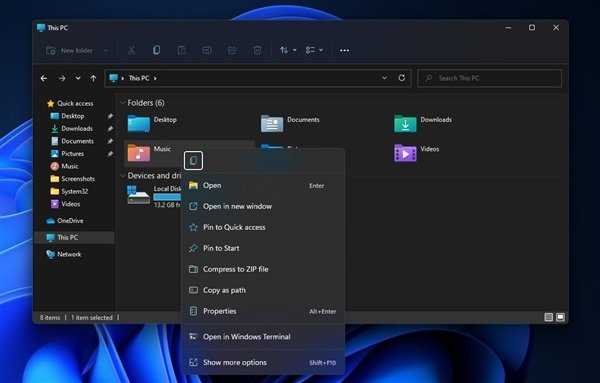
Windows 11 — это новая операционная система, выпущенная компанией Microsoft, которая внесла немало изменений в интерфейс и функциональность по сравнению с предыдущей версией — Windows 10. Одно из изменений, которое вызывает много вопросов у пользователей, — это новое контекстное меню. Некоторым пользователям нравятся новые возможности и стиль, но есть и те, кто хочет вернуть контекстное меню Windows 10 обратно в Windows 11.
Контекстное меню играет важную роль в повседневной работе пользователя с компьютером. Оно позволяет быстро получить доступ к различным командам и функциям при щелчке правой кнопкой мыши на файле, папке или рабочем столе. В новой операционной системе Windows 11 Microsoft сделала ставку на упрощение и современный дизайн, поэтому контекстное меню теперь выглядит и функционирует иначе.
Однако, если вы привыкли к старому контекстному меню Windows 10 и пропускаете его функции, есть несколько способов вернуть его в Windows 11.
Почему контекстное меню изменилось в Windows 11
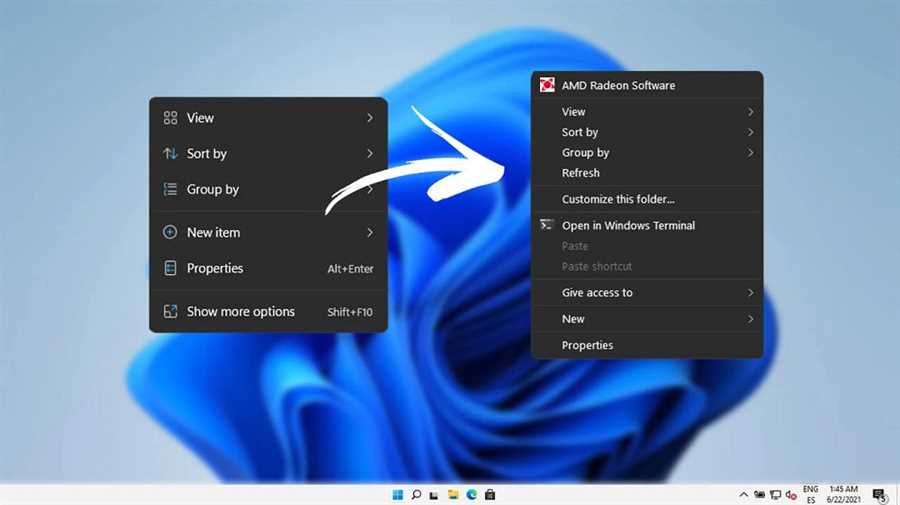
Стиль и эстетика
Изначально контекстное меню в Windows 11 отличается своим современным и элегантным дизайном. Оно представлено в виде прозрачного плаштеля, который визуально интегрируется с окружающей операционную систему. Новый дизайн контекстного меню сочетает в себе простоту и ясность, что делает его более привлекательным для пользователей.
Улучшенные функции и команды
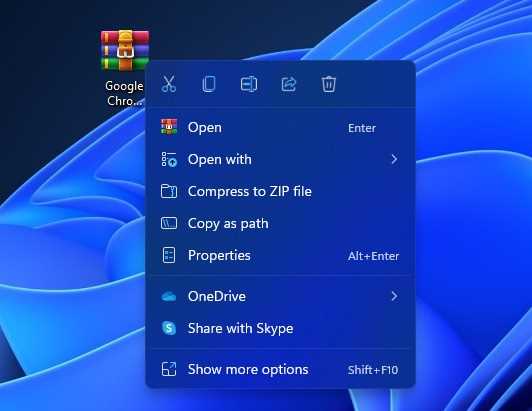
В Windows 11 контекстное меню обзавелось рядом новых функций и команд, которые упрощают и ускоряют работу с файлами и папками. Например, теперь можно быстро скопировать путь к файлу или папке и вставить его в другое приложение или окно проводника. Также добавлены команды для быстрого доступа к настройкам файлов и папок, просмотра свойств объекта и выполнения других операций без необходимости открывать дополнительные окна или меню.
Кроме того, в Windows 11 в контекстное меню добавлена поддержка новых технологий, таких как функция Отправить в Bluetooth, которая позволяет быстро отправить выбранный файл или папку на устройство, подключенное через Bluetooth. Это улучшение позволяет пользователю еще более удобно и эффективно работать с файлами и папками в операционной системе.
В целом, изменения в контекстном меню Windows 11 призваны улучшить пользовательский опыт и сделать работу с файлами и папками более эффективной.
Изменения в пользовательском интерфейсе
С появлением Windows 11 Microsoft представила ряд изменений в пользовательском интерфейсе, чтобы создать новый, более современный и удобный опыт работы для пользователей. Эти изменения коснулись различных аспектов операционной системы, включая начальное меню, панель задач, уведомления и многое другое.
Начальное меню
Одним из наиболее заметных изменений является новое начальное меню. В Windows 11 оно больше не является стандартным вертикальным списком, а теперь имеет центрированный дизайн с иконками приложений, расположенными внизу. Это позволяет быстрее найти нужные приложения и упрощает навигацию по меню.
Панель задач
Также были внесены изменения в панель задач. Теперь она имеет новый, более минималистичный дизайн с центрированными иконками запущенных приложений в нижней части экрана. Такое расположение позволяет легко переключаться между активными приложениями и создает более симметричный вид интерфейса.
Кроме того, панель задач также получила новые функции, такие как центр управления, который объединяет в себе настройки и возможности быстрого доступа к наиболее используемым функциям.
Уведомления
Система уведомлений в Windows 11 также претерпела изменения. Теперь они появляются в верхней части экрана справа и имеют более минималистичный и структурированный вид. Уведомления также могут отображаться в центре экрана в виде всплывающего окна, чтобы пользователь быстро заметил их и смог на них отреагировать.
В целом, изменения в пользовательском интерфейсе Windows 11 помогают создать более современный и интуитивно понятный опыт работы. Несмотря на это, пользователи всегда могут вернуть некоторые характерные для Windows 10 элементы интерфейса, если им так удобнее.
Как вернуть старое контекстное меню Windows 10
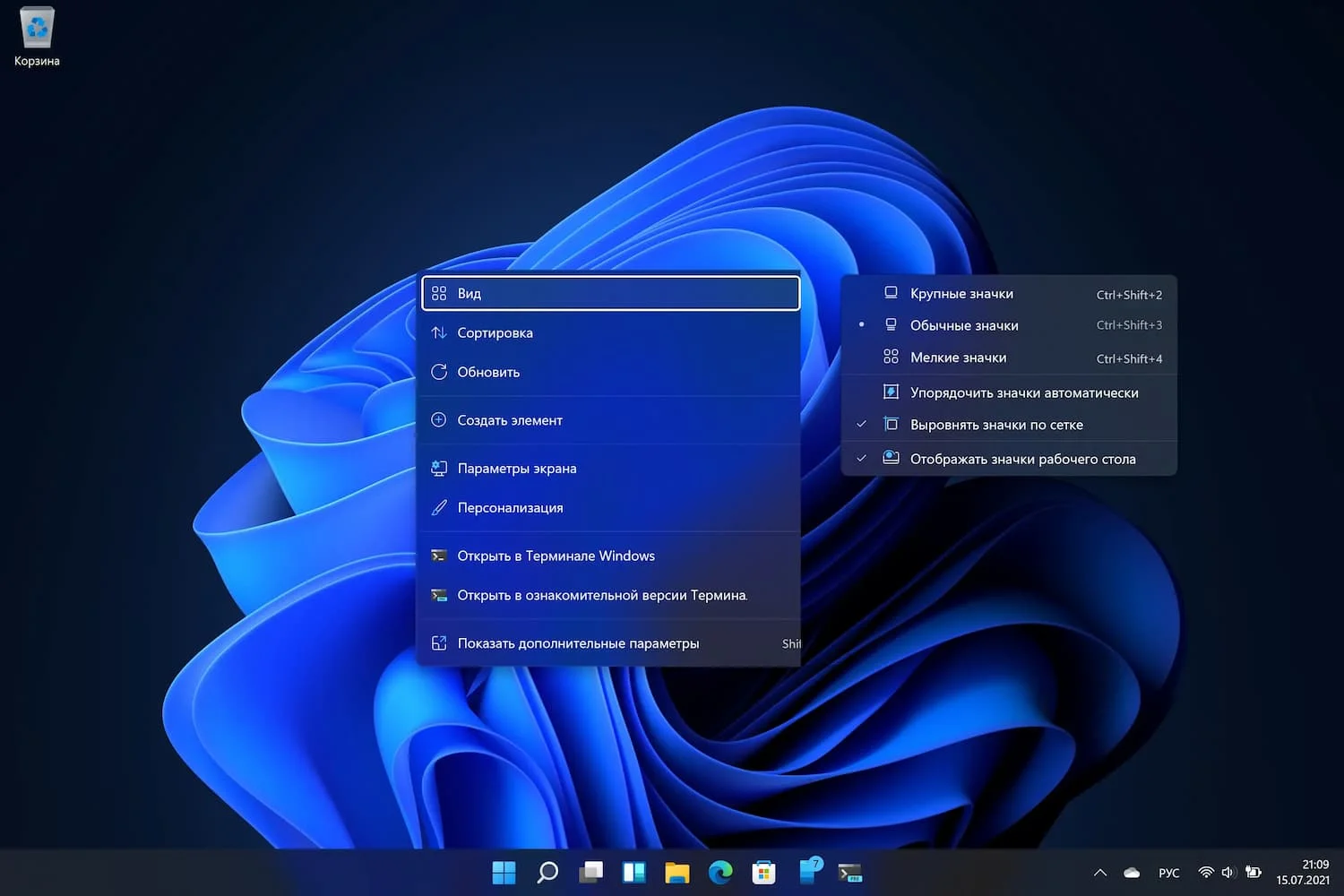
С появлением Windows 11, пользователи столкнулись с изменениями в интерфейсе, включая контекстное меню. Некоторым пользователям нравится новый дизайн, но есть те, кто предпочитает старое контекстное меню Windows 10. Если вы относитесь к последней категории и хотите вернуть старое контекстное меню, следуйте этим инструкциям:
Шаг 1: Откройте Настройки Windows 11
Нажмите на кнопку Пуск, чтобы открыть меню Пуск, и щелкните по иконке Настройки.
Шаг 2: Перейдите в раздел Персонализация
В окне Настройки найдите и выберите раздел Персонализация.
Шаг 3: Выберите Задачная панель в левой панели меню
На странице Персонализация выберите Задачная панель в левой панели меню.
Шаг 4: Переключите настройку Контекстное меню на Классическое контекстное меню Windows 10
В разделе Задачная панель найдите настройку Контекстное меню и переключите ее на Классическое контекстное меню Windows 10.
После выполнения этих шагов, контекстное меню Windows 11 будет заменено на старый дизайн из Windows 10. Теперь вы сможете использовать привычные функции и настройки, которые были доступны в более ранних версиях операционной системы Windows. Учтите, что эти изменения применяются только к контекстному меню и не влияют на другие аспекты интерфейса.
Надеемся, что эта информация поможет вам вернуть привычное контекстное меню Windows 10 в Windows 11. Удачной работы!
Использование реестра Windows
Чтобы вернуть контекстное меню Windows 10 в Windows 11, необходимо внести изменения в реестр. Следуйте следующим шагам:
- Откройте Редактор реестра, нажав Win + R, введите regedit и нажмите Enter.
- Перейдите к следующему пути: HKEY_CURRENT_USERSoftwareMicrosoftWindowsCurrentVersionExplorer.
- Создайте новый ключ, нажав правой кнопкой мыши в пустой области, выбрав Создать и Ключ. Назовите новый ключ ContextMenuHandlers.
- Выберите только что созданный ключ ContextMenuHandlers, щелкните правой кнопкой мыши в пустой области справа и выберите Создать и Строковое значение.
- Назовите новое строковое значение Open With.
- Щелкните правой кнопкой мыши на созданном значении Open With и выберите Изменить.
- В поле Данные значения введите {09799AFB-AD67-11d1-ABCD-00C04FC30936} и нажмите OK.
- Перезагрузите компьютер, чтобы изменения вступили в силу.
Теперь вы должны увидеть контекстное меню Windows 10 в Windows 11. Обратите внимание, что внесение изменений в реестр может повлиять на работу вашей операционной системы, поэтому будьте осторожны и сделайте резервную копию реестра перед внесением изменений.
Переход на альтернативные решения
Если вам не нравится новое контекстное меню в Windows 11 и вы хотите вернуть привычный вид из Windows 10, но не хотите использовать сторонние программы или изменять системные настройки, существуют альтернативные решения.
Одним из способов вернуть контекстное меню Windows 10 является использование сторонних приложений, таких как Classic Shell или Open Shell Menu. Эти приложения позволяют настроить меню Пуск и контекстное меню под ваши потребности. Но стоит помнить о том, что сторонние приложения могут иметь свои недостатки и потреблять ресурсы системы.
Если вы не хотите использовать сторонние программы, вы можете попробовать изменить системные настройки с помощью реестра. Однако, это может быть опасно, и для этого потребуются некоторые знания о системе. Мы не рекомендуем изменять реестр, если вы не уверены в своих действиях или не знаете, как это сделать правильно.
Также можно использовать альтернативные оболочки операционной системы, такие как Linux или MacOS. Если вам не нравится новый интерфейс Windows 11 в целом, вы можете рассмотреть переход на другую операционную систему, в которой контекстное меню и другие элементы интерфейса могут выглядеть и работать по-другому.
В конечном счете, выбор альтернативного решения зависит от ваших предпочтений и требований. Какой бы метод вы не выбрали, помните, что важно сохранить баланс между удобством использования и безопасностью системы.





