CapCut – это мощный видеоредактор, предназначенный для обработки и монтажа видео. Однако, изначально приложение разработано для мобильных устройств, и многие пользователи сталкиваются с трудностями, пытаясь установить его на компьютер. Но не отчаивайтесь! В этой инструкции мы подробно расскажем, как использовать CapCut на вашем компьютере.
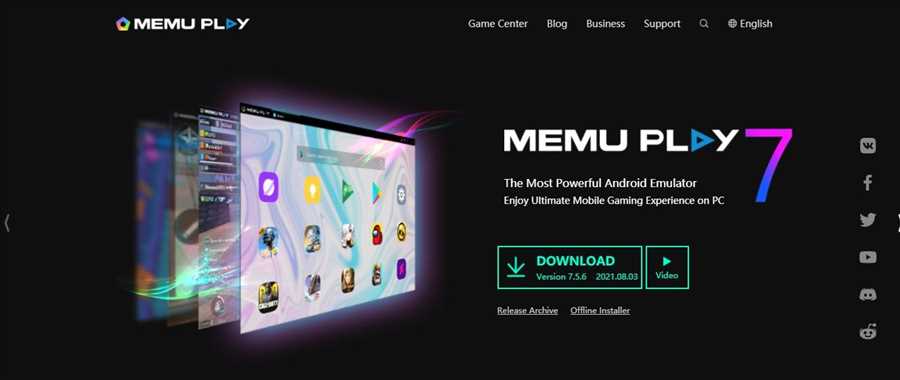
Первым шагом в использовании CapCut на компьютере является установка Android эмулятора. Android эмулятор – это программа, которая позволяет запускать мобильные приложения на компьютере. Существует много различных эмуляторов, но мы рекомендуем использовать BlueStacks, одну из самых популярных и надежных программ в этой сфере.
После того, как вы установили BlueStacks, следующим шагом будет загрузка и установка CapCut. Для этого вам нужно зайти в Google Play Store через эмулятор и найти приложение CapCut. После того, как вы найдете приложение, нажмите Установить и дождитесь завершения процесса установки.
После успешной установки CapCut можно приступить к его использованию. Запустите приложение через BlueStacks и ознакомьтесь с его основными функциями. Вы сможете редактировать видео, добавлять эффекты, музыку, текст и многое другое. CapCut предоставляет широкий спектр инструментов и эффектов, что позволяет создавать профессионально выглядящие видео прямо на вашем компьютере.
Как использовать CapCut на компьютере
Шаг 1: Установка эмулятора Android
Первым шагом для использования CapCut на компьютере является установка эмулятора Android. Выберите любой подходящий эмулятор, загрузите его с официального сайта и установите на свой компьютер.
Шаг 2: Скачивание и установка CapCut
После установки эмулятора Android откройте приложение и найдите Google Play Store. Введите свои учетные данные Google и затем найдите приложение CapCut в магазине. Нажмите на кнопку Установить и дождитесь завершения установки.
Шаг 3: Запуск CapCut
Когда CapCut будет установлен на вашем эмуляторе Android, вы сможете найти его на рабочем столе или в меню приложений. Щелкните на иконку CapCut, чтобы запустить приложение.
Шаг 4: Импорт и редактирование видео
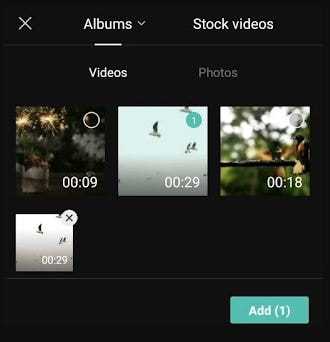
После запуска CapCut вы сможете импортировать свои видеофайлы для редактирования. Щелкните на кнопку Добавить или перетащите файлы в рабочую область. Затем используйте доступные инструменты редактирования, такие как обрезание, объединение, добавление текста или эффектов, чтобы создать желаемый результат.
Шаг 5: Экспорт и сохранение видео
После завершения редактирования вы можете экспортировать видео, нажав на кнопку Экспорт. Выберите качество видео и папку для сохранения файла. После этого нажмите на кнопку Сохранить и дождитесь окончания процесса экспорта.
Теперь вы знаете, как использовать CapCut на компьютере с помощью эмулятора Android. Насладитесь удобным редактированием видео и создавайте потрясающие проекты с помощью этого мощного инструмента!
Скачивание и установка CapCut
Хорошей новостью является то, что существует специальное программное обеспечение, которое позволяет запускать приложения Android на компьютере – это эмуляторы Android. Один из самых популярных эмуляторов – это Bluestacks. Вот как скачать CapCut через Bluestacks:
|
Шаг 1: Скачайте и установите Bluestacks с официального сайта https://www.bluestacks.com/. |
Шаг 2: После установки запустите Bluestacks на вашем компьютере. |
|
Шаг 3: На главной странице Bluestacks найдите поисковую строку и введите CapCut. |
Шаг 4: Нажмите на иконку приложения CapCut в результатах поиска. |
|
Шаг 5: Нажмите кнопку Установить на странице приложения CapCut. |
Шаг 6: После завершения установки, вы сможете запустить CapCut через Bluestacks и начать использовать его на вашем компьютере! |
Теперь вы знаете, как скачать и установить CapCut на компьютере с помощью Bluestacks. Наслаждайтесь редактированием видео на большом экране и получайте удовольствие от использования этого удобного приложения!
Интерфейс и функционал CapCut
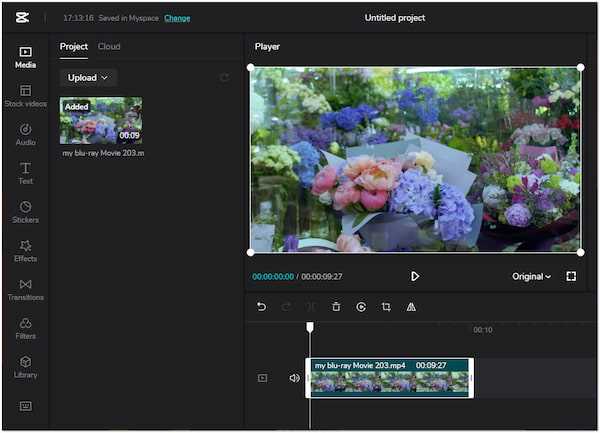
Главное окно приложения разделено на несколько основных разделов:
- Проекты: здесь отображаются все ваши созданные проекты и их детали. Вы можете легко переключаться между проектами и изменять их параметры.
- Монтаж: этот раздел предлагает широкий спектр инструментов для редактирования видео. Вы можете обрезать, соединять, регулировать скорость, добавлять эффекты и многое другое. Все инструменты представлены интуитивно понятными и удобными элементами управления.
- Эффекты: здесь вы можете найти различные эффекты и фильтры для применения к вашим видео. Выбирайте из множества вариантов и настраивайте эффекты под свои потребности.
- Звук: этот раздел предлагает возможность редактирования звукового сопровождения видео. Вы можете добавлять музыкальные дорожки, настраивать громкость и применять звуковые эффекты.
- Экспорт: здесь вы можете сохранить готовый проект в нужном формате и качестве. CapCut предлагает различные варианты экспорта, чтобы удовлетворить требования вашего проекта.
Все элементы интерфейса приложения CapCut интуитивны и понятны даже для новичков. Вы легко найдете необходимые инструменты и сможете создавать профессиональные видеоролики с помощью этого удобного приложения на своем компьютере.
Эффекты и инструменты редактирования в CapCut
CapCut предлагает широкий выбор эффектов и инструментов редактирования, которые помогут вам создать уникальные и красочные видеоролики. Вот некоторые из них:
1. Фильтры и цветокоррекция
CapCut предлагает большой выбор фильтров, которые помогут вам изменить настроение и общую атмосферу видео. Вы можете добавить яркость, контрастность, насыщенность или выбрать готовый фильтр, чтобы быстро изменить видео. Кроме того, вы также можете воспользоваться инструментами цветокоррекции, чтобы точно настроить цвета и оттенки в видео.
2. Таймлайн и наложение видео

С помощью таймлайна в CapCut вы можете легко управлять временем и последовательностью вашего видео. Вы можете разделить видео на отдельные клипы, перемещать их по таймлайну, изменять скорость воспроизведения и многое другое. Кроме того, вы также можете наложить несколько видео или изображений на один фон, чтобы создать сложные композиции.
3. Эффекты и переходы
CapCut предлагает множество эффектов и переходов, которые помогут вам добавить динамизм и интерес к видео. Вы можете использовать эффекты, такие как замедление или ускорение движения, эффекты свечения или размытия, а также многое другое. Кроме того, в CapCut есть большой выбор стильных переходов между клипами, чтобы сделать видео более плавным и профессиональным.
Важно отметить, что каждый эффект и инструмент в CapCut можно настроить и наложить друг на друга, чтобы создать уникальные видео-мастерские! Благодаря интуитивно понятному интерфейсу и простому управлению, вы можете легко реализовать свои творческие идеи и создать профессиональные видеоролики с помощью CapCut.
Не бойтесь экспериментировать и открыть новые возможности в мире монтажа видео с CapCut!




