
Компьютерные игры занимают значительное место на жестком диске, особенно если у вас установлена популярная платформа Steam. За время использования Steam папка с играми может набрать немалый объем и быть заполненной ненужными файлами. Но не стоит паниковать, вам достаточно провести простую оптимизацию и избавиться от ненужных данных.
Первым шагом для очистки папки Steam является удаление старых и неиспользуемых игр. Вы можете просмотреть список установленных игр в библиотеке Steam и удалить те, которые уже не планируете играть. Для этого откройте Steam и перейдите в библиотеку игр. Щелкните правой кнопкой мыши на названии игры, которую хотите удалить, выберите Удалить локальное содержимое и подтвердите свое решение. Это позволит освободить место на диске.
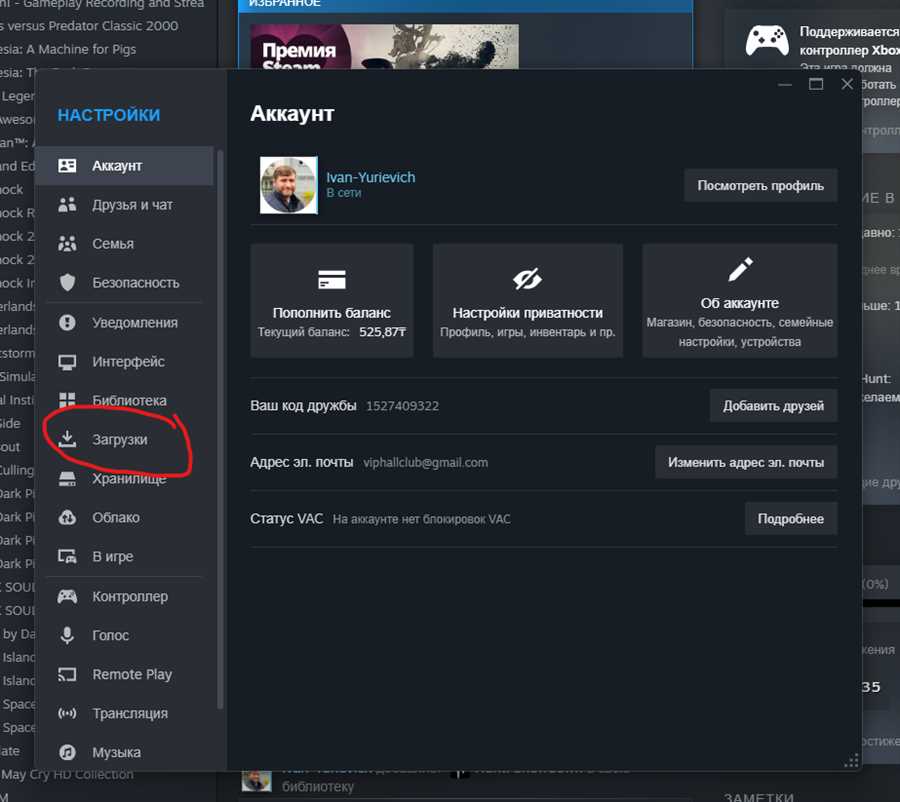
Кроме удаления самих игр, важно проверить наличие ненужных сохранений и обновлений. В Steam есть функция, позволяющая автоматически обновлять игры до последней версии. Однако это может заполнять жесткий диск ненужными обновлениями, которые вы уже не собираетесь устанавливать. Чтобы отключить автоматическое обновление игр, откройте клиент Steam, перейдите в Настройки, затем выберите Загрузки и установите галочку Принимать обновления только во время установки
Наконец, вы можете очистить кэш Steam. Кэш занимает дополнительное место на диске и может замедлять работу платформы. Для очистки кэша перейдите в настройки программы Steam. Затем щелкните на вкладку Интерфейс и нажмите на кнопку Очистить кэш. После этого перезапустите Steam, чтобы изменения вступили в силу.
Почистить ненужные файлы в папке Steam — просто и быстро!
Шаг 1: Удаление кэша
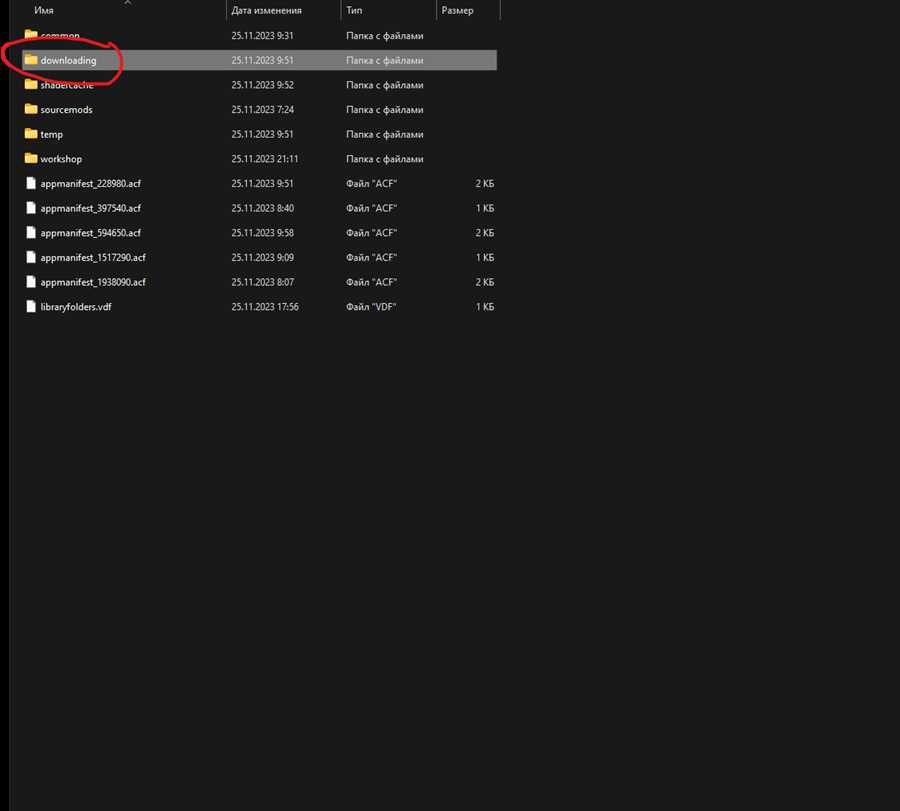
Кэш — это временные файлы, которые хранятся в папке Steam и призваны ускорить загрузку игр и обновлений. Однако, они могут занимать значительное пространство на диске. Чтобы избавиться от них, откройте папку Steam, найдите папку appcache и удалите ее содержимое.
Шаг 2: Удаление ненужных игр
Ваша папка Steam может быть заполнена играми, которыми вы больше не пользуетесь. Чтобы освободить место, найдите в библиотеке Steam игры, которые вы хотите удалить. Щелкните правой кнопкой мыши по игре, выберите Удалить локальные файлы и подтвердите действие.
Следуя этим простым шагам, вы сможете освободить место в папке Steam и повысить производительность вашего компьютера. Также рекомендуется регулярно проверять папку Steam и удалять ненужные файлы для поддержания оптимального состояния системы. Удачного чистильщице папки Steam!
Шаг 1: Откройте папку Steam и обзор вашего хранилища игр
Прежде чем приступить к очистке папки Steam от ненужных файлов, вам нужно открыть папку, в которой установлен клиент Steam на вашем компьютере. Обычно папка Steam располагается на диске С:
Шаг 1:
Откройте проводник Windows и перейдите на диск С:. Затем найдите папку с названием Program Files (x86) и откройте ее.
Шаг 2:
В папке Program Files (x86) найдите папку с названием Steam и откройте ее.
Шаг 3:
В папке Steam найдите файл с названием Steam.exe и дважды щелкните по нему. Это запустит клиент Steam на вашем компьютере.
Шаг 4:
После запуска клиента Steam вам нужно войти в свою учетную запись или создать новую, если у вас ее еще нет. После входа вы увидите свое хранилище игр, в котором будут отображены все установленные игры.
Важно: Перед проведением очистки папки Steam рекомендуется сохранить копию всех необходимых файлов и сохранений игр, чтобы не потерять важные данные.
Шаг 2: Удалите ненужные обновления и временные файлы
После того, как вы освободили место, перейдите к удалению ненужных обновлений и временных файлов в папке Steam. Это позволит вам дополнительно освободить место на вашем устройстве и ускорить работу клиента Steam.
1. Удаление ненужных обновлений

Часто клиент Steam автоматически загружает и устанавливает обновления для ваших игр. Однако, со временем, некоторые из этих обновлений могут стать излишними и занимать драгоценное пространство на вашем жестком диске. Чтобы удалить ненужные обновления, выполните следующие шаги:
- Откройте клиент Steam и перейдите в библиотеку игр.
- Нажмите правой кнопкой мыши на игру, для которой вы хотите удалить обновления, и выберите Свойства.
- В открывшемся окне нажмите на вкладку Локальные файлы.
- Нажмите на кнопку Просмотреть локальные файлы, чтобы открыть папку с игрой.
- В папке с игрой найдите папку updates или update и откройте ее.
- Удалите все файлы и папки внутри папки updates или update.
Теперь ненужные обновления для выбранной игры удалены и освободили дополнительное место на вашем устройстве.
2. Удаление временных файлов
Другим источником ненужных файлов, занимающих место в папке Steam, являются временные файлы, создаваемые клиентом Steam в процессе работы. Чтобы удалить эти временные файлы, выполните следующие шаги:
- Закройте клиент Steam, чтобы убедиться, что все временные файлы освобождены.
- На вашем компьютере откройте проводник и перейдите в папку, где установлен клиент Steam. Обычно это C:Program Files (x86)Steam.
- В папке Steam найдите и удалите следующие папки и файлы:
- appcache
- config
- depotcache
- logs
- temp
Теперь вы успешно удалили ненужные обновления и временные файлы, освободив дополнительное место на вашем устройстве и ускорив работу клиента Steam.
Шаг 3: Отключите автоматические обновления и очистите кэш
Чтобы дополнительно очистить папку Steam от ненужных файлов и освободить место на жестком диске, вы можете отключить автоматические обновления игр и очистить кэш.
Отключение автоматических обновлений
1. Запустите клиент Steam и войдите в свою учетную запись.
2. В меню сверху выберите Steam и затем Настройки.
3. В открывшемся окне выберите вкладку Загрузка и щелкните на кнопке Изменить настройки авто-обновления.
4. В появившемся списке выберите Не обновлять автоматически.
5. Нажмите ОК, чтобы сохранить изменения.
Очистка кэша
1. В меню сверху выберите Steam и затем Настройки.
2. В открывшемся окне выберите вкладку Загрузка и нажмите на кнопку Очистить кэш загрузок.
3. Подтвердите удаление кэша и дождитесь его очистки.
Теперь вы отключили автоматические обновления игр и очистили кэш Steam, что поможет вам освободить место на жестком диске и улучшить производительность системы.




