
Скорость записи диска — это одна из важных характеристик, которая может оказать значительное влияние на производительность компьютера. Если вы заметили, что ваш компьютер стал работать медленнее или возникли проблемы при записи данных на диск, то проверка скорости записи может помочь вам определить и исправить возможные причины.
В настоящее время существует несколько простых способов для проведения проверки скорости записи диска. Один из самых популярных способов — использование специальных программ для тестирования производительности диска. Такие программы обычно предоставляют подробные отчеты о скорости записи и чтения данных на диск, а также могут выявить проблемы с диском, если таковые имеются.
Если вы предпочитаете не использовать сторонние программы, вы можете воспользоваться встроенными инструментами вашей операционной системы. Например, для пользователей Windows доступна командная строка, в которой можно выполнить специальные команды для проверки скорости записи диска. Большинство Linux-дистрибутивов также предлагают свои собственные инструменты для проверки производительности дисков.
Как узнать скорость записи диска — советы и инструкции

1. Используйте специальное программное обеспечение:
Существуют разные программы, которые помогут вам проверить скорость записи вашего диска. Одним из самых популярных вариантов является Nero DiscSpeed. Просто установите эту программу на свой компьютер и запустите ее. Вы сможете узнать скорость записи в режиме реального времени.
2. Воспользуйтесь встроенным инструментом ОС:
Операционные системы Windows и macOS также предоставляют встроенные инструменты для проверки скорости записи диска. В Windows вы можете воспользоваться программой Active@ Hard Disk Monitor, которая позволит вам увидеть скорость записи вашего диска. В macOS можно воспользоваться утилитой Дисковая утилита.
3. Проверьте спецификации вашего диска:
Если вы хотите узнать скорость записи вашего диска без использования программ или инструментов, вы можете проверить спецификации диска. Обратите внимание на такие показатели, как скорость записи DVD или скорость записи CD. Эти цифры указывают на максимальную скорость записи диска, которую он может достигнуть. Однако, имейте в виду, что фактическая скорость записи может отличаться от указанных значений из-за различных факторов, таких как качество диска или состояние дисковода.
Необходимо учитывать, что скорость записи диска может зависеть от разных факторов, о которых нельзя забывать. Например, состояние дисковода или качество диска могут влиять на скорость записи. Если вы хотите достичь максимальной скорости записи, рекомендуется выбирать качественные диски и содержать ваш дисковод в хорошем состоянии.
Подготовка к проверке

Перед тем как приступить к проверке скорости записи диска, необходимо выполнить несколько подготовительных шагов. Эти шаги помогут обеспечить корректные результаты проверки и минимизировать влияние внешних факторов.
1. Проверьте свободное место на диске.
Убедитесь, что у вас достаточно свободного места на диске, чтобы выполнить тестирование. Недостаток свободного места может повлиять на скорость записи данных и исказить результаты.
2. Закройте все ненужные программы.
Перед началом проверки закройте все ненужные программы и приложения, работающие на компьютере. Это поможет освободить ресурсы системы и сосредоточить их на процессе записи диска.
3. Отключите антивирусное ПО.
Временно отключите антивирусное программное обеспечение на время проведения проверки. Некоторые антивирусные программы могут создавать дополнительную нагрузку на систему и снижать скорость записи данных.
4. Проверьте состояние диска.
Перед проверкой убедитесь, что ваш диск находится в хорошем состоянии и не содержит повреждений. Поврежденный диск может привести к ошибкам при записи данных и снизить скорость работы.
5. Используйте программу для проверки скорости записи диска.
Для проведения проверки можно использовать специальные программы, которые позволяют измерить скорость записи на вашем диске. Выберите надежную программу с хорошей репутацией и следуйте ее инструкциям для проведения теста.
Соблюдение этих простых рекомендаций поможет вам получить точные и достоверные результаты проверки скорости записи диска. Приступайте к проверке с уверенностью в том, что вы правильно подготовлены к этому процессу.
Использование специальных программ
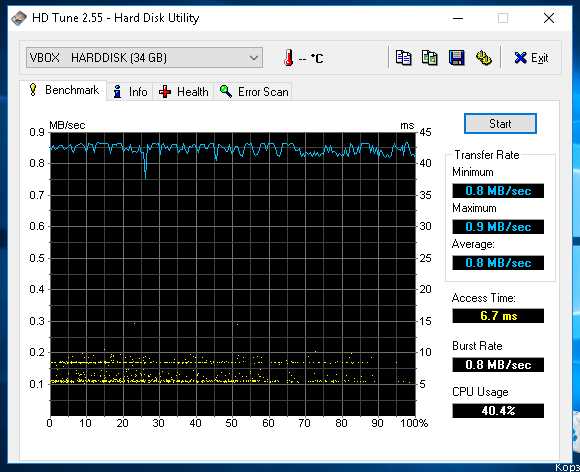
Для проверки скорости записи диска существует множество специальных программ, которые помогут вам точно измерить производительность вашего устройства. Ниже приведены некоторые из них:
CrystalDiskMark:
Эта программа позволяет проверить скорость чтения и записи вашего диска, а также определить задержку доступа к данным. CrystalDiskMark поддерживает различные типы дисков, включая жесткие диски (HDD) и твердотельные диски (SSD).
ATTO Disk Benchmark:
ATTO Disk Benchmark также предоставляет инструменты для измерения скорости записи и чтения диска. Однако эта программа обладает более широким функционалом, который может быть полезен для профессионалов, работающих в области видео или аудио.
HD Tune:
HD Tune предлагает функции для тестирования скорости записи и чтения, а также для проверки ошибок на диске. Данная программа поможет вам получить подробные сведения о скорости и состоянии вашего диска.
Примечание: перед использованием любой программы для проверки скорости записи диска обязательно сохраните все важные данные на другом устройстве, чтобы избежать их потерю в случае неожиданной ошибки или сбоя.
Путем использования специальных программ вы сможете точно определить производительность вашего диска и принять соответствующие меры для повышения его работы.
Анализ результатов и оптимизация записи
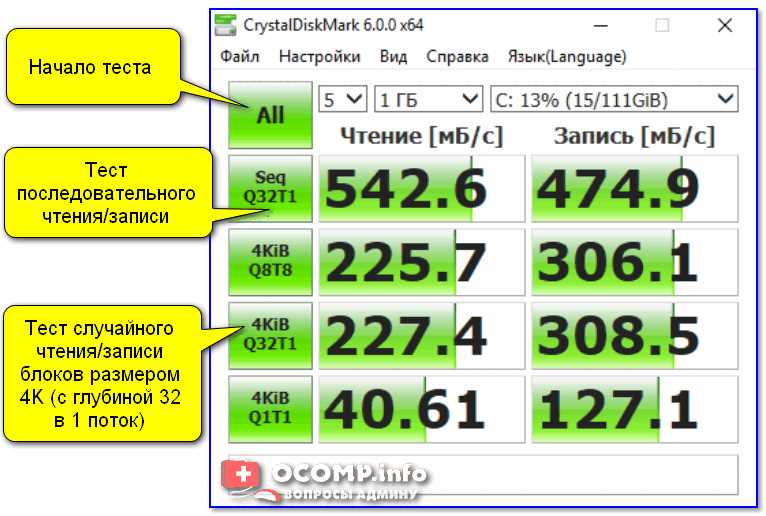
После проведения тестов скорости записи диска необходимо анализировать полученные результаты для оптимизации процесса записи данных. Вот несколько шагов, которые помогут вам в этом:
- Оцените полученные скорости записи для разных типов операций, таких как запись маленьких файлов, больших файлов или последовательных блоков.
- Сравните результаты с рекомендуемыми значениями скорости записи для вашего конкретного типа диска, которые обычно указываются производителем.
- Используйте программы для оптимизации записи, такие как дефрагментация диска, чтобы улучшить скорость записи.
- Проверьте состояние диска и его фрагментацию. Если диск сильно фрагментирован, это может замедлить процесс записи.
- Обратите внимание на другие факторы, которые могут влиять на скорость записи, такие как загруженность системы, наличие вирусов или неисправности диска.
- При необходимости, обратитесь к производителю диска или специалистам для получения конкретных рекомендаций по оптимизации записи.
Следуя этим рекомендациям, вы сможете анализировать результаты тестов и оптимизировать процесс записи данных на вашем диске. Это поможет вам достичь максимальной скорости и эффективности при работе со своим диском.




