
Зачем тратить время на долгую процедуру включения или отключения устройств? Существует множество способов ускорить эти процессы, и освоив их, вы сможете управлять техникой без лишних хлопот. Прямо сейчас разберем, как это делать правильно и удобно.
Один из первых шагов – подготовить все необходимое перед действием. Например, убедитесь, что у вас под рукой есть пульт или мобильное приложение, если устройство поддерживает дистанционное управление. Это значительно ускоряет запуск или остановку устройств, исключая необходимость физического подхода к выключателю.
Чтобы быстро включить технику, начните с проверки подключений – убедитесь, что кабели не вышли из розетки, и питание подается правильно. Иногда достаточно просто нажать одну кнопку на пульте или нажать клавишу включения на устройстве. Используйте автоматические сценарии, если есть возможность – например, установка таймеров или команд для включения по расписанию.
Для отключения придерживайтесь аналогичного метода. Если отключаете часто, подключите устройство к розетке с функцией быстрого отключения или используйте умные разветвители, которые позволяют выключить сразу несколько устройств по расписанию или удаленно.
Способы быстрого включения и отключения популярных устройств
Для включения телевизора используйте кнопку питания на пульте или корпусе устройства, затем подождите, пока изображение появится. Современные модели реагируют мгновенно при коротком нажатии.
Чтобы быстро отключить компьютер, воспользуйтесь комбинацией клавиш Windows + X, выберите «Завершение работы» или используйте кнопку питания на корпусе, удерживая её несколько секунд для принудительного отключения.
В случае со светодиодными лампами активируйте их простым включением через выключатель на цоколе или пусковой клавиатуре. Для выключения нажмите тот же выключатель или используйте «умные» системы, управляемые через приложение.
Электронные устройства часто поддерживают функцию быстрого включения через настенные розетки с помощью умных розеток, которые можно включать и выключать через смартфон. Установка такого приспособления позволяет управлять несколькими приборами одновременно без лишних усилий.
Пример быстрых команд для устройств, подключенных к системе автоматизации:
| Устройство | Метод быстрого включения | Метод быстрого отключения |
|---|---|---|
| Тостер | Подключение к отдельному выключателю или системе умного дома, нажатие на кнопку | Выключение кнопкой на корпусе или через приложение |
| Кофеварка | Использование пульта или таймера для запуска в выбранное время | Отключение через таймер или выключатель |
| Вентилятор | Кнопка или пульт, быстрый запуск одним нажатием | Отключение по таймеру или вручную |
| Умная лампа | Включение через приложение или голосовое управление | Отключение тем же способом |
Использование аппаратных кнопок и переключателей
Для быстрого включения или отключения устройства нажмите соответствующую аппаратную кнопку или переключатель. Обычно они расположены на корпусе и легко доступны. Убедитесь, что кнопка находится на нужном положении: для включения – нажмите или переведите переключатель в положение «вкл», для отключения – в положение «выкл».
Некоторые устройства оснащены несколькими кнопками для разной функции. Например, отдельная кнопка для питания, которая требует кратковременного нажатия, либо переключатель с зафиксированным положением. Перед использованием уточните, какой именно тип у вашего устройства.
При необходимости, чтобы избежать случайного выключения, закрепите переключатели или используйте их совместно с блокирующими механизмами. Для включения выполните короткое нажатие, а для отключения – удерживайте кнопку или переводите переключатель в противоположное положение несколько секунд.
Обратите внимание на индикаторы на корпусе: лампочка или световой индикатор сообщит о текущем состоянии устройства. Это поможет быстро понять, активна ли техника или отключена.
В случае наличия комбинированных переключателей или кнопок, обязательно ознакомьтесь с инструкцией по эксплуатации, чтобы правильно управлять ими без риска повреждений или неправильных настроек.
Настройка быстрых клавиш на клавиатуре и пультах ДУ

Для быстрого доступа к функциям устройств настройте горячие клавиши. На клавиатуре это можно сделать через настройки операционной системы или специальные программы. Например, в Windows откройте ‘Параметры’ и перейдите в раздел ‘Устройства’. Здесь можно настроить сочетания клавиш для различных действий.
На пультах дистанционного управления часто есть возможность программирования кнопок. Ознакомьтесь с инструкцией к вашему устройству. Обычно это делается через меню настроек, где можно выбрать, какую функцию назначить на определённую кнопку.
| Устройство | Способ настройки |
|---|---|
| Клавиатура | Параметры > Устройства > Клавиатура > Настройка сочетаний |
| Пульт ДУ | Меню настроек > Программирование кнопок |
Для более сложных задач используйте сторонние приложения, такие как AutoHotkey для Windows. Это позволит создавать макросы и настраивать комбинации клавиш для выполнения нескольких действий одновременно.
Не забывайте проверять, какие сочетания уже используются, чтобы избежать конфликтов. Регулярно обновляйте настройки, чтобы они соответствовали вашим текущим потребностям.
Работа с мобильными приложениями для быстрого управления
Используйте приложения для управления устройствами, такие как IFTTT или Tasker. Эти инструменты позволяют создавать автоматизированные сценарии, которые упрощают управление. Например, настройте автоматическое включение света при вашем возвращении домой.
Скачайте приложение, зарегистрируйтесь и свяжите его с вашими устройствами. В IFTTT создайте новый апплет, выбрав триггер, например, «приход домой», и действие, например, «включить свет». В Tasker можно настроить более сложные сценарии, используя различные условия и действия.
Обратите внимание на приложения, которые поддерживают голосовые команды. Например, Google Assistant или Amazon Alexa позволяют управлять устройствами с помощью голоса. Настройте команды для быстрого доступа к основным функциям.
Регулярно обновляйте приложения для получения новых функций и улучшений. Проверьте настройки уведомлений, чтобы не пропустить важные события, такие как отключение устройства или завершение задачи.
Используйте виджеты на главном экране для быстрого доступа к управлению устройствами. Это значительно ускорит процесс, так как вам не придется открывать приложение каждый раз.
Не забывайте о безопасности. Убедитесь, что ваши приложения защищены паролем или биометрией, чтобы предотвратить несанкционированный доступ к вашим устройствам.
Использование голосовых команд: ассистенты и умные колонки
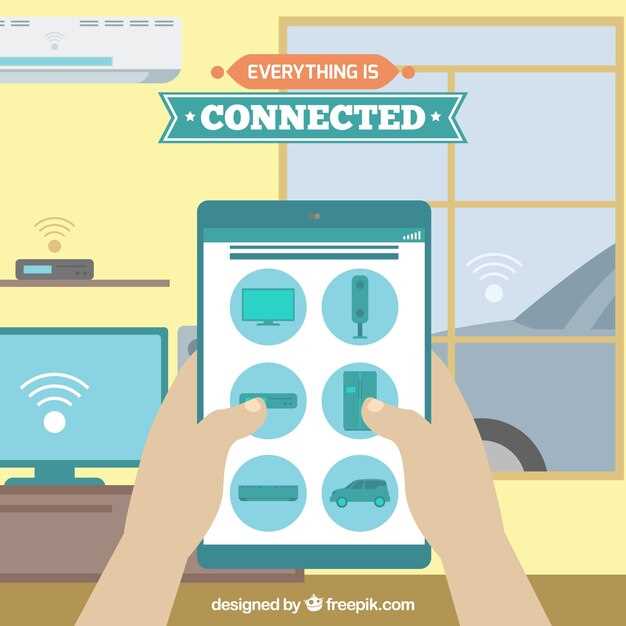
Голосовые команды позволяют быстро управлять устройствами. Используйте умные колонки и голосовых ассистентов для выполнения задач без необходимости физического взаимодействия.
Вот несколько рекомендаций по использованию голосовых команд:
- Выбор ассистента: Определите, какой голосовой ассистент вам подходит. Популярные варианты: Google Assistant, Amazon Alexa, Apple Siri.
- Настройка устройства: Убедитесь, что ваше устройство подключено к Wi-Fi и правильно настроено. Следуйте инструкциям в приложении для настройки.
- Создание команд: Используйте простые команды для управления устройствами. Например, скажите «Включи свет в гостиной» или «Установи температуру на 22 градуса».
- Группировка устройств: Создайте группы для управления несколькими устройствами одновременно. Например, можно объединить все лампы в одной комнате.
- Регулярные команды: Настройте регулярные команды для повседневных задач, таких как «Утренний режим» для включения музыки и освещения.
Проверяйте совместимость устройств с вашим ассистентом. Не все устройства поддерживают голосовые команды, поэтому уточняйте информацию перед покупкой.
Экспериментируйте с различными командами и настройками, чтобы найти наиболее удобные для вас варианты. Это сделает использование технологий более комфортным и быстрым.
Оптимизация процесса и предотвращение ошибок при включении/отключении
Настраивайте автоматические сценарии, чтобы последовательность включения и отключения была логичной и соответствовала рекомендациям производителя. Перед отключением устройств отключайте их по порядку: сначала периферийные, затем основные системы. Это предотвращает скачки напряжения и сбои в работе оборудования.
Перед включением убедитесь, что все кабели и соединения надежно закреплены, а электропитание стабильно. Проверяйте наличие обновлений программного обеспечения и прошивок – это уменьшает вероятность ошибок при запуске и автоматическом управлении.
Используйте кнопку «Тест» или режим обучения, если он предусмотрен, чтобы проверить работу системы без риска для реальной эксплуатации. Регулярно проводите диагностические процедуры, выявляя потенциальные проблемы заранее и устраняя их до начала использования.
Автоматизированные системы зачастую позволяют задать тайминги включения/отключения, избегая одновременного запуска нескольких устройств. Такой подход снижает нагрузку на электросеть и уменьшает риск ошибок из-за перегрузки.
Держите рядом инструкции и схемы подключения. В случае непредвиденных ситуаций легко ориентироваться и быстро исправлять ошибки, особенно будучи уверенным, что правильно понимаете последовательность действий.
Интегрируйте системы оповещения о неисправностях или сбоях, чтобы не пропустить важные сигналы во время процесса включения или выключения. Мониторинг помогает своевременно обнаружить и устранить сбои, предотвращая их развитие.
Создание автоматических сценариев и расписаний

Используйте приложения для автоматизации, такие как IFTTT или Tasker, чтобы создать сценарии для управления устройствами. Эти инструменты позволяют настраивать триггеры и действия, что упрощает процесс.
Например, настройте сценарий, который включает свет в определенное время. Для этого:
- Откройте приложение и создайте новый сценарий.
- Выберите триггер ‘Время’ и укажите нужное время.
- Добавьте действие ‘Включить свет’ и выберите устройство.
- Сохраните сценарий.
Для отключения устройства в определенное время выполните аналогичные шаги, изменив действие на ‘Выключить’.
Также можно использовать геолокацию. Настройте сценарий, который включает устройства при вашем прибытии домой:
- Выберите триггер ‘Прибытие’ и укажите адрес.
- Добавьте действия для включения необходимых устройств.
Регулярно проверяйте и обновляйте сценарии, чтобы они соответствовали вашим текущим потребностям. Это поможет поддерживать оптимальную работу системы и улучшить комфорт в вашем доме.
Настройка уведомлений и сигналов о статусе устройств
Чтобы не пропустить важные изменения в работе устройств, настройте уведомления через приложение или веб-интерфейс. Перейдите в раздел «Настройки уведомлений» и выберите тип оповещений: звуковые сигналы, всплывающие окна или электронные письма. Активируйте уведомления о подключении и отключении устройств, о сбоях или ошибках системы, а также о низком заряде батареи.
Для каждого устройства установите индивидуальные параметры оповещений, чтобы получать наиболее релевантную информацию. Например, отключение охранной системы можно делать тихим, чтобы не тревожить ночью, а сбои в работе интернет-соединения – с громким звуковым сигналом.
Используйте встроенные таймеры для автоматической настройки сигналов в определённое время. Обратите внимание на возможность подключения устройств к системе автоматизации, которая позволит группировать уведомления и управлять ими централизованно.
Регулярно проверяйте работу уведомлений, чтобы убедиться, что все оповещения приходят своевременно. В некоторых случаях настройка фильтров помогает исключить ненужные сигналы, оставив только критические. Устройство должно оповещать вас о важных событиях без создания лишнего шума или информационного перегруза.
Распространённые ошибки и как их избегать
Не забудьте отключить устройство через правильный источник питания, чтобы избежать короткого замыкания или повреждений.
Не игнорируйте инструкцию по выключению: каждое устройство имеет свои особенности, и несоблюдение правил может привести к неправильной работе или поломке.
При использовании дистанционного управления убедитесь, что сигнальный пульт направлен непосредственно на устройство и в пределах действия пульта. Недостаточный контакт или преграды могут вызвать сбои.
Проверяйте наличие обновлений программного обеспечения или прошивки перед отключением и включением устройства, особенно если есть возможность обновлений по сети. Это предотвращает сбои в работе из-за устаревших данных.
Не переходите к следующему этапу, пока устройство полностью не выключено. Оставлять его в режиме ожидания или частично включенным ведет к быстрому износу компонентов.
Не пренебрегайте регулярным техническим обслуживанием устройств: накаплившийся пыль или загрязнения могут мешать правильной работе при включении, вызывая сбои или перегрев.
Следите за тем, чтобы в розетке или другом подключающем устройстве не было заземления или напряжения высокого уровня, которые могут повредить ваше устройство при включении или отключении.
- Не дергайте кабель за вилку: используйте зажимы или ручки, чтобы аккуратно отключать устройство от сети.
- Следите за качеством кабелей и вилок, чтобы избежать коротких замыканий при включении и выключении.
Не экономьте на качестве сетевых фильтров и удлинителей. Они защищают технику от скачков напряжения, которые могут привести к повреждениям при включении или отключении.
Памятки и чеклист перед отключением устройств
Перед отключением устройства проверьте, сохранены ли все важные данные. Убедитесь, что все открытые файлы закрыты, а изменения сохранены.
Отключите все внешние устройства, такие как флешки и внешние жесткие диски, чтобы избежать потери данных. Убедитесь, что они безопасно извлечены через операционную систему.
Проверьте, не работают ли в фоновом режиме важные приложения. Закройте их, чтобы избежать сбоев при следующем включении.
Если устройство подключено к сети, отключите его от электросети. Это поможет защитить его от перепадов напряжения.
Перед отключением убедитесь, что устройство не перегревается. Дайте ему остыть, если оно работало долгое время.
Запишите все настройки, которые могут понадобиться при повторном включении. Это поможет быстро восстановить рабочий процесс.
Если устройство требует регулярного обслуживания, проверьте, не пришло ли время для чистки или замены компонентов.
Наконец, убедитесь, что у вас есть доступ к необходимым кабелям и адаптерам для последующего подключения. Это упростит процесс повторного включения.





