
Заметили, что интернет-соединение через Wi-Fi не активировано? В этом случае достаточно выполнить несколько быстрых шагов для подключения. Первый шаг – найти значок сети на панели задач. Обычно он находится в верхней или нижней части экрана и выглядит как антенна или сеть.
Когда нажмете на иконку, появится список доступных сетей. Проверьте, включен ли переключатель Wi-Fi. Если он выключен, нажмите на него, чтобы активировать работу модуля беспроводной связи. После этого появится список сетей, среди которых нужно выбрать свою.
Выберите свою сеть, введите пароль, если он запрашивается, и дождитесь установления соединения. Если проблем с обнаружением сети или подключением не возникает, интернет с помощью Wi-Fi заработает мгновенно. В противном случае можно проверить настройки или перезагрузить систему для устранения возможных ошибок.
Настройка Wi-Fi через графический интерфейс Ubuntu

Откройте меню системы, кликнув на значок в верхнем правом углу экрана. Выберите пункт ‘Настройки’.
В открывшемся окне перейдите в раздел ‘Сеть’. Здесь вы увидите список доступных сетей Wi-Fi.
Если Wi-Fi отключен, активируйте его, переключив тумблер в положение ‘Включено’. После этого система начнет поиск доступных сетей.
Выберите нужную сеть из списка. Если сеть защищена паролем, введите его в появившемся окне и нажмите ‘Подключиться’.
После успешного подключения вы увидите статус сети, который подтвердит, что соединение установлено. Для управления подключениями используйте значок Wi-Fi в верхнем правом углу экрана.
Если необходимо изменить настройки сети, кликните на название подключенной сети и выберите ‘Настроить’. Здесь можно изменить параметры, такие как IP-адрес, DNS и другие.
Для отключения Wi-Fi просто вернитесь в раздел ‘Сеть’ и переключите тумблер в положение ‘Выключено’.
| Шаг | Действие |
|---|---|
| 1 | Откройте меню системы и выберите ‘Настройки’. |
| 2 | Перейдите в раздел ‘Сеть’. |
| 3 | Включите Wi-Fi, если он отключен. |
| 4 | Выберите нужную сеть и введите пароль. |
| 5 | Проверьте статус подключения. |
| 6 | При необходимости измените настройки сети. |
| 7 | Отключите Wi-Fi при необходимости. |
Проверка наличия и включение значка Wi-Fi в панели задач
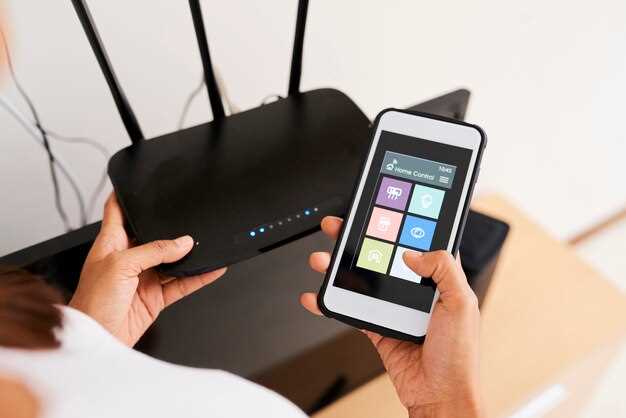
Убедитесь, что значок Wi-Fi отображается в панели задач. Для этого выполните следующие шаги:
- Щелкните правой кнопкой мыши на панели задач.
- Выберите пункт Настройки панели.
- Перейдите в раздел Индикаторы.
- Убедитесь, что переключатель рядом с Wi-Fi включен.
Если значок отсутствует, проверьте, активен ли ваш Wi-Fi адаптер:
- Откройте Настройки системы.
- Перейдите в раздел Сеть.
- Убедитесь, что Wi-Fi включен. Если он выключен, активируйте его.
После выполнения этих шагов значок Wi-Fi должен появиться в панели задач. Если проблема сохраняется, перезагрузите компьютер и повторите проверку.
Выбор и подключение к доступной сети
Откройте меню Wi-Fi, кликнув на значок сети в правом верхнем углу экрана. Вы увидите список доступных сетей. Выберите нужную сеть из списка.
Если сеть защищена паролем, введите его в появившемся окне. Убедитесь, что вы вводите пароль правильно, учитывая регистр символов.
После успешного ввода пароля нажмите кнопку ‘Подключиться’. Если соединение установлено, значок сети изменится, и вы сможете использовать интернет.
Если вы не видите нужную сеть, попробуйте обновить список, нажав на кнопку ‘Обновить’ или ‘Сканировать’. Убедитесь, что маршрутизатор включен и находится в пределах досягаемости.
Для управления подключениями можно использовать настройки сети. Перейдите в ‘Настройки’ и выберите ‘Сеть’. Здесь можно настроить параметры подключения, изменить пароль или забыть сеть.
| Действие | Описание |
|---|---|
| Выбор сети | Кликните на значок сети и выберите нужную сеть из списка. |
| Ввод пароля | Введите пароль, если сеть защищена, и нажмите ‘Подключиться’. |
| Обновление списка | Нажмите ‘Обновить’ для поиска недоступных сетей. |
| Настройки сети | Перейдите в ‘Настройки’ > ‘Сеть’ для управления подключениями. |
Обновление списка доступных сетей вручную
Чтобы обновить список доступных Wi-Fi сетей, откройте терминал и выполните команду sudo nmcli device wifi rescan. Это инициирует повторное сканирование сетей, появившихся после первого отображения.
Если вы хотите увидеть свежий список после обновления, используйте команду nmcli -f SSID,SECURITY device wifi list. Она отображает все доступные сети с указанием их уровня защиты и названия.
Иногда устройство не показывает новые сети автоматически. В таком случае рекомендуется полностью перезапустить сетевой менеджер командой sudo systemctl restart NetworkManager. После этого проверьте список доступных сетей снова.
Вручную обновляя список, убедитесь, что адаптер Wi-Fi включён и работает правильно. Для этого можно выполнить команду nmcli radio wifi on, чтобы включить Wi-Fi, и повторить сканирование. В случае проблем с драйверами или аппаратным обеспечением, диагностика или перезагрузка системы может помочь устранить неполадки.
Настройка автоматического подключения при запуске

Откройте «Настройки» системы и перейдите во вкладку «Wi-Fi». В списке доступных сетей выберите нужную и нажмите на значок настроек рядом с названием сети. В открывшемся меню активируйте опцию «Автоматически подключаться» или «Запомнить и подключаться при запуске».
Также можно выполнить настройку через терминал, используя команду «nmcli». Выполните команду: nmcli connection modify '<имя_сети>' connection.autoconnect yes. Замените ‘<имя_сети>‘ на название вашей сети. Это обеспечит автоматическое подключение при каждом старте системы.
Дополнительно, проверьте, что выбранная сеть входит в список активных подключений по умолчанию. Для этого выполните команду: nmcli radio wifi on, чтобы активировать Wi-Fi, и убедитесь, что система запоминает настройки по умолчанию при перезагрузке.
Если автоматически подключение не происходит, убедитесь, что ваш профиль сети активен и подключение настроено как автоподключение. Можно удалить и заново создать профиль в графическом интерфейсе или с помощью командной строки для устранения проблем.
Использование данных рекомендаций поможет настроить автоматическое подключение Wi-Fi, избегая необходимости вручную подключаться после каждой перезагрузки. Такой подход ускорит работу и обеспечит стабильное соединение.
Включение Wi-Fi через командную строку для продвинутых пользователей

Для включения Wi-Fi через терминал используйте команду nmcli radio wifi on. Она активирует беспроводное соединение без необходимости заходить в графический интерфейс.
Для поиска доступных сетей используйте команду nmcli device wifi list. Она отобразит список доступных точек доступа, их сигнальный уровень и безопасность.
Чтобы подключиться к конкретной сети, введите nmcli device wifi connect <имя_сети> password <пароль>. Убедитесь, что название сети и пароль указаны правильно.
Проверьте, что Wi-Fi интерфейс активен командой nmcli device status. Пояснение: в списке появится ваш интерфейс с статусом connected или disconnected.
Для отключения Wi-Fi используйте команду nmcli radio wifi off. Это отключит беспроводное соединение без перезагрузки системы.
Проверка состояния адаптера Wi-Fi с помощью команд
Откройте терминал и введите команду iwconfig. Эта команда покажет информацию о беспроводных интерфейсах, включая их состояние и настройки. Если ваш адаптер активен, вы увидите его имя и текущие параметры подключения.
Для более детальной информации используйте команду nmcli device status. Она отобразит список всех сетевых устройств и их состояние. Найдите строку с вашим Wi-Fi адаптером, чтобы убедиться, что он подключен или отключен.
Если необходимо проверить доступные сети, выполните nmcli device wifi list. Эта команда покажет все доступные Wi-Fi сети в радиусе действия вашего адаптера, включая уровень сигнала и тип шифрования.
Для диагностики проблем с подключением используйте ping. Введите ping 8.8.8.8 для проверки соединения с интернетом. Если вы получаете ответы, значит, соединение работает. Если нет, проверьте настройки адаптера и маршрутизатора.
Если адаптер не отображается в списке, попробуйте перезагрузить его с помощью команды sudo ifconfig wlan0 down и sudo ifconfig wlan0 up, заменив wlan0 на имя вашего адаптера.
Активация Wi-Fi интерфейса командой ifconfig или ip
Для активации Wi-Fi интерфейса используйте команду ifconfig или ip. Оба инструмента позволяют управлять сетевыми интерфейсами в Ubuntu.
Если вы предпочитаете ifconfig, выполните следующие шаги:
- Откройте терминал.
- Введите команду
sudo ifconfig wlan0 up, заменивwlan0на имя вашего Wi-Fi интерфейса, если оно отличается. - Проверьте статус интерфейса с помощью
ifconfig. Убедитесь, что интерфейс активен.
Для использования команды ip выполните следующие действия:
- Запустите терминал.
- Введите
sudo ip link set wlan0 up, заменивwlan0на актуальное имя вашего интерфейса. - Проверьте состояние интерфейса с помощью
ip link. Убедитесь, что статус интерфейса изменился наUP.
После активации интерфейса вы можете подключиться к Wi-Fi сети через графический интерфейс или с помощью командной строки. Убедитесь, что драйверы для вашего Wi-Fi адаптера установлены и обновлены.
Подключение к сети с помощью команды nmcli
Введите команду `nmcli device wifi list`, чтобы просмотреть все доступные сети. Обратите внимание на SSID, уровень сигнала и безопасность. Для подключения используйте команду `nmcli device wifi connect ‘
Настройка постоянных соединений и их тестирование

Откройте меню ‘Настройки’ и выберите раздел ‘Сеть’. Найдите вашу Wi-Fi сеть и нажмите на нее. Убедитесь, что установлен флажок ‘Подключаться автоматически’. Это позволит вашему устройству автоматически подключаться к сети при ее доступности.
Для сохранения пароля сети, введите его в соответствующее поле. После этого нажмите ‘Сохранить’. Теперь ваше устройство будет автоматически подключаться к этой сети при каждом запуске.
Чтобы протестировать соединение, откройте терминал и выполните команду ping google.com. Если вы видите ответы от сервера, значит, соединение работает. Если нет, проверьте настройки сети и повторите попытку.
Также можно использовать команду nmcli connection show для просмотра всех сохраненных соединений. Это поможет убедиться, что ваше Wi-Fi соединение настроено правильно.
Если возникли проблемы с подключением, попробуйте отключить и снова включить Wi-Fi в настройках. Это может помочь восстановить соединение. Если проблема сохраняется, перезагрузите компьютер и повторите тестирование.