Windows 10 предлагает пользователям широкий спектр приложений, которые могут быть полезными в повседневной работе или в развлекательных целях. Однако со временем возникает необходимость удалить ненужные или устаревшие приложения, чтобы освободить место на жестком диске или улучшить общую производительность системы. В этой статье мы рассмотрим несколько способов удаления приложений на Windows 10.
Первый способ — это использование стандартного приложения Параметры. Вы можете открыть Параметры, нажав правой кнопкой мыши на значок Пуск в левом нижнем углу экрана и выбрав Параметры в контекстном меню. Затем выберите раздел Система и перейдите во вкладку Приложения и компоненты. Здесь вы найдете список всех установленных приложений. Просто выберите приложение, которое вы хотите удалить, и нажмите кнопку Удалить.
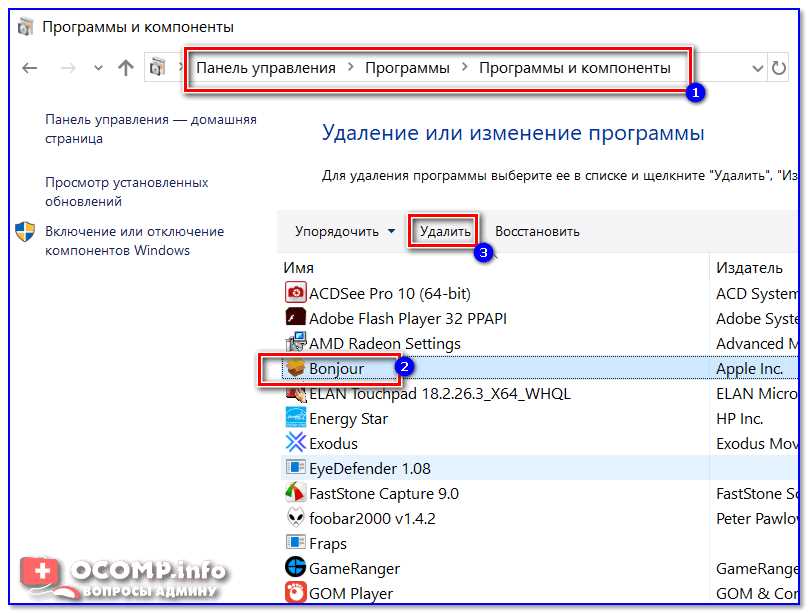
Если вы предпочитаете использовать более продвинутые инструменты для удаления приложений, вы можете воспользоваться инструментом Панель управления. Чтобы открыть Панель управления, нажмите правой кнопкой мыши на значок Пуск и выберите Панель управления в контекстном меню. Затем выберите Установка и удаление программ или Программы и компоненты, в зависимости от выбранной версии Windows 10. В этом разделе вы найдете список всех установленных программ и сможете удалить ненужные приложения по вашему выбору.
В обоих случаях рекомендуется предварительно проверить список приложений, чтобы избегать удаления системных файлов или важных компонентов операционной системы. Возможно, вам также пригодится знание о том, как восстановить удаленные приложения, если вы ошибочно удалите что-то важное. Удачного удаления и оптимизации вашей системы!
Удаление приложений на Windows 10
1. Использование меню Параметры
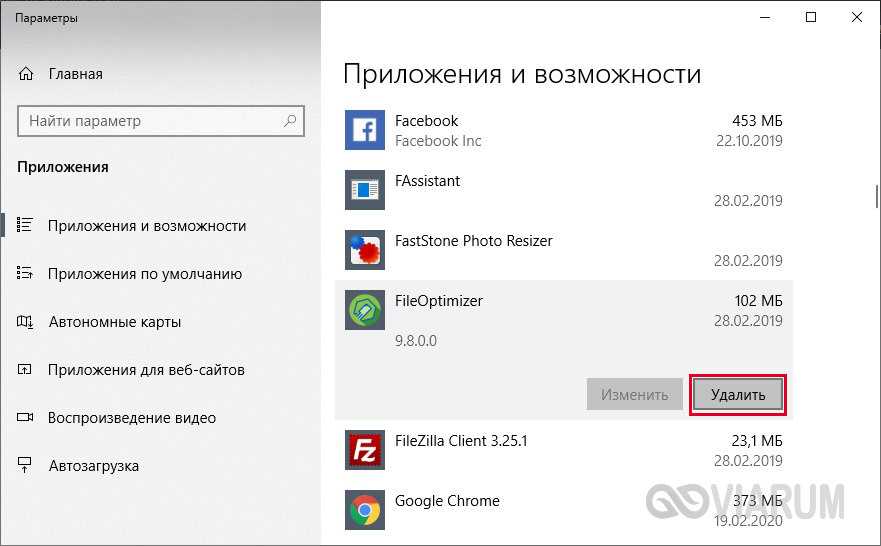
Первый способ удаления приложений на Windows 10 — это использование меню Параметры. Для этого выполните следующие шаги:
- Откройте меню Параметры, щелкнув на значке Пуск и выбрав Параметры.
- В меню Параметры выберите раздел Приложения.
- В левой панели выберите Приложения и компоненты.
- В правой панели вы увидите список всех установленных приложений. Щелкните на приложение, которое вы хотите удалить.
- Нажмите кнопку Удалить и подтвердите свое действие.
2. Использование Панели управления
Второй способ удаления приложений на Windows 10 — это использование Панели управления. Следуйте этим инструкциям:
- Откройте Панель управления, нажав на значок Пуск и вводя Панель управления в поле поиска.
- В Панели управления выберите раздел Программы или Программы и компоненты.
- Вы увидите список всех установленных приложений. Выберите приложение, которое вы хотите удалить.
- Щелкните правой кнопкой мыши на выбранном приложении и выберите Удалить.
- Подтвердите свое действие и дождитесь завершения процесса удаления.
Важно: Некоторые приложения, поставляемые с операционной системой Windows 10, не могут быть удалены с помощью этих методов. В большинстве случаев вы все равно можете отключить или скрыть ненужные приложения, но удалить их полностью может быть невозможно.
Теперь у вас есть два простых способа удалить приложения на Windows 10. Вы можете выбрать наиболее удобный для вас метод и очистить свое устройство от ненужных приложений.
Как удалить стандартные приложения на Windows 10
Windows 10 поставляется с большим количеством стандартных приложений, таких как Калькулятор, Календарь, Фото и другие. Некоторые из этих приложений могут быть полезными, но есть и те, которые вы могли бы захотеть удалить, чтобы освободить место на диске или избавиться от ненужных программ.
Чтобы удалить стандартное приложение на Windows 10, выполните следующие шаги:
Шаг 1: Откройте меню Пуск
Нажмите на кнопку Пуск в левом нижнем углу экрана или нажмите клавишу с логотипом Windows на клавиатуре.
Шаг 2: Найдите нужное вам приложение
Откройте список всех приложений, щелкнув на пункт Все приложения внизу меню Пуск.
Прокрутите список и найдите приложение, которое вы хотите удалить. Когда вы его найдете, щелкните правой кнопкой мыши на его значок.
Шаг 3: Удалите приложение
Когда откроется контекстное меню, выберите Удалить или Деинсталлировать. Появится окно подтверждения с просьбой подтвердить удаление приложения. Щелкните Да, чтобы продолжить процесс удаления.
После этого приложение будет удалено с вашего компьютера, и его значок исчезнет из списка приложений в меню Пуск.
Удаление стандартных приложений может быть полезным для освобождения места на диске или для удаления ненужных программ. И помните, что вы всегда можете повторно установить или восстановить стандартные приложения Windows 10 с помощью Магазина Windows или функции восстановления системы.
Как удалить загруженные приложения на Windows 10
Windows 10 предоставляет простой способ удалить загруженные приложения, которые больше не нужны.
Шаг 1: Откройте меню Параметры
Нажмите на кнопку Пуск, а затем на значок шестеренки в левом нижнем углу экрана. В открывшемся меню выберите Параметры.
Шаг 2: Перейдите в раздел Приложения
В меню Параметры найдите и выберите раздел Приложения.
Шаг 3: Выберите приложение для удаления
В разделе Приложения вы увидите список всех установленных приложений на вашем компьютере. Пролистайте список и найдите приложение, которое вы хотите удалить.
Шаг 4: Удалите приложение
Когда вы найдете нужное приложение, нажмите на него, чтобы открыть дополнительные параметры. Затем нажмите на кнопку Удалить. Появится окно подтверждения, в котором вам нужно будет подтвердить удаление приложения.
После подтверждения удаления приложение будет удалено с вашего компьютера и больше не будет отображаться в списке приложений.
Теперь вы знаете, как удалить загруженные приложения на Windows 10. Этот простой процесс позволяет освободить место на жестком диске и упростить использование операционной системы.
Как удалить приложения с помощью установщика Windows PowerShell на Windows 10
Шаг 1: Откройте меню Пуск
Нажмите кнопку Пуск в левом нижнем углу экрана или нажмите клавишу Windows на клавиатуре, чтобы открыть меню Пуск.
Шаг 2: Введите PowerShell
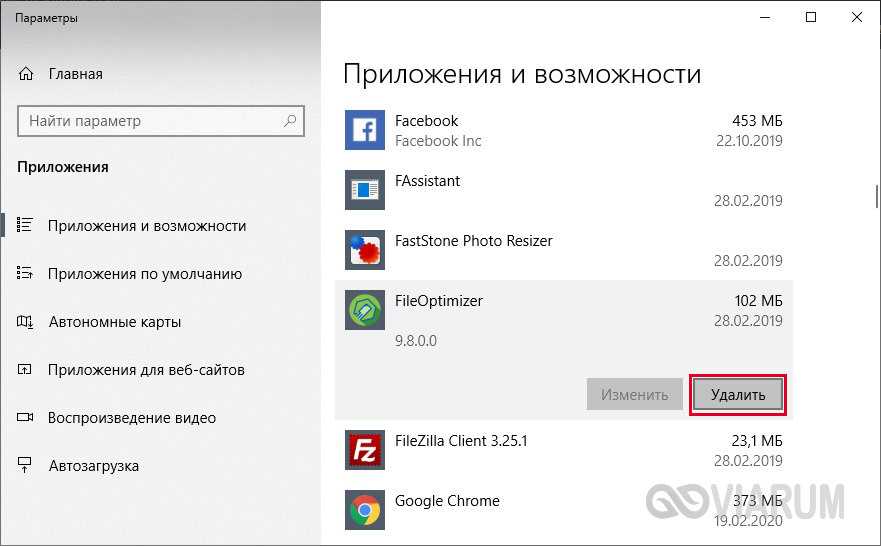
Введите PowerShell в поле поиска меню Пуск. Появится несколько результатов. Щелкните на Windows PowerShell или Windows PowerShell ISE, чтобы открыть Windows PowerShell.
Шаг 3: Выполните команду для удаления приложения
Введите следующую команду в окно Windows PowerShell:
Get-AppxPackage -AllUsers | Remove-AppxPackage
Эта команда удалит все приложения, установленные для всех пользователей на компьютере. Если вы хотите удалить приложения только для текущего пользователя, используйте следующую команду:
Get-AppxPackage -User <UserName> | Remove-AppxPackage
Вместо <UserName> укажите имя пользователя, для которого вы хотите удалить приложения.
После ввода команды нажмите клавишу Enter, чтобы запустить процесс удаления приложений.
Шаг 4: Дождитесь завершения процесса
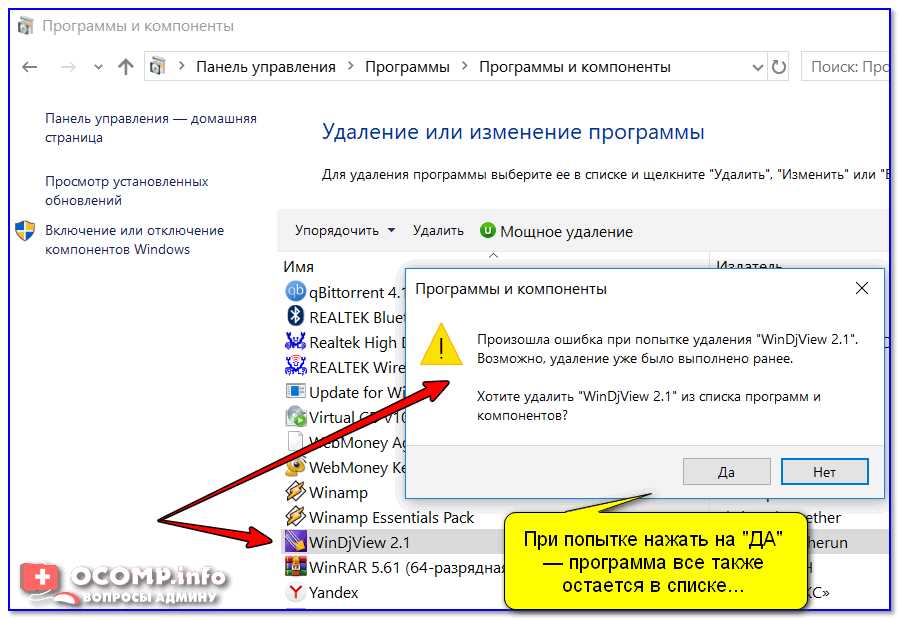
После ввода команды Windows PowerShell начнет удалять приложения. Вы увидите выходные данные, отображающие прогресс удаления. Дождитесь, пока процесс завершится.
Это был процесс удаления приложений с помощью установщика Windows PowerShell на Windows 10. Теперь вы можете удалить ненужные приложения с легкостью и освободить пространство на вашем компьютере.





