
Графический драйвер — важная часть программного обеспечения вашего компьютера, отвечающая за правильное отображение графики на экране. Иногда может возникнуть необходимость удалить текущий драйвер и установить новый, например, при обновлении операционной системы или для устранения проблем с отображением.
Удаление графического драйвера, хотя и может показаться сложной задачей, на самом деле достаточно просто, если следовать определенным шагам. В этой статье мы расскажем вам, как правильно удалить графический драйвер на компьютере.
Шаг 1: Прежде всего, перед удалением графического драйвера рекомендуется создать точку восстановления системы. Это позволит вам вернуться к предыдущему состоянию компьютера, если вдруг что-то пойдет не так. Для создания точки восстановления перейдите в Панель управления, выберите Система и безопасность и затем Система. В левой панели найдите и выберите Создать точку восстановления, следуйте указаниям мастера.
Шаг 2: После создания точки восстановления перейдите в Управление устройствами компьютера. Для этого щелкните правой кнопкой мыши по значку Пуск, выберите Устройства и принтеры и затем Управление устройствами. В открывшемся окне найдите раздел Адаптеры дисплея и разверните его. Вы увидите список установленных графических драйверов.
Как удалить графический драйвер
Графические драйверы играют важную роль в работе компьютера, контролируя взаимодействие операционной системы с видеокартой. Но иногда возникают ситуации, когда необходимо удалить текущий графический драйвер, например, для последующей установки более новой версии или исправления проблем с отображением.
Важно учесть перед удалением драйвера:
- Удаление графического драйвера может временно привести к недоступности экрана, поэтому рекомендуется предварительно загрузиться в безопасном режиме.
- Перед удалением драйвера стоит сохранить все важные файлы и настройки, чтобы быть готовым к возможным проблемам.
- После удаления текущего драйвера рекомендуется загрузить и установить новую версию драйвера с сайта производителя видеокарты.
Как удалить графический драйвер в Windows:

- Откройте Панель управления через меню Пуск.
- В поисковой строке введите Удаление программ и выберите соответствующий пункт.
- В списке программ найдите графический драйвер, который вы хотите удалить.
- Щелкните правой кнопкой мыши на нем и выберите Удалить.
- Следуйте инструкциям мастера удаления программы, которые появятся на экране.
- Перезагрузите компьютер после завершения удаления драйвера.
Теперь, после удаления старого графического драйвера, вы готовы установить новую версию. После загрузки и установки нового драйвера рекомендуется перезагрузить компьютер, чтобы изменения вступили в силу.
Удаление графического драйвера может помочь решить проблемы с отображением или обеспечить работу с более новыми программами и играми. Но не забывайте сохранять важные файлы и настройки перед удалением, чтобы быть готовым к возможным проблемам. И, конечно, не забудьте установить новую версию драйвера после удаления старого.
Причины и последствия использования устаревшего драйвера
Использование устаревшего графического драйвера на компьютере может привести к ряду проблем и негативных последствий. Это связано с тем, что устаревшие драйвера несовместимы с современными операционными системами и приложениями, что может сказаться на производительности и стабильности работы компьютера.
Одной из основных причин использования устаревшего драйвера является нежелание или непонимание необходимости обновления. Некоторые пользователи не осознают важность актуализации драйверов, а другие могут бояться потенциальных проблем или сложностей, связанных с обновлением.
Однако, использование устаревшего драйвера может негативно сказаться на работе компьютера. Во-первых, устаревший драйвер может не поддерживать все функции и возможности новых приложений, что в свою очередь может привести к некорректной работе или снижению производительности. Во-вторых, устаревший драйвер может быть уязвим к вирусам и другим вредоносным программам, так как обновления часто содержат исправления для уязвимостей безопасности.
Наконец, использование устаревшего драйвера может привести к сбоям и ошибкам системы. Если драйвер не соответствует требованиям операционной системы, это может вызывать непредсказуемые сбои, зависания и ошибки в работе компьютера.
В целом, использование устаревшего графического драйвера может иметь серьезные последствия для производительности, стабильности и безопасности работы компьютера. Поэтому, регулярное обновление драйверов является важной процедурой для всех пользователей.
Методы удаления графического драйвера

Если вам потребуется удалить графический драйвер на вашем компьютере, вам доступны различные методы:
1. Удаление через меню Управление компьютером
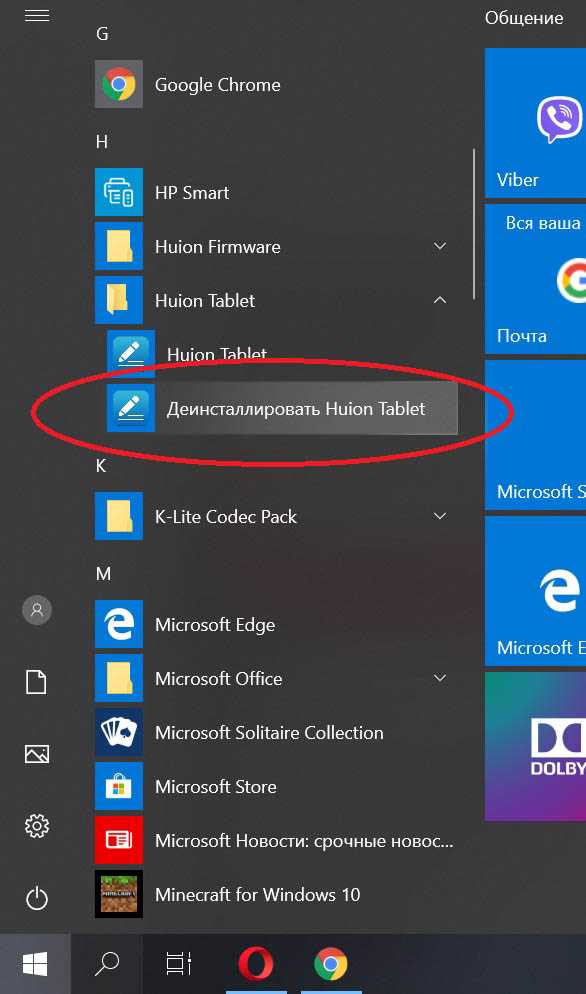
Перейдите в меню Пуск и найдите Панель управления. В открывшемся окне выберите раздел Установка и удаление программ. Найдите в списке графический драйвер, который вы хотите удалить, и щелкните правой кнопкой мыши. Выберите опцию Удалить и следуйте инструкциям на экране для завершения процесса удаления.
2. Использование инсталлятора графического драйвера
Если у вас остался инсталляционный файл графического драйвера, вы можете использовать его для удаления драйвера. Запустите инсталлятор и в отображаемом окне выберите опцию Удалить или Удалить драйвер (возможно, она будет указана по-другому). Дождитесь завершения процесса удаления, и компьютер будет автоматически перезагружен.
3. Удаление через Диспетчер устройств
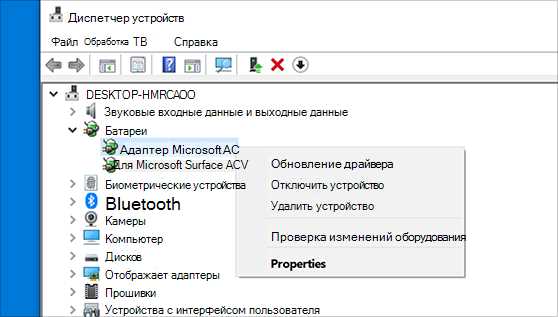
Нажмите сочетание клавиш Win + X и выберите пункт Диспетчер устройств в открывшемся меню. Разверните раздел Адаптеры дисплея и щелкните правой кнопкой мыши на графическом драйвере, который вы хотите удалить. Выберите опцию Удалить устройство и подтвердите действие.
Внимание: перед удалением графического драйвера рекомендуется создать точку восстановления системы или резервную копию важных данных на вашем компьютере. Это может помочь восстановить систему в случае возникновения проблем после удаления драйвера.
Восстановление системы после удаления драйвера
После удаления графического драйвера на компьютере могут возникнуть проблемы с отображением и работой графического интерфейса. Чтобы вернуть систему в рабочее состояние, необходимо выполнить следующие шаги:
1. Перезагрузите компьютер. Некоторые изменения могут произойти после перезагрузки системы, поэтому следует дать ей шанс восстановиться самостоятельно.
2. Используйте системный инструмент восстановления. Windows имеет встроенные средства восстановления системы, которые позволяют откатить изменения, сделанные в последнее время. Перейдите в раздел Панель управления -> Система и безопасность -> Восстановление системы и выберите точку восстановления, предшествующую удалению драйвера.
3. Загрузите драйвер из официального источника. После восстановления системы требуется установить драйвер заново. Посетите веб-сайт производителя вашей видеокарты и скачайте последнюю версию драйвера для своей модели. Установите драйвер согласно инструкциям, предоставленным на веб-сайте.
4. Перезагрузите компьютер снова. После установки драйвера рекомендуется повторно перезагрузить компьютер для полного восстановления графического интерфейса.
После выполнения этих шагов ваша система должна быть восстановлена и готова к использованию. Если проблемы с отображением или работой графического интерфейса все еще остаются, рекомендуется обратиться за помощью к специалистам или связаться с технической поддержкой производителя вашей видеокарты.





