Введение
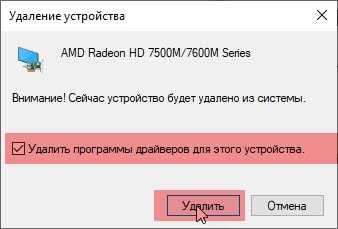
Драйверы на видеокарту являются одним из ключевых компонентов, обеспечивающих правильное функционирование видеокарты AMD. Однако иногда может возникнуть необходимость удалить драйверы для последующей установки более новых или исправления проблем. В этой статье мы расскажем о том, как правильно удалить драйверы на видеокарту AMD.
Шаг 1: Подготовка
Перед удалением драйверов на видеокарту AMD рекомендуется сделать резервные копии важных файлов и данных, чтобы в случае возникновения проблем можно было вернуться к предыдущей рабочей версии драйверов.
Шаг 2: Скачивание утилиты DDU
Для удаления драйверов на видеокарту AMD мы будем использовать утилиту Display Driver Uninstaller (DDU). DDU обеспечивает полное удаление драйверов и всех связанных файлов, что помогает избежать конфликтов с новыми драйверами.
Вы можете скачать DDU с его официального сайта или с других доверенных источников.
Шаг 3: Переход в безопасный режим
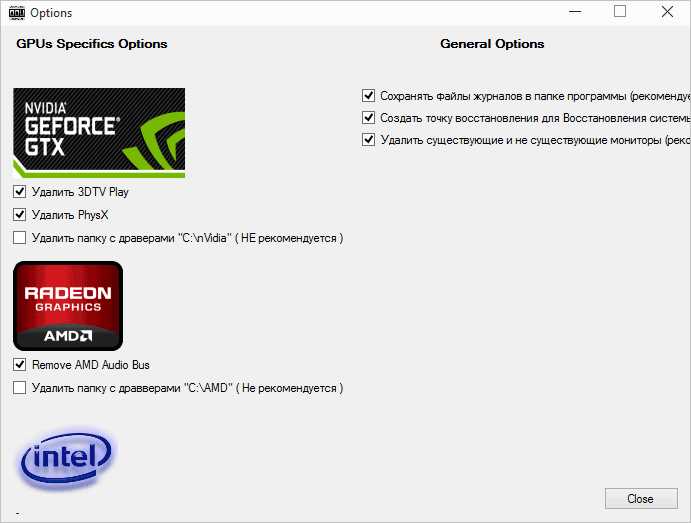
Перед началом процедуры удаления драйверов на видеокарту AMD рекомендуется перейти в безопасный режим операционной системы. Это позволяет избежать возможных конфликтов и проблем при удалении драйверов.
- Нажмите клавишу Пуск и выберите пункт Выключить или Перезагрузить.
- Удерживайте клавишу Shift на клавиатуре и выберите пункт Перезагрузить.
- В открывшемся меню выберите пункт Отладка и затем Безопасный режим.
- После загрузки в безопасный режим запустите утилиту DDU.
Шаг 4: Использование утилиты DDU
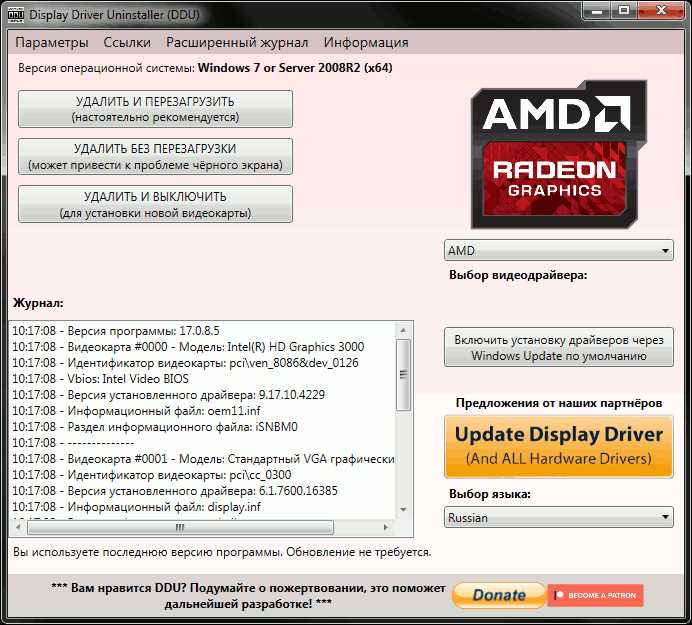
После запуска утилиты DDU в безопасном режиме следуйте инструкциям программы для удаления драйверов на видеокарту AMD. Обычно это включает в себя выбор версии драйверов для удаления и нажатие на кнопку Удалить.
Процесс удаления драйверов может занять несколько минут. Пожалуйста, дождитесь завершения процесса и не прерывайте его.
Шаг 5: Перезагрузка и установка новых драйверов
После завершения удаления драйверов на видеокарту AMD перезагрузите компьютер. После перезагрузки вы можете установить новые драйверы для вашей видеокарты.
Вы можете скачать новые драйверы на видеокарту AMD с официального сайта компании. При установке новых драйверов следуйте инструкциям программы установки и не прерывайте процесс.
Заключение
Удаление драйверов на видеокарту AMD может быть необходимым для устранения проблем с драйверами или установки более новых версий. Следуйте указанным выше шагам и используйте утилиту DDU для полного и безопасного удаления драйверов. Не забывайте делать резервные копии важных данных перед началом процесса.
После удаления драйверов и установки новых драйверов ваша видеокарта AMD должна работать стабильно и эффективно.
Проблемы с драйверами AMD
Владельцы видеокарт AMD иногда сталкиваются с различными проблемами, связанными с драйверами. Некорректно установленные или устаревшие драйверы могут привести к снижению производительности, возникновению артефактов при отображении графики, сбоям системы и другим неприятностям.
Одной из проблем является несовместимость драйверов с операционной системой. Например, после обновления Windows старая версия драйвера может перестать работать корректно. Иногда проблему можно решить путем установки более новой версии драйвера, поддерживающей последнюю версию операционной системы.
Другой распространенной проблемой является конфликт между драйверами графической карты и другими приложениями или программами. Некоторые программы могут требовать определенную версию драйвера или могут быть несовместимы с некоторыми версиями драйверов AMD.
Также, некоторые пользователи сталкиваются с проблемами установки драйверов. Основными причинами могут быть ошибки при скачивании драйвера, проблемы с соединением с сервером AMD или неправильные настройки системы.
Независимо от причины проблемы, рекомендуется выполнять регулярное обновление драйверов AMD и следить за релизами новых версий. Если у вас возникли проблемы с драйверами, они могут негативно сказаться на производительности вашей видеокарты и качестве графики, поэтому важно находиться в курсе последних обновлений и устранять проблемы своевременно.