
Яндекс Браузер – это популярный веб-браузер, разработанный Яндексом. Он предлагает множество полезных функций, которые позволяют быстро и безопасно получать доступ к интернету. Если вы хотите установить Яндекс Браузер на операционную систему Windows 7, то в этой статье мы покажем вам, как это сделать бесплатно.
Первым шагом является загрузка установочного файла Яндекс Браузера. Вы можете найти его на официальном сайте Яндекса или воспользоваться поиском в интернете. Убедитесь, что загруженный файл соответствует вашей операционной системе.
Когда загрузка завершена, найдите установочный файл в папке загрузок или в вашем браузере. Дважды щелкните по нему, чтобы запустить процесс установки. Пожалуйста, обратите внимание, что для этого вам может потребоваться права администратора. Если вы не являетесь администратором компьютера, попросите соответствующие разрешения у владельца системы.
Процесс установки Яндекс Браузера на Windows 7 не отличается от установки любого другого программного обеспечения. Следуйте инструкциям на экране, чтобы завершить установку. После завершения установки вы можете найти ярлык Яндекс Браузера на рабочем столе или в меню Пуск. Щелкните по нему, чтобы запустить браузер и начать пользоваться всеми его возможностями.
Теперь, когда Яндекс Браузер установлен на вашем компьютере, вы можете наслаждаться его быстродействием, удобством использования и безопасностью. Яндекс Браузер предлагает множество дополнительных функций, таких как блокировка нежелательных объявлений, встроенный переводчик, удобная навигация по страницам, защита от вирусов и многое другое.
Шаги по установке Яндекс Браузера на Windows 7

- Откройте любой интернет-браузер на вашем компьютере и перейдите на официальный сайт Яндекс Браузера.
- На главной странице сайта найдите и нажмите на кнопку «Скачать браузер».
- Подождите, пока загрузится установочный файл Яндекс Браузера.
- После загрузки найдите установочный файл на вашем компьютере и дважды щелкните по нему, чтобы запустить установку.
- В появившемся окне выберите язык установки и нажмите кнопку «Далее».
- Ознакомьтесь с лицензионным соглашением Яндекс Браузера и, если вы согласны с условиями, отметьте соответствующую галочку. Затем нажмите кнопку «Далее».
- Выберите папку назначения, где будет установлен Яндекс Браузер, или оставьте значение по умолчанию. Нажмите кнопку «Далее».
- Выберите необходимые опции для установки, такие как создание ярлыка на рабочем столе или добавление Яндекс Браузера в список программ, открывающих файлы по умолчанию.
- Нажмите кнопку «Установить», чтобы начать процесс установки Яндекс Браузера. Подождите, пока установка завершится.
- По завершении установки нажмите кнопку «Завершить».
Поздравляю! Теперь у вас установлен Яндекс Браузер на операционную систему Windows 7. Откройте браузер и настройте его по своему усмотрению, добавив нужные расширения и заполнив данные учетной записи Яндекса.
Загрузка установочного файла

Для установки Яндекс Браузера на компьютер с операционной системой Windows 7 необходимо сначала скачать установочный файл.
Чтобы загрузить файл, следуйте указанным ниже инструкциям:
- Перейдите на официальный сайт Яндекс Браузера. В адресной строке браузера введите https://browser.yandex.ru/ и нажмите клавишу Enter.
- Выберите версию браузера для Windows 7. На главной странице сайта вы увидите различные варианты загрузки Яндекс Браузера. Убедитесь, что выбрана версия, совместимая с операционной системой Windows 7, и нажмите на кнопку Скачать.
- Сохраните установочный файл на компьютер. После нажатия кнопки Скачать откроется диалоговое окно, предлагающее выбрать место для сохранения файла. Выберите удобную папку на вашем компьютере и нажмите кнопку Сохранить.
После завершения загрузки установочного файла вы будете готовы перейти к установке Яндекс Браузера на компьютер.
Запуск установки
Чтобы установить Яндекс Браузер на операционную систему Windows 7 бесплатно, выполните следующие шаги:
Шаг 1: Перейдите на официальный сайт Яндекс Браузера по ссылке https://browser.yandex.ru/.
Шаг 2: На главной странице сайта найдите кнопку Скачать и нажмите на нее.
Шаг 3: После нажатия на кнопку Скачать начнется загрузка установочного файла Яндекс Браузера.
Шаг 4: Когда загрузка завершится, откройте папку со скачанным файлом и найдите его в списке.
Шаг 5: Щелкните дважды на загруженном файле, чтобы запустить установку Яндекс Браузера.
Следуя этим простым шагам, вы сможете запустить установку Яндекс Браузера на вашем компьютере с операционной системой Windows 7.
Основные настройки браузера
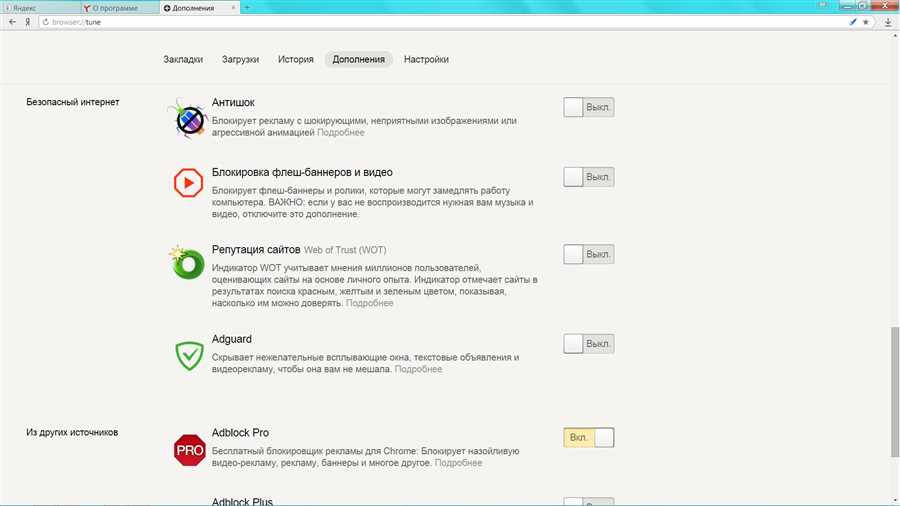
Яндекс Браузер предлагает ряд полезных настроек, которые помогут вам настроить браузер под свои потребности. В этом разделе мы расскажем о некоторых основных параметрах, которые можно настроить в браузере.
- Домашняя страница: В настройках браузера вы можете выбрать свою домашнюю страницу. Можете выбрать любой сайт, который будет открываться при запуске браузера.
- Поиск: Браузер предлагает несколько поисковых систем, включая Яндекс, Google и Bing. Вы можете выбрать свою поисковую систему по умолчанию и добавить другие поисковые системы.
- Внешний вид: Вы можете настроить внешний вид браузера, выбрав тему оформления или загрузив собственное изображение для фона.
- Защита и безопасность: Браузер предлагает различные настройки безопасности, включая блокировку всплывающих окон, защиту от фишинговых сайтов и вредоносных программ, а также возможность удаления cookies и истории просмотра.
- Приватность: Браузер предлагает режим инкогнито, который позволяет вам просматривать веб-сайты без сохранения истории и данных.
- Расширения: Яндекс Браузер поддерживает установку различных расширений, позволяющих добавлять дополнительные функции и возможности.
Это лишь небольшой обзор основных настроек браузера. Используя эти настройки, вы сможете настроить браузер в соответствии со своими потребностями и предпочтениями.
Плюсы использования Яндекс Браузера на Windows 7
1. Быстрая скорость загрузки и работы
Яндекс Браузер оснащен технологией Turbo, которая позволяет значительно сократить время загрузки страниц в Интернете. Это особенно полезно при использовании медленного интернет-соединения. Благодаря этой технологии вы сможете быстро открывать веб-страницы и выполнять различные задачи в браузере.
2. Удобное управление вкладками и расширениями
Яндекс Браузер предлагает удобное управление вкладками, что позволяет легко переключаться между открытыми страницами и организовывать их в группы. Вы можете также добавлять различные расширения, чтобы настроить браузер под свои нужды и получить доступ к дополнительным функциям.
3. Безопасность и защита от вредоносного ПО
Яндекс Браузер оснащен встроенной системой защиты от вредоносных программ и фишинговых атак. Он обновляется автоматически, что позволяет эффективно бороться с новыми угрозами в сети. Также в браузере есть функция Безопасного поиска, которая предупреждает вас о потенциально опасных сайтах.
Таким образом, Яндекс Браузер на Windows 7 — отличное решение для тех, кто хочет получить быструю и удобную работу в Интернете с надежной защитой от вредоносного ПО.





