Excel — это мощное приложение для работы с таблицами и расчетами данных, разработанное компанией Microsoft. Очень часто пользователи Android-устройств нуждаются в использовании Excel на своих телефонах, чтобы иметь доступ к своим таблицам и документам в любое время и в любом месте. В этой статье мы расскажем вам, как установить Excel на ваш телефон Android бесплатно.
Существует несколько способов установки Excel на телефон Android. Один из самых простых и удобных — скачать приложение прямо из официального магазина приложений Google Play. Для этого перейдите в Google Play на вашем Android-устройстве, введите Excel в поиск, найдите приложение Excel от Microsoft Corporation и нажмите кнопку Установить.
Кроме того, Microsoft предлагает свой официальный пакет программ Office, в который входит Excel, бесплатно для устройств Android. Для установки Office на ваш телефон Android, перейдите на официальный сайт Microsoft, найдите раздел Office для мобильных устройств и следуйте инструкциям для загрузки и установки.
Если вам необходимы дополнительные функции и возможности работы с Excel на телефоне Android, вы также можете рассмотреть платные версии приложения, такие как Excel 365 или Excel для планшета. Они предлагают более широкий набор функций и инструментов, которые могут быть полезными для бизнеса или профессионального использования.
Теперь вы знаете, как установить Excel на телефон Android бесплатно. Будьте уверены, что у вас существует учетная запись Microsoft или Google, чтобы войти в приложение и иметь доступ к своим таблицам и документам. Работа с Excel на телефоне Android станет намного проще и удобнее благодаря этому замечательному приложению.
Установка Excel на телефон Android бесплатно

Шаг 1: Откройте Google Play Store
Первым шагом в установке Excel на телефон Android является открытие Google Play Store на вашем устройстве. Найдите иконку Google Play Store на главном экране или в списке приложений и нажмите на неё.
Шаг 2: Поиск приложения Excel
После открытия Google Play Store, введите Excel в поисковую строку. Нажмите на значок приложения Excel, чтобы открыть страницу с информацией о приложении.
Шаг 3: Установка приложения
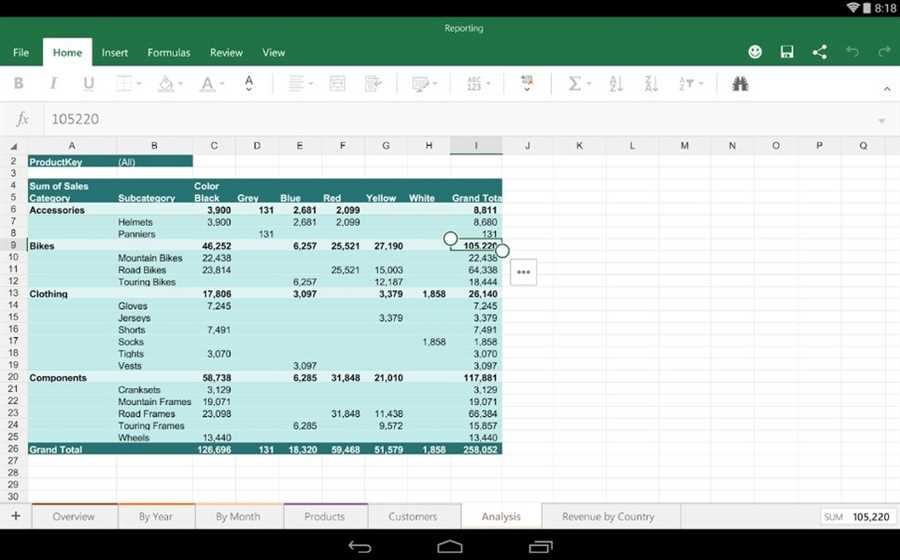
На странице с информацией о приложении Excel нажмите на кнопку Установить. Приложение начнет загружаться и устанавливаться на ваш телефон Android. Подождите, пока процесс установки завершится.
Теперь, когда Excel установлен на вашем телефоне Android, вы можете создавать, редактировать и просматривать таблицы в любое время и в любом месте. Пользуйтесь этим удобным инструментом для организации информации и управления данными с легкостью!
Почему вам может понадобиться Excel на телефоне

- Удобство использования: С Excel на вашем телефоне у вас всегда будет доступ к актуальным данным и таблицам, даже если вы не находитесь за компьютером. Вы сможете быстро и легко редактировать таблицы, добавлять новые данные и проводить анализ информации непосредственно с мобильного устройства.
- Работа в любое время и в любом месте: Благодаря установленному Excel на телефоне, вы можете работать с данными и таблицами даже в пути или в отдаленных местах без доступа к компьютеру. Это особенно полезно, если у вас возникают неожиданные задачи или срочные проекты, которые требуют быстрой обработки и анализа данных.
- Совместная работа: Excel на телефоне позволяет легко сотрудничать с другими пользователями, путем обмена и совместного редактирования таблиц. Вы можете отправлять таблицы по электронной почте или синхронизировать их с облачными хранилищами, такими как OneDrive или Google Диск. Это позволяет легко делиться данными с коллегами или совместно работать над проектами.
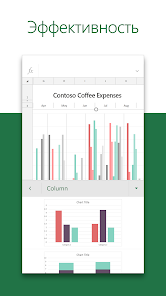
- Организация данных: Excel предоставляет множество инструментов для упорядочивания, фильтрации и сортировки данных. Установка Excel на телефоне дает вам возможность быстро организовать и отобразить данные в удобной форме, что значительно облегчает работу с большим объемом информации и повышает эффективность вашей работы.
Установка Excel на ваш телефон Android дает вам гибкость и удобство в работе с данными, сохраняя при этом все привычные функции и возможности, которые вы можете ожидать от Excel. Не упустите возможность получить мощный инструмент прямо на вашем мобильном устройстве!
Как установить Excel на телефон Android
- Откройте Google Play Store на своем телефоне Android.
- Нажмите на значок поиска и введите Excel в строке поиска.
- Выберите приложение Microsoft Excel из результатов поиска.
- Нажмите на кнопку Установить и дождитесь завершения загрузки.
- После завершения загрузки приложение будет автоматически установлено на ваш телефон.
- Откройте приложение Excel на своем телефоне и войдите в свою учетную запись Microsoft, если у вас есть такая.
- Теперь вы можете использовать Excel на своем телефоне Android для создания и редактирования таблиц и электронных документов.
Теперь у вас есть возможность использовать все функции Excel на своем телефоне Android, чтобы управлять своими данными и работать с таблицами в любое время и в любом месте!
Лучшие бесплатные альтернативы Excel для Android
1. Google Sheets
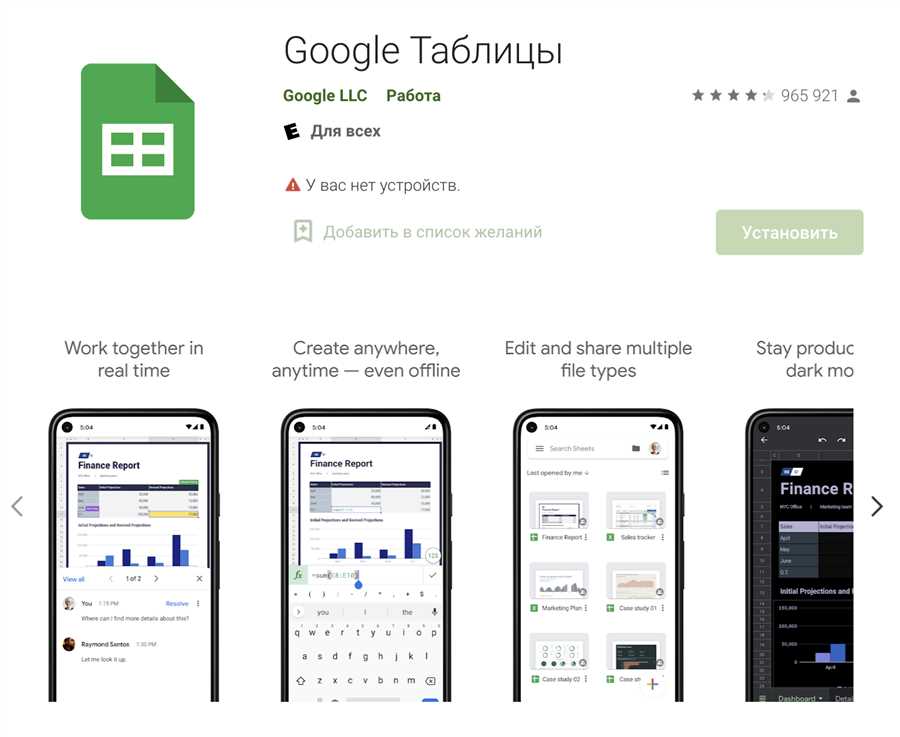
Google Sheets — это бесплатное приложение от Google, которое предоставляет возможность создавать и редактировать электронные таблицы. Оно полностью совместимо с Excel, поэтому вы можете импортировать и экспортировать файлы между обоими приложениями. Google Sheets также позволяет работать с файлами в режиме офлайн.
2. WPS Office
WPS Office — это полнофункциональное офисное приложение, которое включает в себя приложения для работы с документами, презентациями и электронными таблицами. Встроенный в WPS Office модуль электронных таблиц поддерживает многие функции и форматы, которые доступны в Excel. Приложение также предлагает облачное хранение и синхронизацию файлов.
3. LibreOffice Viewer
LibreOffice Viewer — это приложение, разработанное сообществом LibreOffice, свободного и открытого офисного пакета. Приложение позволяет просматривать и редактировать электронные таблицы на вашем телефоне Android. LibreOffice Viewer поддерживает форматы файлов, такие как ODS (открытый формат электронной таблицы) и XLSX (формат Excel). Однако, обратите внимание, что функциональность LibreOffice Viewer не такая полная, как в Excel или других платных приложениях.
Эти три приложения предлагают бесплатные возможности для работы с электронными таблицами на вашем телефоне Android. Выберите ту, которая лучше всего отвечает вашим потребностям и предпочтениям, и наслаждайтесь работой с таблицами в любое время и в любом месте!





