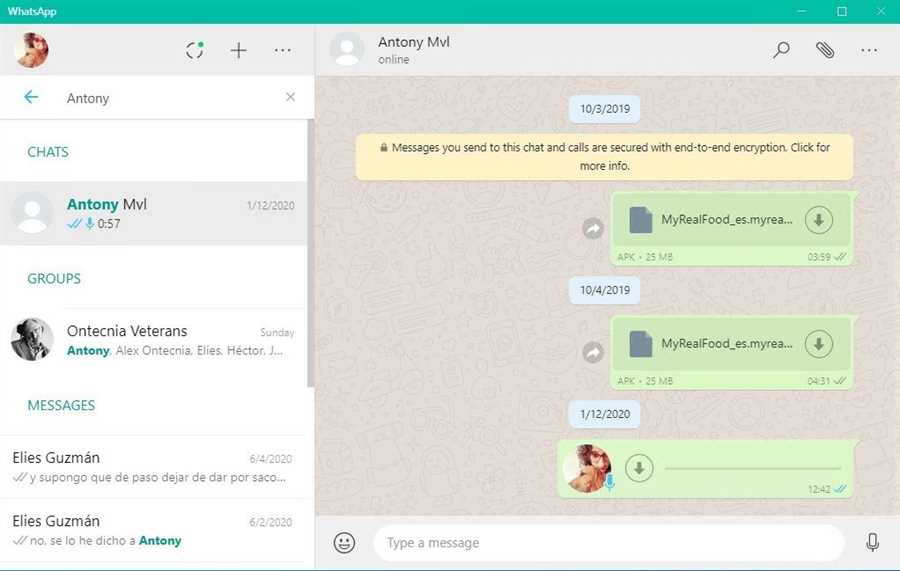
WhatsApp – одно из самых популярных приложений для обмена сообщениями, которое позволяет связываться с друзьями и близкими в любое время и в любом месте. Когда-то это приложение было доступно только для мобильных устройств, но теперь вы можете установить WhatsApp на свой компьютер и наслаждаться всеми его функциями, не отрываясь от работы или занятий.
Чтобы установить WhatsApp на компьютер, вы должны сначала скачать и установить специальное приложение. Поддерживаются операционные системы Windows и Mac. Процесс установки достаточно прост и не займет много времени. После установки вы сможете использовать свой аккаунт WhatsApp на компьютере и обмениваться сообщениями с вашими контактами.
Прежде, чем начать устанавливать WhatsApp на компьютер, убедитесь, что у вас уже есть активный аккаунт WhatsApp. Если вы еще не зарегистрировались, скачайте официальное мобильное приложение WhatsApp и создайте аккаунт с помощью своего мобильного номера. После завершения регистрации вы будете готовы начать установку приложения на компьютер.
Шаги установки WhatsApp на компьютер
| Шаг | Описание |
|---|---|
| Шаг 1 | Перейдите на официальный сайт WhatsApp по ссылке https://www.whatsapp.com/download. |
| Шаг 2 | Нажмите на кнопку Скачать для Windows или Скачать для Mac, в зависимости от вашей операционной системы. |
| Шаг 3 | Откройте загруженный установщик и следуйте инструкциям на экране для установки WhatsApp на компьютер. |
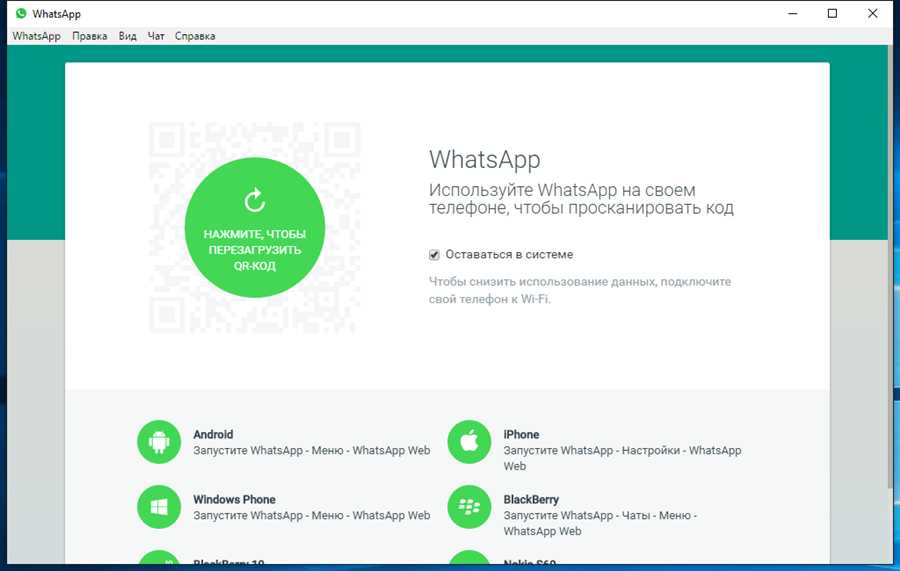
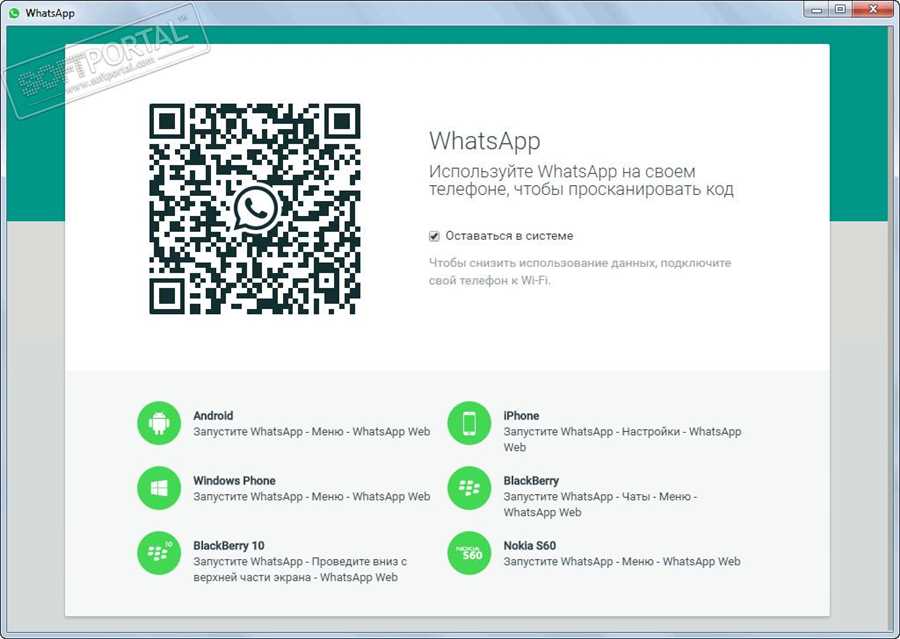
| Шаг 4 | После завершения установки, откройте WhatsApp на компьютере и следуйте инструкциям для входа в свою учетную запись WhatsApp с помощью телефона и QR-кода. |
| Шаг 5 | Теперь вы можете использовать WhatsApp на компьютере для обмена сообщениями, фотографиями и видео с вашими контактами. |
Следуя этим шагам, вы сможете легко установить WhatsApp на компьютер и наслаждаться всеми его возможностями прямо на большом экране вашего ПК или ноутбука.
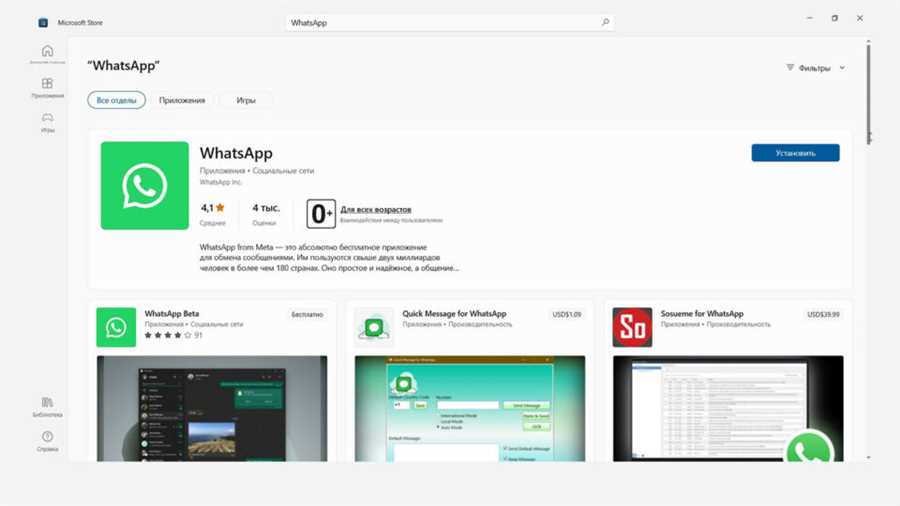
Скачать и установить WhatsApp на компьютер
Чтобы скачать и установить WhatsApp на компьютер, следуйте этим простым шагам:
- Откройте веб-браузер на компьютере и перейдите на официальный сайт WhatsApp (https://www.whatsapp.com).
- На главной странице найдите ссылку Скачать WhatsApp и нажмите на нее.
- Выберите версию для компьютера, в соответствии с операционной системой вашего устройства (Windows или macOS).
- Начнется загрузка установочного файла WhatsApp на ваш компьютер.
- Когда загрузка завершится, найдите установочный файл на компьютере и запустите его.
- Следуйте инструкциям на экране, чтобы завершить установку WhatsApp.
- После установки WhatsApp на компьютер, откройте приложение и следуйте инструкциям для настройки вашей учетной записи.
- Войдите в свою учетную запись WhatsApp, используя свой номер телефона и подтвердите его при помощи специального кода, который будет отправлен вам по SMS.
- После успешного входа в свою учетную запись, вы сможете обмениваться сообщениями и использовать все функции WhatsApp на своем компьютере.
Теперь вы знаете, как скачать и установить WhatsApp на компьютер. Наслаждайтесь общением с друзьями и близкими, используя этот популярный мессенджер.
Войти в аккаунт WhatsApp на компьютере
Один из главных преимуществ использования WhatsApp на компьютере заключается в возможности войти в свой аккаунт и получить доступ к чатам и контактам прямо с рабочего стола. В этом разделе мы расскажем, как войти в свой аккаунт WhatsApp на компьютере.
Шаг 1: Установите WhatsApp на компьютере
Прежде чем войти в свой аккаунт WhatsApp на компьютере, убедитесь, что вы имеете установленное приложение WhatsApp на своем компьютере. Если вы еще не установили его, перейдите на официальный сайт WhatsApp и скачайте приложение для своей операционной системы — Windows или Mac.
Шаг 2: Откройте WhatsApp на компьютере

После успешной установки откройте WhatsApp на своем компьютере. Вам будет предложено войти в свой аккаунт или зарегистрироваться в WhatsApp. Нажмите на кнопку Войти для перехода к следующему шагу.
Шаг 3: Сканируйте QR-код
На экране компьютера отобразится QR-код. Теперь возьмите свой смартфон и откройте приложение WhatsApp на нем. После этого откройте настройки приложения на смартфоне и найдите опцию WhatsApp Web. Нажмите на нее, и ваш смартфон попытается считать QR-код на экране компьютера.
Приложение WhatsApp на вашем смартфоне автоматически подключится к WhatsApp на компьютере после успешного считывания QR-кода.
Поздравляю! Вы успешно вошли в свой аккаунт WhatsApp на компьютере. Теперь вы можете свободно пользоваться WhatsApp с большого экрана и удобными клавишами клавиатуры.
Преимущества использования WhatsApp на компьютере
-
Большой экран: одним из основных преимуществ использования WhatsApp на компьютере является большой экран монитора или ноутбука. Это делает чтение и написание сообщений гораздо проще и удобнее, особенно если вы обмениваетесь длинными сообщениями или ведете активные чаты с несколькими собеседниками одновременно.
-
Удобная клавиатура: Возможность использовать физическую клавиатуру компьютера для набора сообщений является большим удобством. Клавиатура компьютера предлагает гораздо больше комфорта и точности, особенно при написании длинных текстов или при необходимости быстро отвечать на сообщения.
-
Мультиплатформенность: установив WhatsApp на компьютер, вы получаете возможность использовать один аккаунт на нескольких устройствах одновременно. Вы можете прочитать и отправить сообщения на компьютере, даже если ваш телефон находится в другой комнате или заряжается. Это особенно полезно, если у вас есть несколько устройств или вы сидите за компьютером на работе.
Итак, если вы часто общаетесь через WhatsApp и хотите получить больше комфорта и удобства в процессе общения, установка приложения на компьютер может быть отличным решением. Вы сможете насладиться большим экраном, удобной клавиатурой и использовать WhatsApp на нескольких устройствах одновременно. Все это сделает общение еще приятнее и эффективнее.
Дополнительные возможности WhatsApp на компьютере
Установив WhatsApp на компьютер, вы сможете не только общаться с друзьями и коллегами, но и воспользоваться дополнительными функциями, которые делают использование мессенджера еще более удобным и эффективным. В этом разделе мы расскажем вам о некоторых из них.
1. Отправка и получение файлов
На компьютере вы можете отправлять и получать файлы различных форматов, таких как фотографии, документы, аудио и видео. Просто перетащите файл в окно чата или воспользуйтесь функцией Прикрепить файл. Эта функция особенно полезна в рабочих целях, когда необходимо передать коллегам важную информацию или документацию.
2. Ответ на сообщения с помощью клавиатуры
Когда вы используете WhatsApp на компьютере, вам доступны различные горячие клавиши, которые позволяют быстро отвечать на сообщения без необходимости использования мыши. Например, вы можете нажать Ctrl + Shift + ] для ответа на последнее входящее сообщение или Ctrl + Shift + [ для ответа на последнее исходящее сообщение.
3. Организация групповых чатов
На компьютере вы можете участвовать в групповых чатах, создавать новые группы и управлять ими. Вы можете приглашать новых участников, удалять старых, изменять настройки приватности и многое другое. Это удобно для работы в команде или для общения с друзьями, у которых нет возможности в данный момент использовать мобильный телефон.
Таким образом, установка WhatsApp на компьютер означает не только доступ к своим сообщениям и контактам, но и использование всей мощи мессенджера на большом экране, с дополнительными функциями и удобством управления.
| Функции | Описание |
| Отправка и получение файлов | Отправляйте и получайте файлы различных форматов |
| Ответ на сообщения с помощью клавиатуры | Быстрый ответ на сообщения с использованием горячих клавиш |
| Организация групповых чатов | Создавайте, управляйте и участвуйте в групповых чатах |





