
Skype — это популярное приложение, которое позволяет общаться по видео и аудио связи с помощью интернета. Оно стало незаменимым инструментом для многих пользователей, позволяя им поддерживать связь с родными, друзьями и коллегами, находясь на разных континентах.
Однако, перед тем как начать использовать Skype, необходимо его установить на свой компьютер. В этой статье мы расскажем вам, как скачать и установить Skype бесплатно на ноутбук с операционной системой Windows 7.
Для начала, откройте ваш любимый веб-браузер и перейдите на официальный сайт Skype по адресу www.skype.com. Затем, нажмите на кнопку Скачать Skype и выберите Скачать Skype для Windows.
После скачивания файла установщика, откройте его и следуйте инструкциям на экране. Выберите язык установки, прочитайте и принимайте Условия использования Skype. Затем, нажмите Продолжить. В процессе установки можно выбрать, запустить Skype после установки, а также добавить ярлык на Рабочий стол и/или в Панель задач.
Когда установка завершена, вы можете приступить к созданию аккаунта или войти в существующий, если у вас уже есть учетная запись Skype. Для создания нового аккаунта, нажмите на кнопку Создать аккаунт и следуйте инструкциям на экране. Если у вас уже есть аккаунт, просто введите свой логин и пароль в соответствующие поля и нажмите Войти.
Теперь у вас есть Skype на вашем ноутбуке с операционной системой Windows 7! Вы можете наслаждаться общением с помощью видео и аудио связи, обмениваться сообщениями с друзьями и родными, а также использовать другие функции, предоставляемые Skype.
Не забывайте, что для использования Skype вам также понадобится микрофон и динамики или наушники. Также убедитесь, что у вас есть стабильное интернет-соединение для наилучшего качества связи. Наслаждайтесь общением через Skype!
Процесс установки Skype на ноутбук
Инструкция по установке Skype на ноутбук с Windows 7 очень простая и займет всего несколько минут. Вот пошаговое руководство по установке этого популярного приложения:
Шаг 1: Перейдите на официальный сайт Skype
Перейдите на сайт Skype, введя в адресной строке браузера адрес www.skype.com. Это поможет обезопасить вас от поддельных версий и гарантирует получение последней и самой стабильной версии программы.
Шаг 2: Загрузите установочный файл
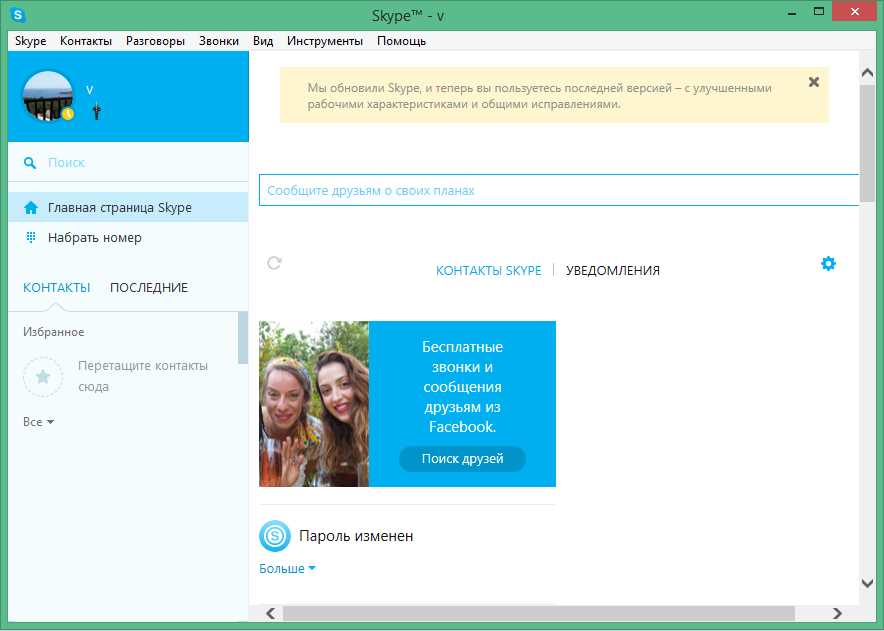
На главной странице сайта вы найдете кнопку Скачать Skype. Щелкните по этой кнопке и дождитесь, пока загрузка не завершится. Установочный файл будет сохранен на вашем компьютере.
Шаг 3: Запустите установку Skype
Найдите загруженный установочный файл на вашем компьютере и дважды щелкните по нему. В появившемся окне установки следуйте инструкциям на экране, нажимая на кнопку Далее для перехода к следующему шагу.
Шаг 4: Завершите установку и настройте Skype

Когда установка будет завершена, Skype будет готов к использованию. Откройте приложение и введите свои учетные данные, чтобы войти в свою учетную запись Skype или создать новую. Затем настройте звук и видео по своему усмотрению, следуя инструкциям на экране.
Поздравляю! Теперь у вас установлен Skype на вашем ноутбуке с Windows 7. Вы можете начать общаться с друзьями и близкими, видеозвонить или отправить сообщение уже сейчас.
Скачивание Skype для Windows 7
Скачать и установить Skype на ваш ноутбук с Windows 7 очень просто. Следуйте этим шагам, чтобы начать общаться с людьми со всего мира:
- Откройте ваш веб-браузер и перейдите на официальный сайт Skype.
- На главной странице сайта найдите кнопку Скачать Skype и нажмите на нее.
- Выберите версию Skype для Windows 7 из предложенных вариантов.
- При выборе версии Skype учетной записи Microsoft (ранее известной как учетная запись Windows Live) будет предложено войти в нее или создать новую учетную запись. Если у вас уже есть учетная запись Microsoft, введите свои данные для входа. В противном случае создайте новую учетную запись.
- После входа в учетную запись или создания новой, начнется загрузка файла установки Skype.
- Когда загрузка будет завершена, откройте папку загрузок на вашем компьютере и найдите файл установки Skype.
- Щелкните дважды по файлу установки, чтобы запустить процесс установки Skype на ваш ноутбук с Windows 7.
- Следуйте инструкциям на экране, чтобы завершить установку Skype. Во время установки вы можете выбрать путь установки и другие настройки по вашему усмотрению.
- После завершения установки Skype будет доступен на вашем ноутбуке с Windows 7. Чтобы начать использовать Skype, просто откройте программу и войдите в свою учетную запись Microsoft.
- Теперь вы готовы общаться с друзьями и близкими через Skype на вашем ноутбуке с Windows 7!
Будьте уверены, что ваш ноутбук соответствует минимальным требованиям, чтобы запустить Skype на Windows 7. Это поможет вам избежать проблем с установкой программы и обеспечит ее стабильную работу.
Установка Skype на ноутбук с Windows 7
Шаг 1: Посетите официальный сайт Skype
Откройте веб-браузер и перейдите на официальный сайт Skype, по адресу www.skype.com/ru/.
Шаг 2: Скачайте Skype
На главной странице сайта Skype вы увидите кнопку Скачать Skype. Нажмите на нее, чтобы начать загрузку программы установки Skype.
Примечание: Убедитесь, что вы загружаете версию Skype, совместимую с операционной системой Windows 7.
Шаг 3: Запустите программу установки Skype
Когда загрузка программы установки Skype завершится, найдите файл установки на вашем ноутбуке (обычно он сохраняется в папке Загрузки).
Дважды щелкните по файлу установки, чтобы запустить процесс установки Skype.
Шаг 4: Установите Skype
Следуйте инструкциям на экране, чтобы завершить установку Skype на ваш ноутбук. Прочитайте и принимайте условия лицензионного соглашения, выберите место установки и ждите, пока процесс установки завершится.
Шаг 5: Войдите в свою учетную запись Skype или создайте новую
После завершения установки, запустите Skype. Войдите в свою учетную запись Skype, используя свои учетные данные, или создайте новую учетную запись.
Шаг 6: Настройте и наслаждайтесь использованием Skype
После входа в свою учетную запись Skype, вы можете настроить приложение согласно своим предпочтениям и начать пользоваться всеми функциями Skype, такими как видео-звонки, сообщения и другие возможности общения.
Готово! Теперь вы знаете, как скачать и установить Skype на ноутбук с операционной системой Windows 7. Наслаждайтесь своими общением и видео-звонками с помощью Skype!




