
Обновление зоны до последней версии может быть дорогостоящим и сложным процессом, особенно для тех, кто только начинает свой путь в мире веб-разработки. Однако, существует несколько бесплатных способов, которые помогут вам сэкономить деньги и получить доступ к самым новым возможностям и исправлениям.
Во-первых, стоит обратить внимание на сообщества и форумы веб-разработчиков, где пользователи активно обсуждают новые версии зоны и делятся своими знаниями. Часто это бывает очень полезным, так как вы можете получить информацию о последних обновлениях, а также найти решения для своих проблем.
Другой способ — следить за официальными блогами и ресурсами зоны. Производители часто публикуют информацию о новых версиях зоны и предоставляют возможность бесплатно скачать и установить их. Это отличная возможность получить доступ к последним функциям и исправлениям экономически эффективным способом.
Кроме того, многие веб-разработчики создают и распространяют открытые исходные коды, которые позволяют обновлять зону до последней версии. Это значит, что вы можете использовать их бесплатно, а также вносить собственные изменения и улучшения. Такая практика является распространенной в сообществе веб-разработчиков, поэтому не стоит удивляться, если вы найдете множество открытых исходных кодов для своей зоны.
Подготовка к обновлению
Перед началом процесса обновления зоны до последней версии, необходимо выполнить некоторые предварительные шаги.
1. Резервное копирование данных
Первым шагом в подготовке к обновлению зоны является создание резервной копии всех важных данных, связанных с зоной. В случае непредвиденных проблем или ошибок, это позволит восстановить предыдущую версию зоны.
2. Проверка требований к обновлению
До обновления зоны, необходимо убедиться, что ваш сервер соответствует требованиям последней версии зоны. Проверьте, удовлетворяет ли ваше оборудование и программное обеспечение требованиям по операционной системе, памяти, процессору и т. д.
3. Планирование времени обновления
Обновление зоны может занять некоторое время, поэтому рекомендуется запланировать это на период наименьшей активности для вашего веб-сайта или приложения. Идеальным временем для обновления может быть ночь или выходные дни, когда посещаемость минимальна.
4. Сохранение списка изменений
Важным шагом перед обновлением зоны является сохранение списка изменений и новых функций, предоставленных в последней версии. Это поможет вам лучше понять, какие новые возможности появятся после обновления и какие изменения могут повлиять на вашу работу с зоной.
| Примечание: | Перед обновлением зоны, рекомендуется проконсультироваться с разработчиками или специалистами в данной области, чтобы получить дополнительную поддержку и рекомендации. |
Создание резервной копии
Перед тем как обновить зону до последней версии, рекомендуется создать резервную копию текущей версии. Это позволит вам восстановить зону, если что-то пойдет не так во время обновления.
Для создания резервной копии зоны вы можете использовать стандартные инструменты управления DNS, такие как BIND или PowerDNS. Следуйте инструкциям вашего DNS-сервера для создания резервной копии.
Если вы используете панель управления хостингом, у вас может быть возможность создать резервную копию зоны напрямую через панель управления. Обратитесь к документации вашего хостинг-провайдера для получения инструкций по созданию резервной копии зоны.
Храните резервную копию в безопасном месте, таком как локальный компьютер или облачное хранилище. Убедитесь, что у вас есть доступ к резервной копии в случае необходимости.
| Важно: |
|---|
| Проверьте резервную копию перед обновлением зоны. Убедитесь, что она полная и успешно восстановится в случае необходимости. Только после этого приступайте к обновлению зоны. |
Скачивание последней версии
Для того чтобы обновить зону до последней версии бесплатно, вам потребуется скачать файл последней версии программного обеспечения. Чтобы это сделать, следуйте инструкции ниже:
Шаг 1: Проверьте доступность обновлений

Первым делом необходимо проверить, доступны ли обновления для вашей зоны. Зайдите на официальный сайт разработчика и перейдите в раздел загрузок или обновлений. Там вы сможете найти информацию о последней версии программы и ссылку на скачивание.
Шаг 2: Скачайте файл обновления
На странице загрузки найдите ссылку на файл обновления и нажмите на нее. Это приведет вас на страницу скачивания, где вы сможете выбрать нужный вам формат файла (например, .exe, .zip или .dmg) и нажать кнопку Скачать.
Подождите, пока файл обновления полностью загрузится на ваш компьютер. Это может занять некоторое время, в зависимости от скорости вашего интернет-соединения.
Шаг 3: Установите обновление
После завершения загрузки откройте файл обновления и следуйте инструкциям на экране, чтобы установить последнюю версию программы. Обычно процесс установки состоит из нескольких шагов, включая принятие лицензионного соглашения и выбор папки установки.
После завершения процесса установки зона будет обновлена до последней версии. Теперь вы можете пользоваться всеми новыми функциями и улучшениями, которые предлагает новая версия программы.
Важно: Перед установкой обновления рекомендуется создать резервную копию важных данных, чтобы в случае неудачи вернуться к предыдущей версии программы.
Обновление зоны

Существует несколько способов обновить зону. Один из них состоит в том, чтобы скачать последнюю версию зоны с официального сайта разработчика. Обычно на сайте разработчика можно найти ссылку на загрузку последней версии. После скачивания зоны необходимо распаковать архив и заменить старые файлы на новые в соответствующих папках.
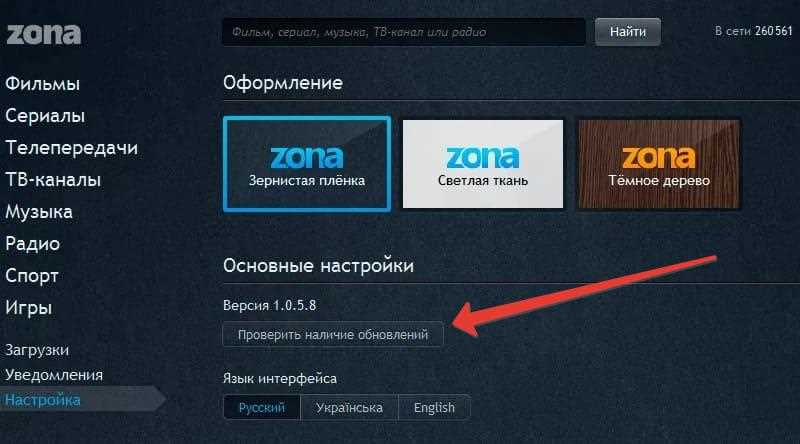
Если у вас уже установлена предыдущая версия зоны, вы можете воспользоваться встроенной функцией обновления. Для этого необходимо открыть программу зоны, перейти в меню Настройки или Сервис и выбрать пункт Обновить зону. Программа автоматически загрузит и установит последнюю версию зоны.
Если вы обновляете зону на сервере, не забудьте сделать резервную копию перед процедурой обновления. Это позволит вам вернуться к предыдущей версии, если что-то пойдет не так. Резервную копию можно сделать через административную панель хостинга или использовать специальные программы для резервного копирования.
Обновление зоны до последней версии – это важный шаг, который помогает сохранить безопасность и функциональность вашей зоны. Необходимо следить за выходом новых версий и регулярно проверять наличие обновлений.
| Преимущества обновления зоны: |
|---|
| Устранение ошибок и улучшение производительности |
| Получение доступа к новым функциям и возможностям |
| Сохранение безопасности и защиты от уязвимостей |
Установка новой версии
Для установки новой версии зоны, выполните следующие шаги:
-
Проверьте текущую версию
Перед установкой новой версии зоны, убедитесь, что вы знаете текущую используемую версию. Для этого воспользуйтесь командой version в командной строке.
-
Скачайте новую версию
Посетите официальный сайт и скачайте последнюю доступную версию зоны.
-
Распакуйте загруженный архив
Распакуйте скачанный архив с новой версией зоны в удобную для вас директорию.
-
Замените старую версию зоны
Скопируйте содержимое распакованного архива и замените файлы и папки существующей зоны. При этом, убедитесь, что вы делаете резервные копии важных файлов перед заменой.
-
Обновите конфигурацию
Просмотрите конфигурационные файлы и внесите необходимые изменения, связанные с новой версией. Особое внимание обратите на настройки, относящиеся к обновленным функциям и требующимся обновлениям.
-
Перезапустите зону
После замены файлов и обновления конфигурации, перезапустите зону для активации новой версии. Воспользуйтесь командой restart в командной строке.
Поздравляю! Теперь вы имеете последнюю версию зоны, готовую к использованию.





