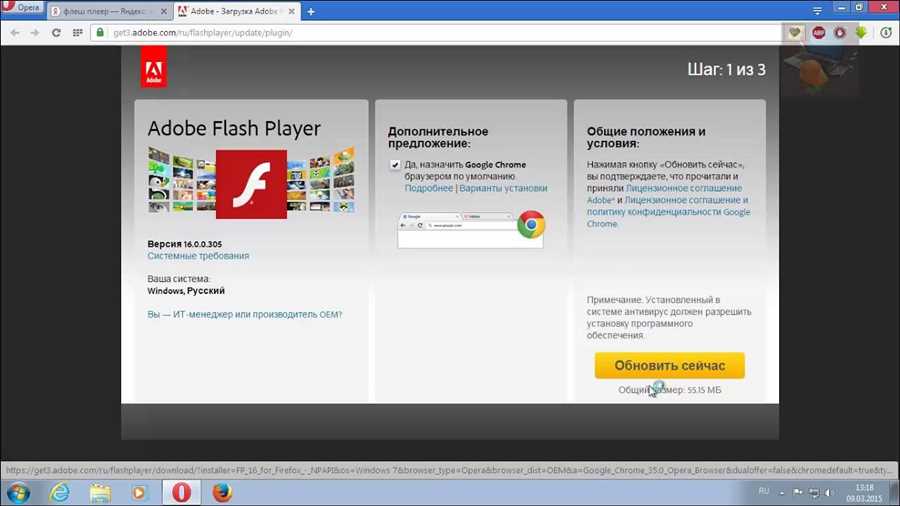
Adobe Flash Player является неотъемлемой частью воспроизведения мультимедийного контента в браузере, и его обновление важно для безопасности вашего компьютера. Если вы используете операционную систему Windows 7, то мы подготовили для вас пошаговое руководство о том, как обновить Adobe Flash Player до последней версии бесплатно.
Прежде чем начать процесс обновления, убедитесь, что у вас уже установлена версия Adobe Flash Player на вашем компьютере. Для этого откройте панель управления и выберите Программы и компоненты. В списке установленных программ найдите Adobe Flash Player и проверьте его версию. Если у вас установлена более старая версия, вам необходимо обновить ее до последней доступной версии.
Чтобы обновить Adobe Flash Player, откройте ваш любимый браузер и перейдите на официальный сайт Adobe Flash Player. На главной странице найдите раздел Обновление, где вы сможете скачать последнюю версию Adobe Flash Player для Windows 7. Перед загрузкой убедитесь, что вы выбрали правильную версию для вашей операционной системы.
Подготовка к обновлению Adobe Flash Player
Прежде чем выполнять обновление Adobe Flash Player, необходимо выполнить несколько важных шагов, чтобы гарантировать успешную установку и работу программы на вашем компьютере с операционной системой Windows 7.
1. Проверьте текущую версию Adobe Flash Player
Перед обновлением необходимо убедиться, что у вас установлена более старая версия Adobe Flash Player. Это можно легко проверить, перейдя на официальный веб-сайт Adobe Flash Player и проверив текущую установленную версию.
Примечание: Если вы уже обновили Adobe Flash Player, вам не нужно выполнять эту проверку и можете переходить к следующему шагу.
2. Удалите предыдущую версию Adobe Flash Player
Если на вашем компьютере уже установлена более старая версия Adobe Flash Player, рекомендуется удалить ее перед установкой новой версии. Для этого откройте панель управления Windows, найдите Программы и компоненты, выберите Adobe Flash Player в списке программ и нажмите Удалить.
Примечание: Перед удалением Adobe Flash Player рекомендуется закрыть все запущенные браузеры, чтобы изменения вступили в силу.
3. Загрузите установщик Adobe Flash Player
После удаления предыдущей версии Adobe Flash Player перейдите на официальный веб-сайт Adobe Flash Player и загрузите последнюю версию установщика. Убедитесь, что вы загружаете версию, совместимую с вашей операционной системой Windows 7.
Примечание: Внимательно следуйте инструкциям на веб-сайте Adobe Flash Player при скачивании установщика, чтобы избежать установки дополнительных нежелательных программ.
4. Запустите установку Adobe Flash Player
По завершении загрузки установщика Adobe Flash Player, выполните двойной щелчок на загруженном файле, чтобы запустить процесс установки. Следуйте инструкциям установщика, чтобы завершить установку программы.
Примечание: После установки Adobe Flash Player рекомендуется перезагрузить компьютер, чтобы изменения вступили в силу полностью.
После выполнения всех этих шагов вы будете готовы обновить и использовать Adobe Flash Player на вашем компьютере с операционной системой Windows 7.
Способы обновления Adobe Flash Player на Windows 7
1. Автоматическое обновление через официальный сайт Adobe
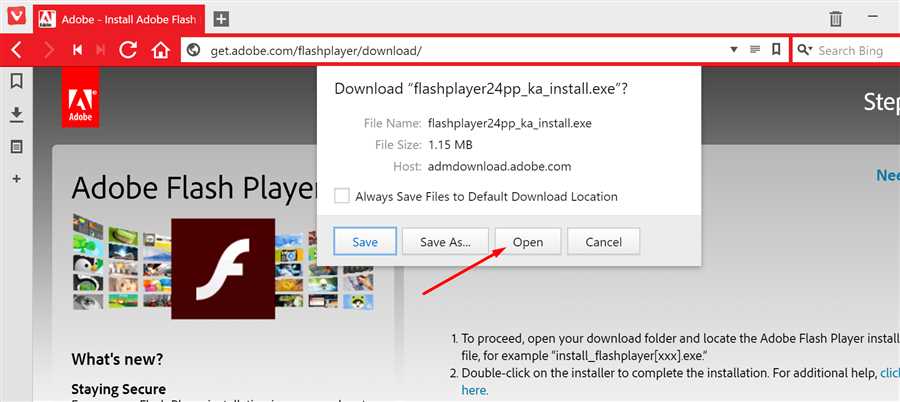
Официальный сайт Adobe предлагает загрузить и установить последнюю версию Adobe Flash Player бесплатно. При посещении сайтов, использующих Flash Player, вы можете получить уведомление об необходимости обновления и перейти на сайт Adobe для загрузки и установки последней версии.
2. Обновление через панель управления Flash Player
На компьютере с установленным Adobe Flash Player вы можете найти панель управления, где можно проверить наличие обновлений и установить их. Чтобы открыть панель управления, щелкните правой кнопкой мыши по любому Flash-контенту на веб-странице и выберите Настройки или Обновить Flash Player. В открывшемся окне выберите вкладку Обновления и нажмите на кнопку Проверить обновления. Если найдутся доступные обновления, следуйте инструкциям на экране для их установки.
Примечание: При обновлении через панель управления Flash Player, убедитесь, что вы загружаете обновления только с официального сайта Adobe для предотвращения установки вредоносного ПО.
Следуя одному из этих способов обновления, вы сможете получить последнюю версию Adobe Flash Player для Windows 7 и наслаждаться безопасным просмотром Flash-контента на веб-страницах.
Рекомендации по обновлению Adobe Flash Player на Windows 7
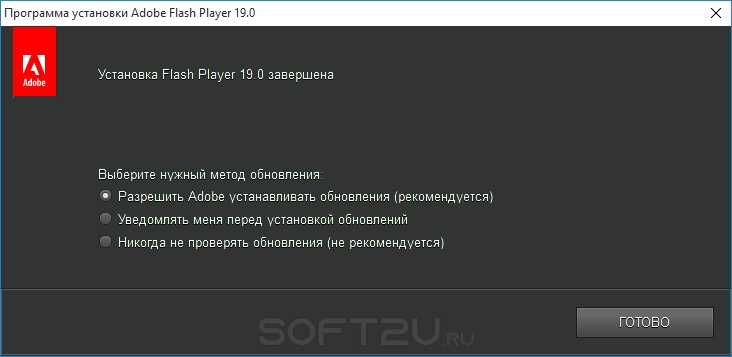
Шаг 1: Проверьте текущую версию Flash Player
Перед обновлением рекомендуется проверить, установлена ли на вашем компьютере последняя версия Adobe Flash Player. Для этого откройте веб-браузер и перейдите на официальный сайт Adobe Flash Player. В разделе Проверить текущую версию вы увидите информацию о вашей текущей версии Flash Player.
Шаг 2: Скачайте и установите последнюю версию Flash Player
Если у вас установлена устаревшая версия Flash Player, рекомендуется скачать и установить последнюю версию. На официальном сайте Adobe Flash Player найдите раздел Скачать Flash Player и выберите опцию для операционной системы Windows 7. Следуйте инструкциям по установке, чтобы обновить программу.
Шаг 3: Проверьте наличие обновлений
После установки новой версии Flash Player, рекомендуется проверить наличие дополнительных обновлений. Для этого откройте веб-браузер, щелкните правой кнопкой мыши по области Flash-контента на сайте и выберите Настройки. В открывшемся меню выберите Проверить наличие обновлений. Если обновления доступны, следуйте инструкциям по установке.
Следуя этим простым рекомендациям, вы сможете обновить Adobe Flash Player на Windows 7 бесплатно и воспользоваться всеми новыми функциями и улучшенной безопасностью этой программы.




