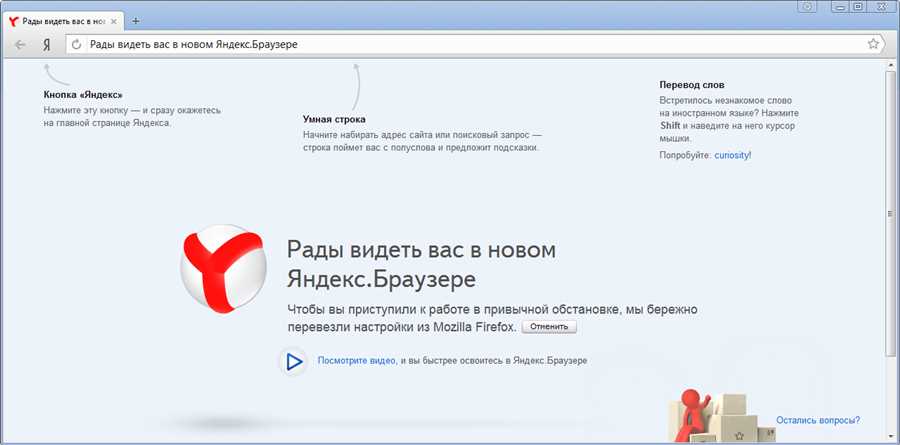
Яндекс Браузер — это популярный веб-браузер, разработанный компанией Яндекс. Он предлагает пользователю быстрый и безопасный доступ к интернету, а также множество функций, которые делают его удобным и легким в использовании. Если вы хотите установить Яндекс Браузер на свой компьютер, то мы покажем вам, как это сделать бесплатно и без регистрации.
Первым шагом для установки Яндекс Браузера на компьютер является посещение официального сайта Яндекса. Затем вы должны найти соответствующую страницу загрузки браузера. Обычно она легко находится на главной странице, в разделе Продукты. Кликнув на ссылку загрузки, вы перейдете на страницу с информацией о браузере и его возможностях.
После того, как вы прочитали информацию о преимуществах Яндекс Браузера, настало время нажать на кнопку Скачать. Вам будет предложено сохранить исполняемый файл браузера на ваш компьютер. Убедитесь, что вы сохраняете его в удобном для вас месте, чтобы в дальнейшем можно было легко найти файл и начать установку.
Когда файл загрузился, найдите его в папке загрузок и дважды кликните на нем. Это запустит процесс установки Яндекс Браузера. Вам может быть задано несколько вопросов, связанных с настройками браузера, таких как выбор языка и домашней страницы. Завершив процесс установки, вы сможете запустить Яндекс Браузер и начать пользоваться всеми его возможностями.
Новый способ загрузить Яндекс Браузер на компьютер
|
1. Откройте любой современный веб-браузер, который установлен на вашем компьютере (например, Google Chrome, Mozilla Firefox или Internet Explorer). 2. В адресной строке введите www.browser.yandex и нажмите клавишу Enter. 3. Вы попадете на официальный сайт Яндекс Браузера, где можно скачать последнюю версию программы без каких-либо ограничений. 4. Нажмите на кнопку Скачать бесплатно и подождите, пока загрузка файла не завершится. 5. После завершения загрузки, найдите скачанный файл в папке Загрузки на вашем компьютере (обычно это папка Downloads или Загрузки). 6. Дважды кликните на файле, чтобы запустить установочный процесс. 7. Во время установки следуйте инструкциям на экране и выберите параметры, которые наилучшим образом соответствуют вашим потребностям и предпочтениям. 8. После окончания установки, Яндекс Браузер будет готов к использованию. |
Теперь вы можете наслаждаться всеми преимуществами Яндекс Браузера на своем компьютере – быстротой работы, удобными функциями и высоким уровнем безопасности. Не упустите возможность попробовать Яндекс Браузер и оценить все его преимущества – загрузите его уже сегодня!
Получите бесплатный доступ к полноценному интернет-обозревателю без регистрации
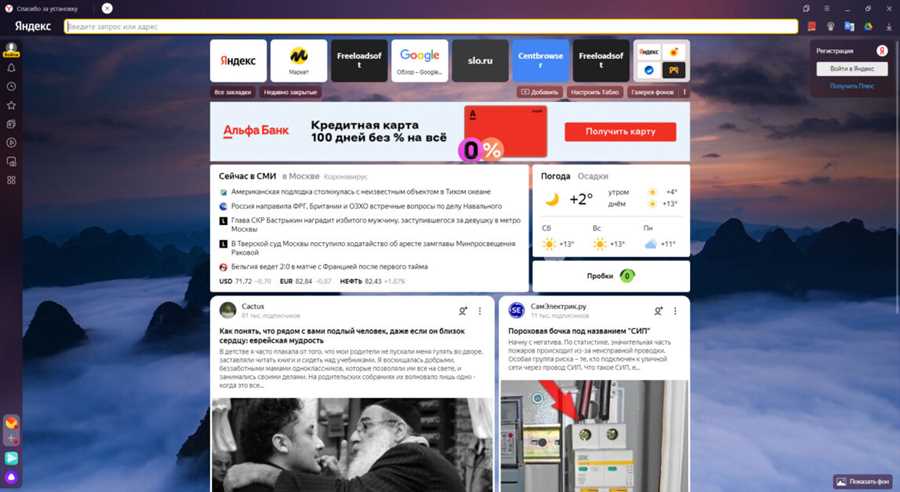
Чтобы получить бесплатный доступ к полноценному интернет-обозревателю без регистрации, следуйте следующим шагам:
- Откройте официальный сайт Яндекс Браузера.
- Найдите кнопку Скачать бесплатно и нажмите на нее.
- Выберите версию браузера, соответствующую вашей операционной системе (Windows, macOS, Linux).
- Нажмите на кнопку Скачать и сохраните установочный файл на ваш компьютер.
- Запустите установочный файл и следуйте инструкциям, чтобы установить Яндекс Браузер.
После установки Яндекс Браузера вы сможете наслаждаться всеми его возможностями, включая быстрый поиск информации, удобную навигацию, встроенный антивирус, защиту от вредоносных программ и многое другое. Все это предоставляется бесплатно и без необходимости проходить регистрацию.
Так что не откладывайте на потом, получите доступ к полноценному интернет-обозревателю прямо сейчас! Скачайте Яндекс Браузер бесплатно и безопасно, чтобы наслаждаться быстрым и удобным просмотром веб-страниц, видео и многого другого.
Установка Яндекс Браузера в несколько простых шагов

Шаг 1: Перейдите на официальный сайт Яндекс Браузера
Откройте любой веб-браузер и введите Яндекс Браузер в поисковую строку. Перейдите на официальный сайт Яндекс Браузера.
Шаг 2: Нажмите на кнопку Скачать бесплатно

На главной странице сайта найдите кнопку Скачать бесплатно и нажмите на нее. Если вы используете Windows, вам будет предложено выбрать x86 или x64 версию Яндекс Браузера. Выберите соответствующую версию в зависимости от разрядности вашей системы.
Шаг 3: Запустите загруженный файл

Как только загрузка файла будет завершена, найдите его в папке загрузок на вашем компьютере и дважды щелкните по нему. Это запустит процесс установки Яндекс Браузера.
Следуя указаниям на экране, подтвердите свое согласие с лицензионным соглашением и выберите путь для установки програмы. После этого нажмите на кнопку Установить.
Шаг 4: Дождитесь завершения установки
Подождите, пока завершится процесс установки Яндекс Браузера. Время установки может варьироваться в зависимости от производительности вашего компьютера. В процессе установки можно выбрать режим установки по умолчанию или настроить опции программы по своему усмотрению.
После завершения установки Яндекс Браузер будет доступен на вашем компьютере. Вы можете запустить его, щелкнув на ярлыке на рабочем столе или в меню Пуск.
Теперь вы готовы использовать быстрый и удобный Яндекс Браузер для обозревания интернета и наслаждаться всеми его функциями!





