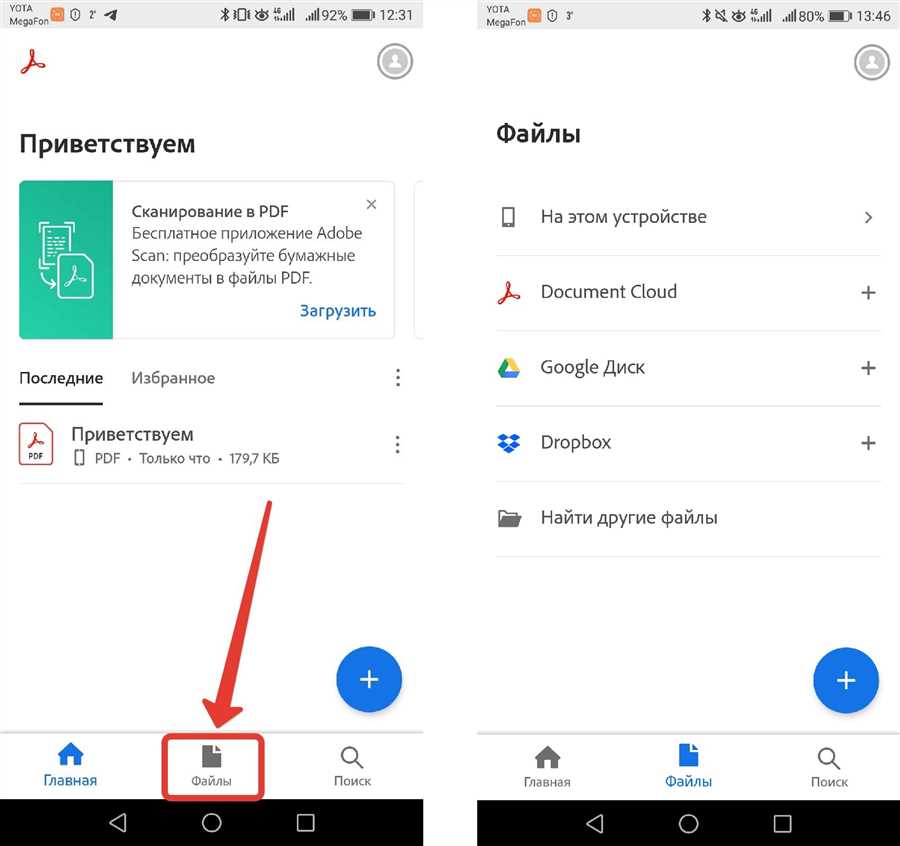
Каждый из нас, наверняка, сталкивался с ситуацией, когда нужно было просмотреть PDF файл, но на компьютере отсутствовала программа для этого. Однако существует простой способ открыть PDF файлы без установки дополнительного ПО.
Один из самых распространенных и удобных способов – использование онлайн-сервисов. В интернете есть множество сайтов, которые позволяют открывать и просматривать PDF файлы прямо в браузере. Для этого достаточно зайти на нужный сайт, загрузить файл с компьютера или ввести ссылку на него, и он откроется в окне браузера.
Еще один способ открыть PDF файлы без дополнительного ПО – использовать программы просмотра PDF встроенные в операционные системы. Например, на компьютерах с Windows можно использовать встроенный в ОС Проводник (Windows Explorer). Для этого достаточно найти нужный PDF файл на компьютере, щелкнуть правой кнопкой мыши по нему и выбрать пункт Открыть. PDF файл автоматически откроется в просмотрщике.
Таким образом, открытие PDF файлов без дополнительного ПО не представляет сложности. Онлайн-сервисы и встроенные просмотрщики PDF в операционных системах позволяют с легкостью просматривать файлы и делиться ими с другими людьми. Необходимость устанавливать дополнительное программное обеспечение отпадает, что значительно упрощает процесс работы с PDF файлами.
Простой способ открыть PDF файлы без установки дополнительного программного обеспечения
Открытие PDF файлов без дополнительного программного обеспечения может быть удобным для пользователей, которым необходимо просмотреть или распечатать файлы, но они не хотят тратить время на установку дополнительных программ на своем компьютере. Вот несколько способов, которые могут помочь вам открыть PDF файлы без необходимости установки дополнительного ПО.
1. Используйте веб-браузер
Многие современные веб-браузеры, такие как Google Chrome, Mozilla Firefox и Microsoft Edge, имеют встроенную возможность для чтения PDF файлов. Просто откройте браузер и перетащите PDF файл в окно браузера. Вы сможете просмотреть содержимое файла, перемещаться по страницам и даже распечатать его.
2. Используйте онлайн сервисы
Есть много онлайн сервисов, которые позволяют открывать и просматривать PDF файлы без необходимости их загрузки. Вы можете загрузить свой файл на один из таких сервисов и использовать их инструменты для просмотра, редактирования и печати файла. Некоторые популярные онлайн сервисы такие как SmallPDF и PDFescape предлагают такие возможности.
3. Используйте программы просмотра PDF в режиме только для чтения
Если вам нужно только просмотреть или распечатать PDF файлы и вы не хотите устанавливать дополнительное ПО, вы можете использовать программы просмотра PDF в режиме только для чтения. Это программы, которые предоставляют только базовые возможности просмотра, но не требуют установки. Некоторые такие программы включают Foxit Reader, SumatraPDF и PDF-XChange Viewer.
Заключение
Независимо от того, что вам нужно сделать с PDF файлами, есть несколько способов открыть их без необходимости устанавливать дополнительное ПО. Используйте веб-браузер, онлайн сервисы или программы просмотра PDF в режиме только для чтения, чтобы получить доступ к содержимому файлов без лишних хлопот.
Использование встроенных инструментов операционной системы
Открытие PDF файлов без дополнительных программ на компьютере может показаться сложной задачей, но современные операционные системы предоставляют встроенные инструменты для этого.
Windows
В операционной системе Windows 10 есть встроенная программа — Лектор (Reader), которая позволяет просматривать PDF файлы. Чтобы открыть PDF с помощью этой программы, достаточно щелкнуть правой кнопкой мыши и выбрать Открыть с помощью -> Лектор.
Если у вас установлена предыдущая версия Windows, вы можете воспользоваться Старым магазином Windows (Microsoft Store) и установить программу для просмотра PDF файлов, такую как Adobe Reader или Foxit Reader.
MacOS
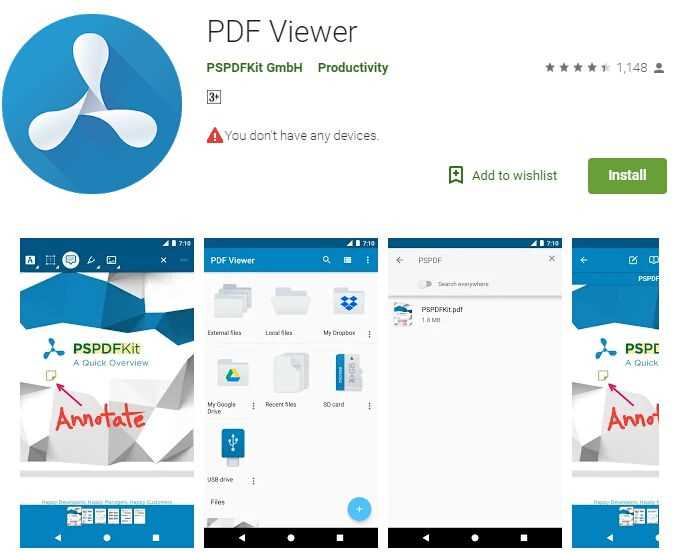
В операционной системе MacOS по умолчанию установлен Просмотр (Preview), который также позволяет просматривать PDF файлы. Чтобы открыть PDF с помощью этой программы, достаточно щелкнуть правой кнопкой мыши и выбрать Открыть с помощью -> Просмотр.
Также в App Store можно найти другие программы для просмотра PDF файлов, такие как Adobe Acrobat Reader или PDF Expert.
Во многих операционных системах Linux также есть встроенные программы для просмотра PDF файлов, такие как Evince или Okular. Вам стоит проверить текущую версию вашей операционной системы и посмотреть, какие программы доступны для просмотра PDF файлов.
Использование встроенных инструментов операционной системы для открытия PDF файлов — простой и удобный способ без необходимости устанавливать и использовать дополнительное программное обеспечение.
Использование онлайн сервисов для чтения PDF файлов
Открыть PDF файлы без необходимости установки дополнительного программного обеспечения можно с помощью онлайн сервисов. К таким сервисам относятся веб-приложения, которые позволяют просматривать и редактировать PDF файлы прямо в браузере.
Пользуясь онлайн сервисами для чтения PDF файлов, вы можете:
| 1 | Открывать и просматривать PDF файлы в браузере без необходимости скачивания и установки специального программного обеспечения. |
| 2 | Выполнять базовые операции с файлами, такие как поиск по тексту, копирование и вставка, создание закладок и т.д. |
| 3 | Получать доступ к дополнительным функциям, таким как добавление комментариев, подписей и шифрование PDF файлов. |
| 4 | Делиться PDF файлами с другими пользователями, отправлять их по электронной почте или публиковать в социальных сетях. |
Если у вас нет возможности установить программу для просмотра PDF, или вам просто удобнее и быстрее открывать файлы в браузере, то использование онлайн сервисов – отличное решение. Эти сервисы обычно прекрасно справляются с большинством задач, связанных с чтением и редактированием PDF файлов, и могут быть полезными инструментами для работы с документами онлайн.
Установка специального браузерного плагина для просмотра PDF файлов
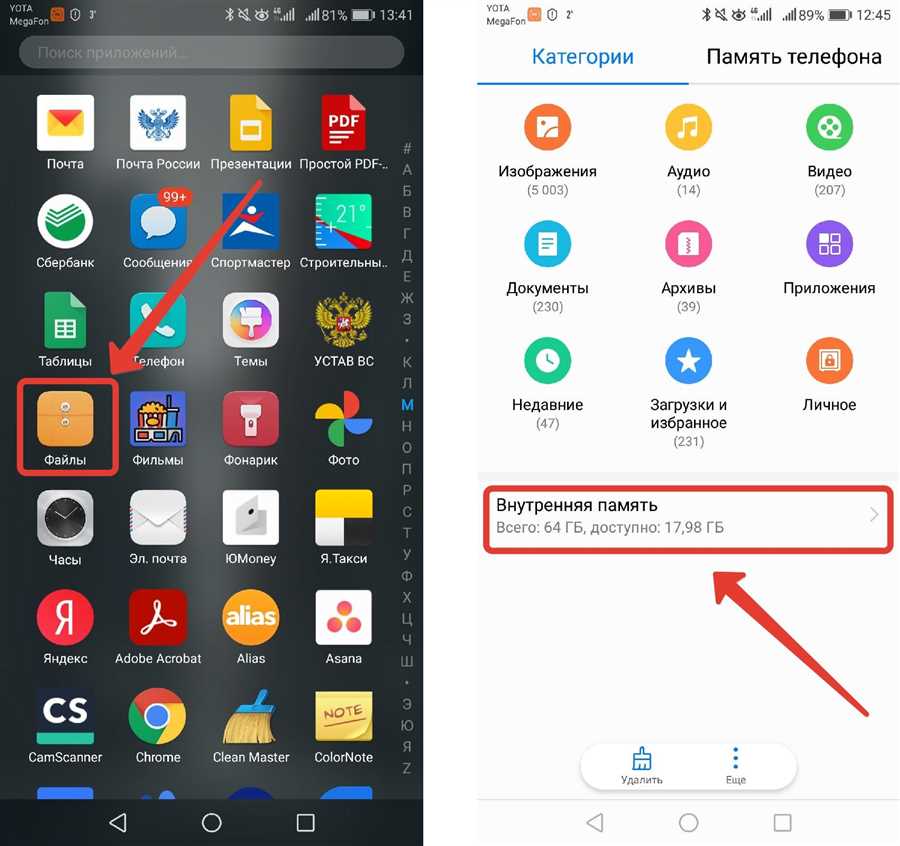
Если вы часто сталкиваетесь с проблемой открытия PDF файлов в браузере без дополнительного программного обеспечения, то установка специального браузерного плагина может быть идеальным решением для вас. Браузерные плагины разработаны специально для улучшения функциональности браузера и позволяют удобно просматривать и работать с различными типами файлов, включая PDF.
Шаг 1: Выберите подходящий плагин
На рынке существует множество различных плагинов для просмотра PDF файлов в браузере. Некоторые из них предлагают такие функции, как быстрый доступ к закладкам, возможность добавления комментариев и подчеркивания текста, а также инструменты для заполнения интерактивных форм.
Перед установкой плагина рекомендуется прочитать отзывы пользователей и изучить функционал, чтобы выбрать наиболее подходящий вариант для ваших потребностей.
Шаг 2: Загрузите и установите плагин
После выбора подходящего плагина, перейдите на официальный сайт разработчика и найдите раздел загрузки плагина. Обычно там будут представлены версии плагина для различных браузеров, таких как Google Chrome, Mozilla Firefox, Microsoft Edge и других.
Выберите версию плагина, соответствующую вашему браузеру, и нажмите на ссылку загрузки. После скачивания файла, найдите его на вашем компьютере и запустите установочный файл.
Установка плагина обычно требует нескольких простых шагов, следуйте инструкциям на экране, чтобы успешно установить плагин в вашем браузере.
После установки плагина, перезагрузите ваш браузер, чтобы изменения вступили в силу.
Шаг 3: Наслаждайтесь просмотром PDF файлов в браузере
Теперь вы готовы открыть любой PDF файл в вашем браузере без необходимости устанавливать дополнительное программное обеспечение. Просто откройте файл через свой браузер, и плагин автоматически загрузит и отобразит его содержимое.
Вы также можете настроить плагин в соответствии с вашими предпочтениями, если в нем доступны соответствующие опции. Например, вы можете изменить ориентацию страницы, увеличить или уменьшить масштаб, а также использовать другие инструменты для комфортного чтения и работы с документом.
Теперь, благодаря установке специального браузерного плагина, вы можете открывать и работать с PDF файлами намного удобнее и быстрее. Наслаждайтесь просмотром документов без ограничений!




