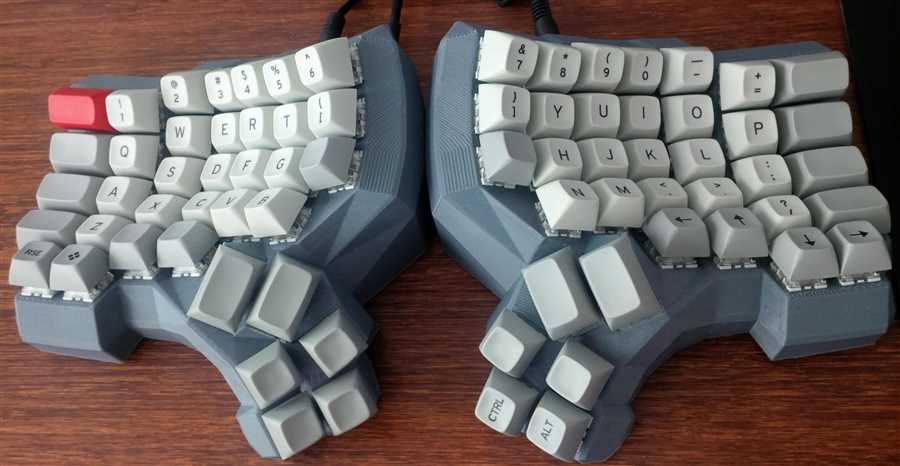
Клавиатура – это одно из важнейших устройств, которое мы используем в повседневной жизни. Отлично знакомые нам клавиши позволяют нам вводить текст, управлять компьютерными играми, осуществлять быстрый доступ к функциям программ и многое другое. Однако, что делать, если некоторые клавиши на вашей клавиатуре не работают или расположены неудобно, а покупка новой не входит в планы? Ответ прост – можно перебиндить кнопки на клавиатуре!
Переназначение клавиш на клавиатуре – это процесс изменения стандартных действий, выполняемых при нажатии определенной кнопки на клавиатуре. Перебиндить кнопки можно по своему усмотрению, чтобы адаптировать клавиатуру под свои потребности и предпочтения. Например, можно изменить расположение клавиш, чтобы они были более удобными для вашей руки или сменить функциональность некоторых клавиш на клавиатуре.
В этой статье мы расскажем вам о том, как перебиндить кнопки на клавиатуре. Мы подготовили для вас полезные советы и пошаговую инструкцию, которая поможет вам освоить этот процесс без лишних проблем. Готовы начать? Тогда читайте дальше!
Выбор программы для перебиндивания клавиш
Когда дело доходит до перебиндивания клавиш на клавиатуре, выбор подходящей программы играет важную роль. Существует множество программ, предоставляющих возможность переназначения клавиш, каждая с уникальным набором функций и интерфейсом.
Перед выбором программы, стоит определиться с вашими потребностями и намеченными изменениями на клавиатуре. Некоторые программы предоставляют базовые функции, позволяющие перебиндить только несколько клавиш, а другие могут обладать расширенными возможностями и создавать сложные макросы.
Ниже приведены несколько популярных программ для перебиндивания клавиш:
-
AutoHotkey: Это мощный и гибкий инструмент для автоматизации задач и перебиндивания клавиш. Он позволяет создавать собственные скрипты и макросы, а также выполнять другие сложные действия. AutoHotkey имеет активное сообщество пользователей и обширную документацию.
-
SharpKeys: Простая в использовании программа с интуитивным интерфейсом. SharpKeys позволяет легко переназначить клавиши на клавиатуре, просто указав исходную и целевую клавиши. Она поддерживает как физические, так и виртуальные клавиатуры.
-
KeyTweak: Другая простая в использовании программа, предоставляющая возможность перебиндивания клавиш. KeyTweak имеет поддержку множества языков и позволяет сохранять профили для различных пользователей.
Все эти программы бесплатны и доступны для скачивания из официальных источников. Перед установкой убедитесь, что выбранная программа совместима с вашей операционной системой и соответствует вашим потребностям.
Установка и настройка программы

Установка программы KeyTweak

1. Скачайте установочный файл программы KeyTweak с официального сайта разработчика.
2. Запустите установочный файл и следуйте инструкциям мастера установки.
3. По завершении установки, запустите программу KeyTweak.
Настройка программы KeyTweak
1. В окне программы KeyTweak вы увидите список всех доступных клавиш на клавиатуре. Щелкните на нужной клавише, чтобы выбрать ее.
2. Нажмите кнопку Remap Key, чтобы перебиндить выбранную клавишу.
3. В появившемся окне выберите новую клавишу, которой хотите заменить исходную.
4. Нажмите кнопку OK, чтобы сохранить изменения.
5. Повторите шаги 1-4 для всех клавиш, которые хотите перебиндить.
6. После завершения настройки клавиш, закройте программу KeyTweak.
| Клавиша | Действие |
|---|---|
| Ctrl | Нажатие клавиши Ctrl |
| Alt | Нажатие клавиши Alt |
| Shift | Нажатие клавиши Shift |
Теперь вы знакомы с установкой и настройкой программы KeyTweak для перебиндивания кнопок на клавиатуре. Следуйте этим инструкциям и настройте клавиши так, как вам удобно!
Примеры полезных перебиндиваний
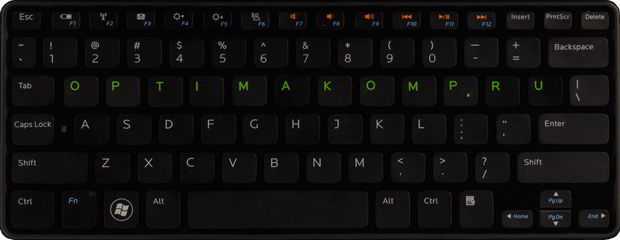
Перебиндивание клавиш на клавиатуре может значительно повысить эффективность работы или удобство использования. Вот несколько полезных примеров:
- Перебиндивание клавиши Caps Lock на клавише Esc может пригодиться программистам, которые часто используют клавишу Esc в своей работе.
- Назначение клавиши Print Screen для сохранения скриншотов в указанную папку может упростить процесс создания и сохранения изображений экрана.
- Поменять клавиши Ctrl и Alt может оказаться полезным при работе в программах, где эти клавиши используются часто и активное переключение между ними требует усилий.
- Перебиндивание клавиш на клавиатуре для использования словарей или специальных символов в редакторах текста может увеличить производительность и снизить вероятность ошибок.
- Сменить функцию клавиши Scroll Lock на переключение между языками ввода может быть удобным для пользователей, которые часто переключаются между несколькими языками.





