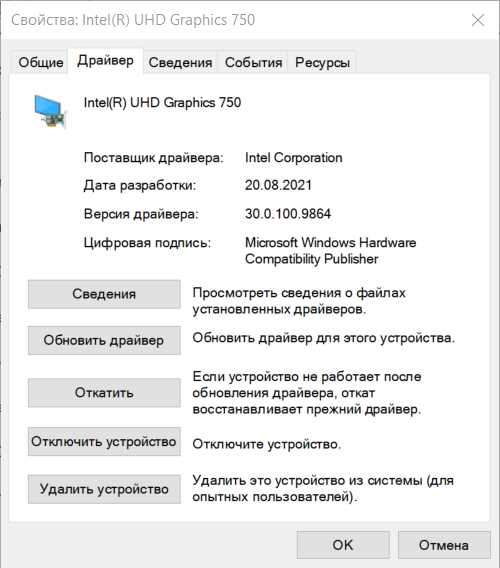
Драйверы играют важную роль в работе компьютера, в том числе и графическая карта Intel. Обновление драйверов Intel может улучшить производительность и функциональность вашего компьютера, а также исправить возможные ошибки и проблемы. В этой подробной инструкции вы узнаете, как обновить драйвера Intel с помощью нескольких простых шагов.
Первый шаг – определить точную модель вашей графической карты Intel. Для этого откройте Диспетчер устройств на вашем компьютере. Там вы найдете раздел Адаптеры дисплея, в котором будет указана модель вашей графической карты Intel.
После того как вы определили модель своей графической карты Intel, перейдите на официальный веб-сайт Intel. В разделе поддержки вы найдете раздел Драйверы и загружаемые материалы. Введите модель вашей графической карты Intel в соответствующее поле и нажмите кнопку Найти.
Вам будут предоставлены списки доступных драйверов для вашей графической карты Intel. Проверьте совместимость драйверов с вашей операционной системой и выберите последнюю версию драйвера для загрузки. Скачайте файл драйвера на ваш компьютер и запустите его.
Выполните инструкции, предоставленные в процессе установки драйвера Intel. После установки перезагрузите компьютер, чтобы изменения вступили в силу. Теперь ваша графическая карта Intel обновлена до последней версии драйвера!
Почему важно обновлять драйвера Intel?

Вот несколько причин, почему важно регулярно обновлять драйверы Intel:
1. Улучшение производительности

Обновление драйверов Intel может значительно повысить производительность компьютера. Новые драйверы могут содержать оптимизацию, исправления ошибок и улучшения, которые помогут ускорить работу системы и устройств Intel.
2. Исправление ошибок и уязвимостей

Постоянное обновление драйверов Intel помогает бороться с возможными ошибками и уязвимостями. Компания Intel регулярно выпускает обновления, которые исправляют обнаруженные ошибки и закрывают уязвимости в драйверах. Это помогает защитить компьютер от потенциальных атак и обеспечить безопасность системы.
3. Поддержка новых функций и устройств
Обновление драйверов Intel также позволяет получить поддержку новых функций и устройств. Компания Intel постоянно разрабатывает новые устройства и функции, и обновление драйверов позволяет использовать все возможности этих новых продуктов. Без обновленных драйверов некоторые функции могут быть недоступны или работать некорректно.
| Преимущества обновления драйверов Intel | Проблемы без обновления |
|---|---|
| Улучшение производительности | Медленная работа системы |
| Исправление ошибок и уязвимостей | Потенциальная уязвимость для атак |
| Поддержка новых функций и устройств | Недоступность новых функций |
В целом, обновление драйверов Intel является важной частью обслуживания компьютера. Регулярное обновление поможет улучшить производительность, обеспечить безопасность и получить доступ к новым функциям и устройствам от Intel.
Шаги для обновления драйверов Intel на компьютере

- Первым шагом необходимо открыть веб-сайт Intel, перейдя по ссылке https://www.intel.com.
- На сайте Intel найдите раздел Поддержка или Драйверы и загрузки и выберите соответствующий раздел.
- Вам потребуется указать модель своего устройства Intel, чтобы найти и скачать подходящие драйверы. Обычно модель указана на корпусе устройства или в его документации.
- Выберите операционную систему, которую вы используете на своем компьютере.
- В разделе Драйверы найдите соответствующий драйвер для вашей модели устройства и операционной системы. Обычно драйверы разделены по категориям, таким как графика, аудио и сеть.
- Щелкните на драйвере, чтобы открыть страницу загрузки.
- На странице загрузки выберите соответствующую версию драйвера и нажмите кнопку Скачать.
- Дождитесь завершения загрузки драйвера.
- После того как драйвер будет загружен, запустите установочный файл и следуйте инструкциям на экране.
- После завершения установки перезагрузите компьютер, чтобы изменения вступили в силу.
Поздравляем! Вы успешно обновили драйверы Intel на своем компьютере. Теперь ваше устройство должно работать более стабильно и эффективно.





