Забыли пароль и не можете войти в аккаунт Mail.ru? Сделать это проще, чем кажется. В первую очередь, перейдите на страницу входа и выберите ссылку ‘Забыли пароль?’. Именно этот шаг откроет перед вами путь к восстановлению доступа без лишних хлопот.
Далее, введите свой зарегистрированный номер телефона или адрес электронной почты, связанный с аккаунтом. Эти данные нужны для подтверждения вашей личности. После этого на выбранный вами способ связи отправится код подтверждения, который необходимо ввести для продолжения процесса.
Если доступ к привязанным номерам или почте утерян, есть альтернативные методы. Например, воспользуйтесь ответом на секретный вопрос или пройдите проверку через восстановительный формуляр, предоставив дополнительные сведения о вашем аккаунте. В каждом случае старайтесь точно указать свои данные, чтобы ускорить процесс.
Как начать процесс восстановления доступа к Mail.ru
Перейдите на страницу входа в Mail.ru и нажмите на ссылку ‘Забыли пароль?’.
Введите ваш логин или адрес электронной почты, связанный с аккаунтом, и нажмите ‘Далее’.
Вы увидите доступные способы подтверждения личности: это может быть отправка кода на альтернативный электронный адрес или на привязанный номер телефона.
Выберите наиболее удобный способ и следуйте инструкциям на экране для получения кода подтверждения.
Введите полученный код в соответствующее поле и нажмите ‘Подтвердить’.
После успешного подтверждения система предложит изменить пароль. Введите новый пароль, который будет надежным и уникальным.
Завершите восстановление, нажав кнопку ‘Сохранить’ или ‘Подтвердить’.
Переход на страницу восстановления пароля
Перейдите на сайт Mail.ru и найдите кнопку ‘Вход’. Нажмите на нее, чтобы открыть форму авторизации. В правом верхнем углу формы вы увидите ссылку ‘Забыли пароль?’. Кликните на эту ссылку, чтобы перейти на страницу восстановления пароля.
На открывшейся странице введите адрес электронной почты, связанный с вашим аккаунтом. Убедитесь, что вы ввели его правильно, чтобы избежать ошибок. После этого нажмите кнопку ‘Далее’.
Следуйте инструкциям на экране. Вам может потребоваться подтвердить свою личность с помощью кода, отправленного на ваш телефон или альтернативный адрес электронной почты. Введите полученный код в соответствующее поле и нажмите ‘Подтвердить’.
После успешной проверки вы сможете создать новый пароль. Выберите надежный пароль, который будет сложно угадать, и введите его дважды для подтверждения. Нажмите ‘Сохранить’, чтобы завершить процесс восстановления.
Выбор метода подтверждения личности (почта, телефон, секретный вопрос)
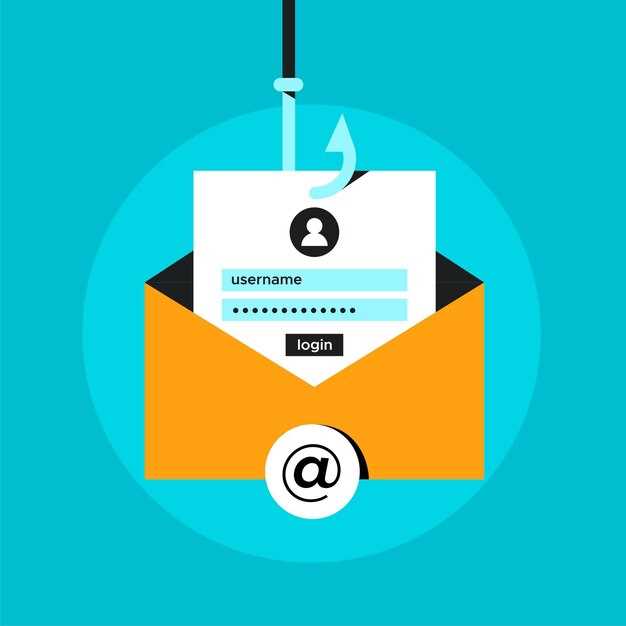
Выберите метод подтверждения, который вам удобнее всего. Если у вас есть доступ к электронной почте, используйте её. Это самый простой способ. Вам придёт письмо с инструкциями по восстановлению доступа. Убедитесь, что вы проверяете папку ‘Спам’, если письмо не пришло.
Если почта недоступна, выберите подтверждение через телефон. Введите номер, связанный с вашим аккаунтом, и получите SMS с кодом. Введите код на сайте, чтобы продолжить процесс восстановления.
Секретный вопрос – это третий вариант. Убедитесь, что вы помните ответ на вопрос, который вы устанавливали ранее. Этот метод может занять больше времени, так как нужно точно вспомнить ответ.
Каждый из этих методов имеет свои преимущества. Почта и телефон обеспечивают быстрый доступ, а секретный вопрос может быть полезен, если другие варианты недоступны. Выберите тот, который вам подходит, и следуйте инструкциям на экране.
Ввод искомых данных и проверка безопасности
Введите адрес электронной почты, связанный с вашим аккаунтом на Mail.ru. Убедитесь, что он введен без ошибок, так как это ключевой шаг для восстановления доступа.
После ввода адреса, система предложит вам пройти проверку безопасности. Это может быть капча или запрос на подтверждение через SMS. Следуйте инструкциям на экране, чтобы подтвердить свою личность.
Если вы выбрали подтверждение через SMS, проверьте, что номер телефона актуален. Введите код, который вы получите, в соответствующее поле. Если код не приходит, попробуйте запросить его повторно.
Обратите внимание на возможные предупреждения о безопасности. Если система запрашивает дополнительные данные, такие как ответы на контрольные вопросы, предоставьте их точно. Это поможет ускорить процесс восстановления.
После успешного ввода данных и проверки безопасности, вы сможете перейти к следующему этапу восстановления пароля. Убедитесь, что ваш новый пароль надежен и не используется на других ресурсах.
Получение кода подтверждения и его ввод на сайте
Для получения кода подтверждения перейдите на страницу восстановления пароля Mail.ru. Введите адрес электронной почты, связанный с вашим аккаунтом, и нажмите кнопку ‘Получить код’. На указанный адрес будет отправлено сообщение с кодом.
Проверьте папку ‘Входящие’ и, если не нашли письмо, загляните в папки ‘Спам’ или ‘Реклама’. Код обычно состоит из 6 цифр. Убедитесь, что вы вводите его без пробелов и лишних символов.
После получения кода вернитесь на страницу восстановления пароля. Введите код в соответствующее поле и нажмите ‘Подтвердить’. Если код введен правильно, вы сможете создать новый пароль для своего аккаунта.
Если код не пришел или вы ввели его неверно, воспользуйтесь функцией повторной отправки кода. Это поможет вам получить новый код и продолжить процесс восстановления.
Ошибка при получении кода: причины и решения
Если вы не получаете код для восстановления пароля, проверьте следующие моменты:
- Неправильный номер телефона или адрес электронной почты. Убедитесь, что вы ввели актуальные данные, связанные с вашим аккаунтом.
- Проблемы с сетью. Проверьте подключение к интернету. Иногда нестабильное соединение мешает получению кода.
- Системные сбои. Возможно, на стороне Mail.ru происходят временные технические неполадки. Попробуйте повторить попытку через некоторое время.
- Фильтры спама. Проверьте папку «Спам» в вашей почте. Код может оказаться там, если система ошибочно определила его как нежелательное сообщение.
- Блокировка номера. Если вы используете мобильный номер, убедитесь, что он не заблокирован для получения сообщений от коротких номеров.
Если вы проверили все вышеперечисленное и проблема не решена, попробуйте следующие действия:
- Перезагрузите устройство и повторите попытку получения кода.
- Попробуйте использовать другой способ восстановления, если он доступен (например, через альтернативный адрес электронной почты).
- Обратитесь в службу поддержки Mail.ru для получения помощи.
Следуя этим рекомендациям, вы сможете устранить проблему с получением кода и восстановить доступ к своему аккаунту.
Подтверждение восстановления и установка нового пароля
После получения кода подтверждения введите его в соответствующее поле на странице для подтверждения восстановления аккаунта. Проверьте правильность введенных данных, чтобы избежать ошибок. Если код был получен по SMS или электронной почте, убедитесь, что копируете его без лишних пробелов или ошибок.
На следующем этапе появится окно для установки нового пароля. Введите надежный пароль, сочетающий заглавные и строчные буквы, цифры и специальные символы. Повторите ввод пароля для подтверждения. Используйте уникальный пароль, который вы не применяли ранее для этого аккаунта, чтобы повысить безопасность.
| Шаг | Действие |
|---|---|
| 1 | Получите код подтверждения через SMS или email. |
| 2 | Введите полученный код в специальное поле и нажмите ‘Подтвердить’. |
| 3 | На открывшейся странице введите новый пароль и подтвердите его, повторив ввод. |
| 4 | Нажмите ‘Сохранить’ или ‘Обновить пароль’. |
После успешного завершения этих шагов аккаунт будет доступен под новым паролем. Рекомендуется запомнить или сохранить его в надежном месте, чтобы не возникло повторных сложностей в будущем.
Что делать, если стандартные способы не подходят или не сработали
Попробуйте восстановить доступ через альтернативные методы. Если вы не можете использовать стандартные способы, обратитесь в службу поддержки Mail.ru. Подготовьте информацию о вашем аккаунте: адрес электронной почты, дату создания и последние действия. Это поможет ускорить процесс.
Если у вас есть доступ к номеру телефона, привязанному к аккаунту, попробуйте запросить код подтверждения через SMS. Если номер недоступен, проверьте, не остались ли у вас старые устройства, на которых вы могли быть авторизованы. Возможно, вы сможете изменить пароль через них.
Если ничего не помогает, создайте новый аккаунт. Используйте другой адрес электронной почты и, при необходимости, обновите информацию о безопасности. Это позволит вам восстановить доступ к важным сервисам и контактам.
Регулярно обновляйте пароли и используйте двухфакторную аутентификацию для повышения безопасности. Это поможет избежать подобных ситуаций в будущем.
Обращение в службу поддержки Mail.ru
Если стандартные способы восстановления пароля не помогли, отправьте обращение через форму обратной связи на сайте Mail.ru. Перейдите в раздел ‘Помощь’ или ‘Поддержка’, выберите тему, связанную с проблемами входа, и подробно опишите ситуацию, приложите скриншоты возникших ошибок или подтверждающие документы.
Для ускорения обработки укажите свой почтовый адрес и предоставьте максимально точные сведения о вашей учетной записи – дату регистрации, последний активный доступ, использованный IP-адрес или связанные номера телефонов. Это поможет специалистам быстро подтвердить вашу личность и предложить решение.
После отправки заявки ожидайте ответа в течение 24–48 часов. В этом письме вам могут предложить дополнительные инструкции или запросить подтверждающие материалы, такие как скан паспорта или снимок с другим идентификатором. Будьте внимательны при заполнении формы, избегая ошибок, чтобы не задерживать процесс восстановления доступа к аккаунту.
Если вы не получили ответ в указанный срок, повторите обращение, по возможности добавив новые детали, или воспользуйтесь альтернативным контактом – например, официальными аккаунтами Mail.ru в социальных сетях или телефонной линией поддержки. Иногда ответы приходят в папку «Спам», поэтому проверьте и ее, чтобы не пропустить важное сообщение.
Подготовка доказательств владения аккаунтом
Соберите информацию, которая подтверждает ваше право на доступ к аккаунту. Это может быть оригинальный номер телефона, связанный с аккаунтом, или альтернативные контакты, использованные при регистрации.
Подготовьте даты последних входов, тему писем, отправленных с аккаунта, или полученных сообщений, чтобы подтвердить активность пользователя.
Запишите уникальные детали профиля: имя, фамилию, дату рождения, возможные аватары или другие персональные настройки, которые могут помочь подтвердить владение.
Актуальные данные должны отображаться в виде таблицы для быстрого обращения и сравнения.
| Тип доказательства | Описание |
|---|---|
| Номер телефона | Указанный при регистрации или добавленный позже, его наличие на вашем устройстве или сим-карте служит подтверждением |
| Адрес электронной почты | Дополнительный контакт, связанный с аккаунтом, используется для восстановления аккаунта и подтверждения собственности |
| История входов | Даты и устройства последнего доступа; их можно выяснить через историю активности |
| Персональные настройки и данные профиля | Уникальные фото, имена, даты, предпочтения, которые долго не менялись и могут свидетельствовать о владении |
| Информация о связанных соцсетях | Дополнительные аккаунты, связанные с Mail.ru, подтверждающие ваше присутствие и активность |
Использование альтернативных способов восстановления

Если стандартные методы восстановления пароля через email или мобильный телефон недоступны, попробуйте восстановить доступ через привязанный аккаунт социальных сетей. На странице входа выберите опцию «Войти через соцсеть» и авторизуйтесь через ВКонтакте или Facebook, если такая привязка произведена ранее.
Обратите внимание на возможность использования секретного вопроса. В декларативных случаях он предложит вам ввести ответ на заранее установленный вопрос. Убедитесь, что вводите правильную формулировку, и используйте те слова, которые указали при регистрации.
Если у вас есть доступ к старым или резервным контактам, попробуйте обратиться по созданным ранее возможностям восстановления, например, через привязанный резервный электронный адрес или номер телефона. В некоторых случаях система может предложить список прошлых устройств, с которых вы входили в аккаунт; выберите наиболее известное, чтобы подтвердить свою личность.
Для быстрого восстановления сохраните доказательства владения аккаунтом. Это могут быть скриншоты, связанные с активностью в почте, или подтверждение регистрации через поддержку Mail.ru по электронной почте поддержки. В случае необходимости, подготовьте паспорт или иной документ, подтверждающий личность, чтобы подтвердить право на восстановление.
Используйте раздел «Помощь» на сайте Mail.ru, где часто публикуются рекомендации по обходу проблем с доступом. В некоторых ситуациях сотрудникам техподдержки придется связаться с вами напрямую, поэтому указывайте максимально точную информацию о вашем аккаунте и предыдущих действиях.
Восстановление аккаунта через мобильное приложение
Откройте мобильное приложение Mail.ru и перейдите на экран входа. Нажмите на ссылку «Забыли пароль?». Введите адрес электронной почты, связанный с вашим аккаунтом, и нажмите «Далее».
Выберите способ получения кода для восстановления. Это может быть SMS на привязанный номер телефона или звонок. Убедитесь, что у вас есть доступ к этому номеру. После получения кода введите его в соответствующее поле и нажмите «Подтвердить».
Теперь создайте новый пароль. Он должен содержать не менее восьми символов, включать буквы и цифры. После ввода нового пароля подтвердите его, нажав «Сохранить».
После успешного изменения пароля вы сможете войти в свой аккаунт. Если возникли проблемы, проверьте правильность введенных данных и повторите попытку. Если доступ к номеру телефона утерян, воспользуйтесь альтернативными методами восстановления через службу поддержки Mail.ru.
Как избежать повторной блокировки доступа в будущем
Регулярно обновляйте пароль, выбирая сложные комбинации из букв, цифр и специальных символов, чтобы снизить риск взлома и связанного с этим блокирования.
Используйте уникальный пароль для Mail.ru, избегая повторений с другими аккаунтами, чтобы защитить личную информацию и предотвратить автоматические проверки безопасности.
Включайте двухфакторную аутентификацию, если она доступна, чтобы повысить уровень защиты аккаунта и усложнить попытки несанкционированного доступа.
Проверяйте настройки безопасности и обновляйте контактные данные, такие как резервный номер телефона и альтернативные email, чтобы быстро восстановить доступ при необходимости и подтвердить свою личность.
Осторожно относитесь к подозрительным письмам и ссылкам, которые могут служить средством фишинга; не вводите свои данные на сомнительных ресурсах.
Держите программное обеспечение устройства актуальным, чтобы устранить уязвимости, которые злоумышленники могут использовать для взлома аккаунта.
Не используйте автоматические или сторонние программы для входа и смены пароля, так как это увеличивает риск утечки данных и блокировки.
Создавайте регулярные резервные копии важных писем и настроек аккаунта, чтобы иметь возможность восстановить информацию при необходимости и избегать потерь из-за временных ограничений доступа.





