
Начинайте с загрузки приложения из официального магазина – убедитесь, что выбираете последнюю версию для вашей операционной системы. В большинстве случаев достаточно найти его по названию и нажать кнопку установки. Обратите внимание на требования к памяти и разрешения, чтобы избежать ошибок при скачивании.
После установки приступайте к регистрации или входу. Обычно процесс занимает меньше минуты: вводите номер телефона, адрес электронной почты или создавайте логин. Готовый аккаунт ускорит дальнейшие настройки и позволит сохранить ваши предпочтения.
Далее настройте параметры уведомлений и разрешений. Укажите, как и где вам хочется получать оповещения, и предоставьте приложению необходимые разрешения для доступа к камере, микрофону и файлами – это обеспечит полноценную работу сервиса.
Для оптимальной работы убедитесь, что ваше устройство подключено к стабильной сети. Wi-Fi или 4G/LTE обеспечат быстрый обмен данными без задержек. В настройках приложения проверьте качество соединения и активируйте режим энергосбережения, если это требуется.
Подготовка и скачивание Дс: шаг за шагом
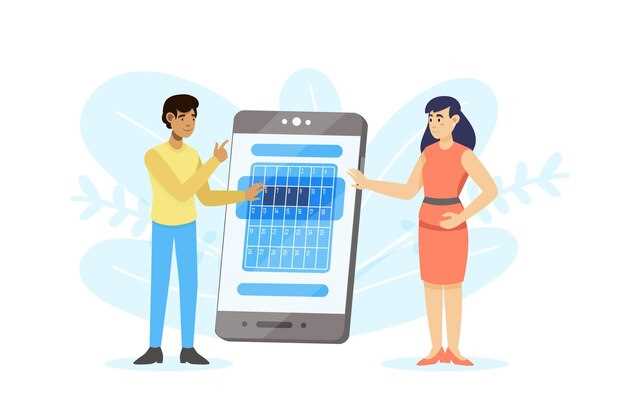
Перед началом установки убедитесь, что на телефоне достаточно свободного места – рекомендуется оставить минимум 500 МБ для комфортной работы. Проверьте наличие стабильного интернет-соединения, предпочтительно через Wi-Fi, чтобы избежать перебоев при загрузке. Убедитесь, что на устройстве включены разрешения для установки приложений из неизвестных источников – для этого перейдите в настройки, раздел ‘Безопасность’ и активируйте соответствующую опцию.
Посетите официальный сайт разработчика или используйте проверенные источники для загрузки файла с программой. Рекомендуется скачать последнюю версию, чтобы избежать проблем с совместимостью. Перед скачиванием кликайте по ссылке или кнопке, которая подтверждает официальный источник.
После загрузки файла откройте папку загрузок и запустите установочный пакет. Если система запросит подтверждение, выберите опцию ‘Установить’. На этом этапе избегайте установки сторонних дополнений или нежелательных программ, чтобы не увеличить риск появления нежелательного софта.
Дождитесь завершения процесса установки. После этого убедитесь, что ярлык приложения появился на главном экране или в списке установленных программ. На этом подготовка полностью завершена, и можно переходить к следующему этапу настройки.
Выбор подходящего источника для загрузки
Выбирайте официальные сайты разработчиков или проверенные платформы для загрузки. Это гарантирует безопасность и актуальность приложения. Например, для Android используйте Google Play, а для iOS – App Store. Эти ресурсы проверяют приложения на наличие вредоносного кода.
Изучите отзывы пользователей и рейтинги приложений. Высокие оценки и положительные комментарии свидетельствуют о надежности. Обратите внимание на количество загрузок: популярные приложения чаще обновляются и поддерживаются.
Избегайте сторонних сайтов и неизвестных источников. Они могут содержать вирусы или устаревшие версии. Если вы все же решите использовать альтернативные источники, убедитесь в их репутации и наличии положительных отзывов.
Проверяйте разрешения, которые запрашивает приложение. Если они не соответствуют функционалу, это может быть признаком мошенничества. Убедитесь, что приложение действительно необходимо для ваших задач.
Регулярно обновляйте приложения. Это не только улучшает функциональность, но и защищает от уязвимостей. Настройте автоматические обновления, чтобы не пропустить важные изменения.
Проверка системных требований смартфона
Перед установкой ДС на телефон убедитесь, что ваш смартфон соответствует минимальным системным требованиям. Это поможет избежать проблем с производительностью и функциональностью приложения.
Проверьте следующие параметры:
| Параметр | Минимальные требования | Рекомендуемые требования |
|---|---|---|
| Операционная система | Android 5.0 или iOS 12 | Android 10 или iOS 14 |
| Процессор | Двухъядерный 1.2 ГГц | Четырехъядерный 2.0 ГГц |
| Оперативная память | 1 ГБ | 2 ГБ и более |
| Свободное место на диске | 100 МБ | 200 МБ и более |
| Подключение к интернету | 3G | 4G или Wi-Fi |
Проверьте настройки вашего устройства. Убедитесь, что включены необходимые разрешения для работы приложения. Это может включать доступ к интернету, геолокации и другим функциям.
Если ваш смартфон соответствует рекомендованным требованиям, установка и работа приложения пройдет без проблем. В противном случае, возможно, потребуется обновить устройство или рассмотреть альтернативные варианты.
Как скачать файл без ошибок и вирусов
Скачивайте файлы только с проверенных источников. Используйте официальные сайты разработчиков или известные платформы, такие как GitHub, SourceForge или другие авторитетные ресурсы.
Перед загрузкой проверьте отзывы и рейтинги. Если файл доступен на стороннем сайте, убедитесь, что у него есть положительные отзывы от других пользователей.
Обязательно используйте антивирусное программное обеспечение. Перед загрузкой файла сканируйте его на наличие вирусов. Многие антивирусы предлагают функцию проверки загружаемых файлов в реальном времени.
Обратите внимание на расширение файла. Избегайте загрузки исполняемых файлов (.exe, .bat) из ненадежных источников. Предпочитайте документы (.pdf, .docx) или архивы (.zip, .rar), которые менее подвержены вирусам.
Проверяйте цифровые подписи и хеш-суммы. Если разработчик предоставляет хеш-сумму, сравните её с загруженным файлом. Это поможет убедиться в целостности и подлинности файла.
Не забывайте обновлять операционную систему и программы. Регулярные обновления помогают защитить устройство от уязвимостей, которые могут быть использованы злоумышленниками.
Используйте VPN для повышения безопасности. Это поможет скрыть вашу активность в сети и защитить данные от перехвата.
Следуя этим рекомендациям, вы значительно снизите риск загрузки вредоносных файлов и обеспечите безопасность своего устройства.
Создание резервной копии перед установкой
Перед началом установки файлов для мобильных устройств сохраните все важные данные. Используйте встроенные функции системы Android или iOS для создания полной резервной копии. Это обеспечит сохранность фото, контактов, сообщений и приложений.
На Android откройте раздел «Настройки», выберите «Аккаунты и резервное копирование», и активируйте опцию «Резервное копирование» или «Автосохранение». Вы можете выбрать аккаунт Google для автоматического сохранения данных, а также создать локальную копию на ПК, подключив устройство через USB и использовав программу производителя.
На iPhone отправляйте резервные копии через iCloud или iTunes. В iCloud перейдите в «Настройки», выберите свое имя, затем «iCloud» и включите опцию «Резервное копирование». Для более глубокого сохранения подключите устройство к компьютеру и выполните резервное копирование в iTunes или Finder.
Используйте сторонние приложения для резервного копирования при необходимости, если хотите дополнительно сохранить настройки или конкретные файлы. Обратите внимание, что такие программы часто требуют предварительной настройки и выбора данных, которые нужно сохранить.
Обратите внимание, что создание резервной копии занимает время, и стоит делать его на стабильном Wi-Fi соединении или при подключении к электросети, чтобы избежать прерываний. После завершения убедитесь, что все файлы успешно сохранились, и только после этого приступайте к установке или изменению программного обеспечения устройства.
Настройка и оптимизация Дс для мобильных устройств

Сначала проверьте совместимость вашего устройства с Дс. Убедитесь, что версия приложения актуальна и поддерживает вашу операционную систему. Обновите приложение через магазин, если это необходимо.
Настройте параметры уведомлений. Перейдите в настройки приложения и выберите, какие уведомления хотите получать. Это поможет избежать лишнего шума и сосредоточиться на важных сообщениях.
Оптимизируйте использование данных. В настройках приложения можно ограничить использование мобильного интернета, чтобы избежать перерасхода трафика. Выберите режим работы, который подходит для вашего тарифного плана.
Настройте интерфейс под свои предпочтения. Измените темы, шрифты и размер элементов, чтобы сделать использование приложения более комфортным. Это улучшит восприятие информации и упростит навигацию.
Регулярно очищайте кэш приложения. Это поможет ускорить его работу и освободить место на устройстве. Зайдите в настройки приложения и выберите опцию очистки кэша.
Используйте функции синхронизации. Если приложение поддерживает синхронизацию с другими устройствами, настройте её. Это обеспечит доступ к вашим данным с разных платформ и упростит работу.
Проверяйте настройки безопасности. Убедитесь, что включены все необходимые меры защиты, такие как двухфакторная аутентификация. Это защитит ваши данные от несанкционированного доступа.
Следите за обновлениями приложения. Разработчики часто выпускают патчи и новые функции, которые могут улучшить работу Дс. Регулярно проверяйте наличие обновлений в магазине приложений.
Бюджетные параметры для эффективной работы
Выбирайте смартфон или планшет с процессором среднего уровня, например, Qualcomm Snapdragon 665 или MediaTek Helio G80, чтобы обеспечить плавную работу ДС без высокой стоимости.
Обратите внимание на объем оперативной памяти: минимум 4 ГБ попроще запускать приложение без задержек и лагов, а для более быстрого отклика рекомендуется 6 ГБ и выше.
Используйте устройства с накопителем на 64 ГБ или больше – это позволит без проблем хранить необходимые файлы и настройки, а при необходимости подключайте карту памяти формата microSD для расширения памяти.
Отдавайте предпочтение моделям с аккумулятором емкостью не менее 4000 мАч – это обеспечит длительную работу без постоянной подзарядки, особенно при активном использовании ДС.
Обратите внимание на минимальные требования по ОС: актуальные версии Android или iOS обеспечивают совместимость с большинством приложений и функций ДС. Для устройств на Android ищите версии 10 и выше, для iOS – 14 и выше.
Организуйте настройку так, чтобы максимально использовать встроенные функции в рамках бюджета. Например, отключайте фоновое обновление приложений, регулируйте яркость экрана вручную и контролируйте использование данных, чтобы сохранить ресурс устройства.
Делайте ставку на устройства с хорошими отзывами и балансом стоимости и характеристик. Можно рассматривать модели среднеценового сегмента, которые отличаются надежностью и достаточной производительностью для работы с ДС.
Интеграция с другими приложениями и сервисами

Используйте API-документацию для быстрого соединения DС с популярными платформами, такими как Google Calendar и Trello. Чтобы автоматизировать процессы, настройте вебхуки, которые синхронизируют данные в реальном времени.
Подключите DС к мессенджерам – Telegram, Slack или WhatsApp – через встроенные боты или сторонние сервисы. Это позволит получать уведомления и управлять задачами прямо из чатов.
Для совместной работы с файлами интегрируйте облачные хранилища: Dropbox, Google Drive или OneDrive. Настройте автоматическую загрузку и выгрузку документов, избегая ручных операций.
Внедряйте сервисы аналитики, например, Google Analytics или Яндекс.Метрику, для сбора данных о взаимодействии пользователей с системой. Это поможет оптимизировать работу и улучшать функционал.
| Приложение или сервис | Тип интеграции | Особенности настройки |
|---|---|---|
| Google Calendar | Календарь | Используйте OAuth для авторизации, настройте API для автоматического добавления задач |
| Slack | Мессенджер | Создайте бота, подключите через Webhook, настройте команды для взаимодействия |
| Dropbox / Google Drive | Облачные хранилища | Используйте OAuth 2.0, настройте доступ, создавайте автоматические синхронизации папок |
| Google Analytics | Аналитика | Получите ключ API, подключите через настройки, настройте события для отслеживания |
Настройка графика и уведомлений

Откройте приложение и перейдите в раздел настроек. Найдите опцию ‘График’ и выберите удобное время для получения уведомлений. Установите напоминания на утро или вечер, в зависимости от вашего расписания.
Для настройки уведомлений выберите типы событий, о которых хотите получать оповещения. Это могут быть напоминания о встречах, задачах или важных событиях. Убедитесь, что включены звуковые уведомления, чтобы не пропустить важные сообщения.
Используйте функцию ‘Повторять’, чтобы автоматизировать напоминания. Например, если у вас есть регулярные встречи, установите повторение на нужные дни недели. Это сэкономит время и поможет не забыть о важных делах.
Проверьте настройки ‘Не беспокоить’. Убедитесь, что в это время уведомления отключены, чтобы избежать отвлечений. Настройте расписание, когда вы хотите быть недоступны, например, во время работы или отдыха.
Регулярно обновляйте настройки графика и уведомлений в зависимости от изменений в вашем расписании. Это поможет поддерживать порядок и организованность в повседневной жизни.
Решение популярных проблем при использовании
Если после установки Discord на телефон появилась проблема с подключением или входом, сначала проверьте стабильность интернет-соединения. Перезагрузите устройство и повторите попытку входа. Для устранения ошибок выполните очистку кеша приложения в настройках мобильного устройства и обновите его до последней версии через магазин приложений.
Если не удается отправлять или получать сообщения, убедитесь, что у приложения есть разрешения на доступ к сети, и отключите режим энергосбережения, который может блокировать работу фона. Также проверьте настройки уведомлений и установите в них разрешения для Discord.
При возникновении проблем с голосовым чатом проверьте разрешения микрофона и динамиков в настройках телефона. Перезапустите приложение и протестируйте работу микрофона, вызвав меню голосового чата и произнеся что-либо в микрофон. Если проблема сохраняется, переустановите приложение, чтобы исправить возможные сбои.
Если программа тормозит или часто вылетает, снизьте нагрузку, закрыв другие приложения и отключив ненужные функции телефона. Очистите память устройства от временных файлов, а также убедитесь, что устройство соответствует минимальным системным требованиям для запуска Discord. В случае постоянных неполадок стоит обратиться в поддержку с логами ошибок и детализацией устройства.




