Рассмотрите возможность интеграции сенсорных кнопок под экраном для улучшения пользовательского опыта. Такие решения позволяют освободить пространство на экране, сохраняя при этом функциональность. Например, использование тактильной обратной связи при нажатии на кнопку создает ощущение физического взаимодействия, что повышает удовлетворенность пользователей.
Обратите внимание на дизайн интерфейса. Простота и интуитивность – ключевые аспекты. Используйте четкие иконки и минималистичные элементы, чтобы пользователи могли легко ориентироваться. Применение контрастных цветов для кнопок под экраном поможет выделить их на фоне интерфейса, что сделает взаимодействие более заметным и удобным.
Не забывайте о тестировании. Проведение A/B тестов поможет определить, какие элементы дизайна работают лучше. Сравните различные варианты расположения кнопок и их визуального оформления, чтобы найти оптимальное решение. Учитывайте отзывы пользователей, чтобы вносить изменения, которые действительно имеют значение.
Внедрение инновационных технологий, таких как адаптивные кнопки, может значительно улучшить функциональность. Эти кнопки могут изменять свои функции в зависимости от контекста использования, что делает интерфейс более гибким и удобным. Рассмотрите возможность использования таких решений для повышения интерактивности вашего продукта.
Инновационные подходы к размещению элементов управления и дисплея
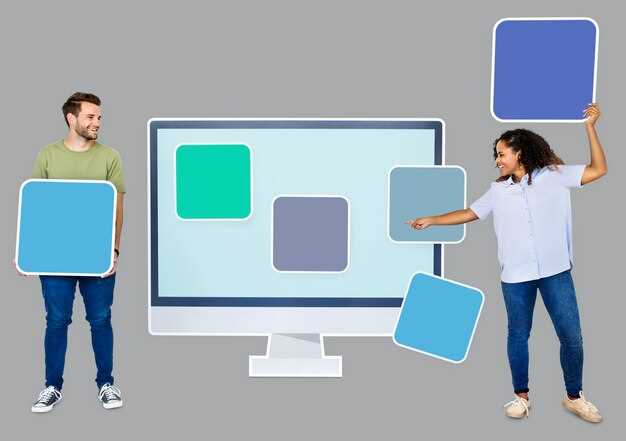
Рекомендуется использовать принцип ‘первого касания’ для размещения элементов управления. Это означает, что наиболее часто используемые кнопки должны находиться в пределах легкой досягаемости. Например, размещение кнопок управления на нижней части экрана позволяет пользователям быстро взаимодействовать с интерфейсом одной рукой.
Используйте контекстные меню и всплывающие подсказки для упрощения навигации. Это позволяет скрыть менее важные элементы управления, освобождая пространство на экране. При необходимости пользователи могут получить доступ к дополнительным функциям, не перегружая интерфейс.
Интеграция сенсорных жестов также улучшает взаимодействие. Например, возможность прокрутки или масштабирования с помощью жестов позволяет пользователям управлять контентом более интуитивно. Это особенно полезно на мобильных устройствах, где экран ограничен.
Рассмотрите возможность использования адаптивного дизайна, который изменяет расположение элементов в зависимости от ориентации устройства. Это обеспечивает оптимальное восприятие информации как в портретном, так и в ландшафтном режиме.
Внедрение голосовых команд может значительно упростить взаимодействие с устройством. Пользователи могут выполнять команды, не отвлекаясь от основного контента, что особенно актуально в ситуациях, когда использование рук затруднено.
Не забывайте о визуальной иерархии. Элементы управления должны выделяться на фоне дисплея, чтобы пользователи могли легко их находить. Используйте контрастные цвета и размеры шрифтов для акцентирования внимания на ключевых функциях.
Наконец, тестируйте различные варианты размещения элементов управления с реальными пользователями. Это поможет выявить наиболее удобные и интуитивные решения, соответствующие потребностям вашей аудитории.
Использование скрытых и сенсорных кнопок для увеличения пространства экрана
Скрытые и сенсорные кнопки позволяют значительно увеличить полезное пространство экрана. Используйте сенсорные панели, которые реагируют на прикосновения, вместо физических кнопок. Это освобождает место на передней панели устройства, позволяя увеличить размер экрана без изменения габаритов устройства.
Рекомендуется интегрировать кнопки в экранное пространство. Например, можно использовать технологии, которые позволяют кнопкам исчезать, когда они не нужны, и появляться по мере необходимости. Это создает более чистый и современный интерфейс.
Сенсорные кнопки могут быть настроены для выполнения различных функций в зависимости от контекста. Например, одна и та же кнопка может выполнять разные действия в зависимости от того, как долго на нее нажимают. Это позволяет сократить количество необходимых элементов управления и улучшить пользовательский опыт.
Обратите внимание на тактильную обратную связь. Используйте вибрацию или звуковые сигналы, чтобы пользователи могли уверенно взаимодействовать с сенсорными кнопками. Это особенно важно для устройств с большим экраном, где пользователи могут не всегда видеть, что они нажимают.
При проектировании интерфейса учитывайте расположение кнопок. Размещайте их в удобных для доступа местах, чтобы пользователи могли легко взаимодействовать с ними одной рукой. Это особенно актуально для смартфонов и планшетов.
Тестируйте различные варианты размещения и функциональности кнопок с реальными пользователями. Это поможет выявить наиболее удобные и интуитивно понятные решения. Регулярные тестирования позволят адаптировать интерфейс под реальные потребности пользователей.
Варианты интеграции дополнительных клавиш без увеличения габаритов устройства
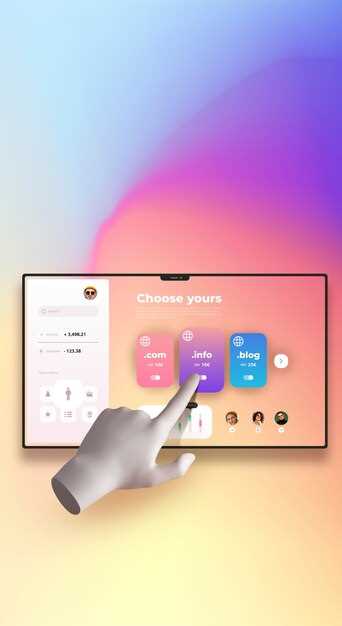
Используйте сенсорные панели для добавления дополнительных функций. Они занимают меньше места и могут быть настроены для выполнения различных команд. Например, можно интегрировать жесты для управления мультимедиа или навигации.
Рассмотрите возможность применения механических клавиш с уменьшенной высотой. Такие клавиши обеспечивают тактильную обратную связь и могут быть размещены ближе друг к другу, что позволяет сохранить компактные размеры устройства.
Интеграция клавиш с функцией двойного назначения также является отличным решением. Например, одна клавиша может выполнять две функции в зависимости от режима работы устройства. Это позволяет значительно расширить функционал без увеличения габаритов.
Используйте программируемые клавиши, которые могут менять свои функции в зависимости от контекста. Это позволяет пользователю адаптировать устройство под свои нужды, не добавляя физические элементы управления.
Внедрение технологии haptic feedback может улучшить взаимодействие с устройством. Пользователи будут получать тактильную обратную связь от сенсорных областей, что создаст ощущение нажатия, даже если физические клавиши отсутствуют.
Рассмотрите возможность использования выдвижных или скрытых клавиш. Они могут быть активированы по мере необходимости, что позволяет сохранить чистый и минималистичный дизайн устройства.
Наконец, интеграция голосовых команд может полностью исключить необходимость в дополнительных клавишах. Это освободит пространство и упростит взаимодействие с устройством.
Технологии тактильной обратной связи для повышения удобства взаимодействия
Используйте тактильную обратную связь через вибрационные модули, чтобы подчеркнуть важные действия на сенсорных экранах. Например, когда пользователь нажимает кнопку, небольшая вибрация подтверждает успешное действие и помогает избежать ошибок.
Интегрируйте тактильные ощущения, создавая тактильные рельефы и тактильные следы на поверхности, которые помогают ориентировать пользователя без визуальной подсказки. Это особенно полезно для устройств для людей с нарушениями зрения.
Обновляйте параметры вибрации: интенсивность, длительность и ритм, чтобы создать персонализированный опыт. Например, краткая быстрая вибрация может сигнализировать о начале операции, а продолжительная – о её завершении.
Дополняйте тактильную обратную связь звуковыми или визуальными сигналами, чтобы сделать взаимодействие более понятным и комфортным. Такой подход уменьшит нагрузку на зрение и повысит эффективность использования устройства.
Портативные гаджеты с интегрированной тактильной обратной связью используют ресурсы аккумулятора, поэтому важно балансировать качество ощущений и энергопотребление, чтобы сохранить автономность устройства.
Разрабатывайте модули обратной связи с учетом напряжения и чувствительности кожи пользователя, чтобы избегать дискомфорта и обеспечить комфорт в долгосрочной эксплуатации.
Примеры оригинальных решений в дизайне мобильных устройств и гаджетов
Смартфоны с гибкими экранами открывают новые горизонты. Например, Samsung Galaxy Z Fold позволяет пользователям развернуть устройство в планшет, что значительно увеличивает рабочую площадь. Это решение идеально подходит для многозадачности и просмотра контента.
Кнопки на экране становятся все более популярными. Xiaomi Mi Mix Alpha использует экран, который оборачивается вокруг устройства, устраняя необходимость в физических кнопках. Это создает чистый и современный вид, а также улучшает взаимодействие с пользователем.
Умные часы, такие как Apple Watch, предлагают уникальные решения для управления. Функция ‘Цифровая коронка’ позволяет пользователям прокручивать меню и увеличивать масштаб, что делает навигацию интуитивно понятной и удобной.
В области наушников, Sony WF-1000XM4 внедряет технологию активного шумоподавления, что позволяет пользователям наслаждаться музыкой без внешних помех. Удобная форма и компактный размер делают их идеальными для повседневного использования.
Смарт-колонки, такие как Amazon Echo Show, интегрируют экран для визуального взаимодействия. Это позволяет не только слушать музыку, но и просматривать рецепты, видео и управлять умным домом, что значительно расширяет функциональность устройства.
Виртуальная реальность также предлагает интересные решения. Oculus Quest 2 обеспечивает беспроводное взаимодействие, что позволяет пользователям свободно перемещаться в виртуальном пространстве без ограничений проводов.
Каждое из этих решений демонстрирует, как инновации в дизайне мобильных устройств и гаджетов могут улучшить пользовательский опыт и сделать технологии более доступными и удобными в повседневной жизни.
Практические аспекты проектирования интерфейсов: функциональность и удобство
Сосредоточьтесь на простоте навигации. Используйте интуитивно понятные элементы управления, чтобы пользователи могли легко находить нужные функции. Например, размещение кнопок в привычных местах, таких как верхний правый угол для действий, значительно упрощает взаимодействие.
Обеспечьте доступность информации. Разделите контент на логические блоки, используйте заголовки и подзаголовки для структурирования. Это помогает пользователям быстро ориентироваться и находить нужные данные без лишних усилий.
Тестируйте интерфейс на разных устройствах. Убедитесь, что ваш дизайн адаптируется к различным экранам. Используйте адаптивные сетки и гибкие элементы, чтобы интерфейс выглядел привлекательно и оставался функциональным на смартфонах, планшетах и компьютерах.
Обратите внимание на цветовую палитру. Выбирайте контрастные цвета для текста и фона, чтобы улучшить читаемость. Используйте цвет для выделения важных элементов, но избегайте чрезмерного использования ярких оттенков, чтобы не отвлекать внимание.
Интегрируйте обратную связь. Пользователи должны получать мгновенные уведомления о своих действиях, например, при нажатии кнопки или отправке формы. Это создает ощущение контроля и уверенности в правильности выполненных действий.
Не забывайте о тестировании с реальными пользователями. Проводите юзабилити-тесты, чтобы выявить проблемные зоны и улучшить интерфейс. Слушайте отзывы и вносите изменения на основе реального опыта пользователей.
Используйте стандартные элементы интерфейса. Пользователи привыкли к определенным иконкам и кнопкам. Применение знакомых элементов снижает время на обучение и повышает комфорт при использовании.
Обеспечьте возможность настройки. Позвольте пользователям изменять некоторые параметры интерфейса, такие как размер шрифта или цветовую схему. Это повысит удовлетворенность и сделает интерфейс более персонализированным.
Организация расположения элементов управления для быстрого доступа
Размещайте часто используемые кнопки и элементами управления ближе к периферии экрана или к рукам пользователя, чтобы минимизировать движение пальцев. Например, основные функции, такие как вызов камеры или возврат на главный экран, расположите в нижней части устройства или в раскрывающихся меню, доступных одним жестом.
Используйте зоны с высокой чувствительностью для размещения элементов, к которым обращаются многократно в процессе работы. Такой подход ускоряет взаимодействие и уменьшает время поиска нужной функции.
Категоризуйте элементы по степени важности. Разделите управление на группы: основной набор для быстрого доступа, второстепенные функции – в скрытые меню или свайпы, иконки которых не занимают место, но легко вызываются по мере необходимости.
Практикуйте последовательное расположение элементов управления. Например, настройте расположение кнопок так, чтобы одинаковые по назначению находились в одном регионе и имели одинаковое расположение на разных экранах. Это снижает вероятность ошибок и ускоряет выполнение команд.
Используйте жесты для сокращения количества элементов на экране. Например, свайп вверх или вниз может открыть дополнительные настройки, а двойной тап – активировать важную функцию. Такой подход помогает держать интерфейс чистым без ущерба для скорости доступа.
Обеспечьте тактильную обратную связь для элементов управления, расположенных рядом. Это помогает пользователю ориентироваться по ощущению, особенно при использовании устройства одноруким или в условиях плохой освещенности.
Цветовая и тактильная дифференциация кнопок для пользователей с разным зрением
Используйте контрастные цвета для кнопок, чтобы обеспечить их четкую видимость. Например, сочетание темно-синего и ярко-желтого создает хороший контраст, который помогает пользователям с нарушениями цветового восприятия. Избегайте комбинаций, таких как красный и зеленый, которые могут быть трудны для восприятия.
Тактильные элементы, такие как рифленые или выпуклые поверхности, помогают пользователям с ограниченным зрением легко идентифицировать кнопки. Разработайте кнопки с различными текстурами, чтобы пользователи могли различать их на ощупь. Например, гладкие кнопки можно использовать для основных действий, а кнопки с рифлением – для второстепенных функций.
Обратите внимание на размер кнопок. Кнопки должны быть достаточно большими, чтобы их можно было легко нажимать, особенно для пользователей с моторными нарушениями. Рекомендуется минимальный размер кнопки 44×44 пикселя.
| Тип кнопки | Цвет | Тактильные особенности |
|---|---|---|
| Основная | Темно-синий на ярко-желтом | Гладкая поверхность |
| Второстепенная | Светло-зеленый на белом | Рифленая поверхность |
| Действие отмены | Красный на белом | Выпуклая форма |
Текст на кнопках должен быть четким и легко читаемым. Используйте шрифты без засечек и избегайте мелкого текста. Размер шрифта не должен быть меньше 16 пикселей. Также стоит учитывать использование символов и иконок, которые могут помочь в понимании функции кнопки.
Регулярно тестируйте интерфейс с участием пользователей с различными нарушениями зрения. Это поможет выявить недостатки и улучшить доступность вашего дизайна. Обратная связь от реальных пользователей позволит внести необходимые изменения и сделать интерфейс более интуитивным.
Адаптация под разные формы и размеры устройств: от смартфонов до носимых гаджетов
Используйте адаптивный дизайн, чтобы обеспечить оптимальное отображение на устройствах с различными размерами экранов. Применяйте медиа-запросы в CSS для изменения стилей в зависимости от ширины экрана. Например, для смартфонов можно установить более крупные кнопки и шрифты, чтобы улучшить взаимодействие.
Разработайте интерфейс с учетом особенностей управления. На смартфонах и планшетах используйте жесты, такие как смахивание и масштабирование. Для носимых устройств, таких как смарт-часы, оптимизируйте элементы управления для быстрого доступа, используя простые иконки и минималистичный текст.
Обратите внимание на контент. Убедитесь, что текст и изображения адаптируются под разные размеры экранов. Используйте векторные графические форматы, такие как SVG, чтобы избежать потери качества при изменении размеров. Это особенно важно для логотипов и иконок.
Тестируйте интерфейс на реальных устройствах. Эмуляторы могут не всегда точно отображать поведение приложения. Проверьте, как элементы выглядят и функционируют на различных экранах, от смартфонов до носимых гаджетов, чтобы выявить возможные проблемы.
Используйте подход ‘mobile-first’. Начинайте разработку с мобильной версии, а затем добавляйте элементы для более крупных экранов. Это поможет сосредоточиться на главном функционале и избежать перегрузки интерфейса ненужными элементами.
Не забывайте о производительности. Оптимизируйте изображения и минимизируйте использование тяжелых скриптов, чтобы обеспечить быструю загрузку на всех устройствах. Это особенно критично для мобильных пользователей с ограниченной пропускной способностью.
Следите за тенденциями в дизайне. Новые устройства и технологии требуют постоянного обновления подходов к адаптации интерфейсов. Будьте в курсе последних разработок, чтобы оставаться конкурентоспособными и предлагать пользователям лучший опыт.
Методы уменьшения случайных нажатий и ошибок при использовании кнопок
Используйте достаточное расстояние между кнопками. Это минимизирует вероятность случайного нажатия на соседние элементы. Убедитесь, что кнопки имеют достаточный размер, чтобы пользователи могли легко их нажимать, особенно на мобильных устройствах.
Добавьте визуальные подсказки, такие как изменение цвета или анимацию при наведении курсора. Это помогает пользователям понять, что кнопка активна и готова к нажатию. Также используйте четкие и понятные метки на кнопках, чтобы избежать путаницы.
Реализуйте подтверждение действия для критически важных кнопок. Например, перед удалением данных или выполнением серьезных изменений показывайте диалоговое окно с запросом подтверждения. Это снижает риск случайных действий.
Используйте задержку нажатия для кнопок, которые могут вызвать серьезные последствия. Например, добавьте небольшую задержку перед выполнением действия, чтобы пользователь мог отменить нажатие, если оно было случайным.
Внедрите функцию ‘долгого нажатия’ для выполнения более сложных действий. Это позволяет пользователям случайно не активировать функции, требующие более внимательного подхода.
Проведите тестирование с реальными пользователями, чтобы выявить проблемные области. Обратная связь поможет улучшить дизайн и функциональность кнопок, что снизит количество ошибок.
Регулярно обновляйте интерфейс, основываясь на аналитике использования. Это позволит выявить кнопки, которые вызывают наибольшее количество случайных нажатий, и внести необходимые изменения.
Интеграция дополнительных сенсорных элементов в дизайн под экраном
Добавление дополнительных сенсорных элементов под экраном улучшает взаимодействие пользователя с устройством. Рассмотрите возможность внедрения тактильных кнопок, которые обеспечивают физическую обратную связь. Это создаст ощущение нажатия, что особенно полезно в условиях, когда экран может быть загрязнен или мокрым.
Используйте технологии, такие как ультразвуковые сенсоры, которые позволяют пользователю взаимодействовать с интерфейсом, не касаясь экрана. Это может быть полезно в ситуациях, когда требуется быстрое взаимодействие, например, в автомобилях или на производственных площадках.
Интеграция датчиков давления также может стать отличным решением. Они позволяют различать силу нажатия, что открывает новые возможности для управления интерфейсом. Например, легкое нажатие может открывать меню, а сильное – выполнять более сложные действия.
Не забывайте о возможности использования светодиодов для визуальной индикации состояния сенсорных элементов. Это поможет пользователю понять, что устройство реагирует на его действия, даже если экран выключен или заблокирован.
| Тип сенсора | Преимущества | Применение |
|---|---|---|
| Тактильные кнопки | Физическая обратная связь | Смартфоны, планшеты |
| Ультразвуковые сенсоры | Безконтактное взаимодействие | Автомобили, производственные площадки |
| Датчики давления | Различие силы нажатия | Игровые устройства, профессиональные приложения |
| Светодиоды | Визуальная индикация | Все типы устройств |
Эти решения не только улучшают пользовательский опыт, но и делают интерфейс более интуитивным. Интеграция сенсорных элементов под экраном открывает новые горизонты для дизайна и функциональности устройств.





