Расширь свои навыки в Excel и достигните нового уровня эффективности!
Изучи, как разделить содержимое ячеек на отдельные части и объединить их обратно вместе!
Улучшите продуктивность вашей работы с Excel!
Повышение эффективности работы с Excel — важная задача для многих профессионалов и организаций. В данном разделе вы узнаете о передовых методах и стратегиях, которые помогут вам сэкономить время и повысить точность обработки данных в этом мощном инструменте.
Больше не нужно зависеть от множества клавиатурных команд и ручной работы при разделении текста в ячейках и объединении их в одну. Все это можно сделать автоматически с помощью изящных и эффективных функций Excel.
Объединение и разделение текста в ячейках – ключевые навыки, которые помогут вам создавать логически структурированные таблицы и делать их более читаемыми и понятными. Здесь вы найдете проверенные советы и рекомендации о том, как использовать различные формулы, функции и инструменты Excel для автоматизации этих процессов.
От конкатенации и форматирования текста до фильтрации и группировки данных — мы расскажем как использовать эти возможности в Excel, чтобы повысить вашу продуктивность и сократить время, затрачиваемое на обработку информации.
Улучшите работу с Excel, чтобы иметь больше времени для анализа и принятия важных бизнес-решений. Воспользуйтесь нашей экспертизой для того, чтобы сделать свою работу более эффективной и успешной!
Разделение текста для удобства!
В современном мире обработка и управление информацией играют решающую роль в повседневной деятельности. Однако часто бывает необходимо работать с большими объемами текста и делить его на части для облегчения восприятия и повышения эффективности работы. В данном разделе мы рассмотрим методы и инструменты, которые позволяют производить разделение текста, а также объединение его обратно.
Одной из часто используемых техник является разбиение текста на отдельные элементы с помощью специальных символов или ключевых слов. Такой подход позволяет организовать информацию по частям, что облегчает ее чтение и поиск необходимых данных. Кроме того, после разделения текста, части можно изменять, добавлять или удалять в зависимости от потребностей.
Для объединения текста вместе существуют различные методы и инструменты, которые позволяют собрать разделенные элементы обратно в одну цельную структуру. Это полезно, когда необходимо восстановить исходную информацию или объединить несколько фрагментов текста в единое целое, например, для создания отчетов или презентаций.
Разделение текста для удобства — это неотъемлемая часть современных рабочих процессов, которая помогает организовать и обработать большие объемы информации. Изучение методов разделения и объединения текста позволяет повысить эффективность работы, улучшить качество обработки данных и упростить чтение и поиск необходимой информации. В этом разделе вы найдете полезные советы и инструменты, которые помогут вам разделить и объединить текст в удобном формате!
Объединение ячеек для наглядности!
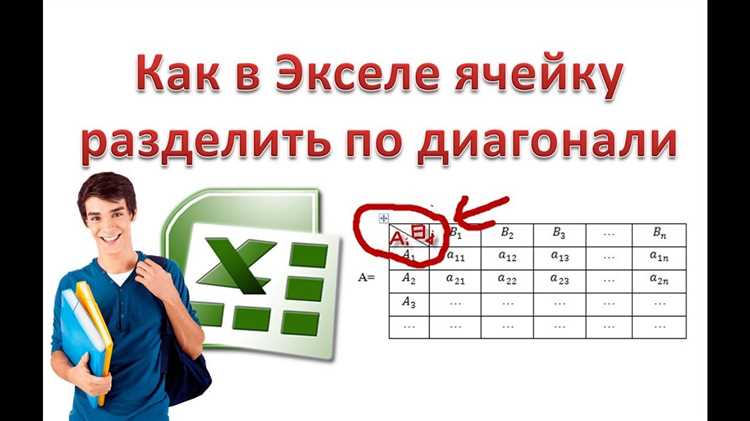
Чтобы начать, давайте рассмотрим преимущества объединенных ячеек. При объединении нескольких ячеек вы сможете создавать более крупные ячейки, в которых можно отображать заголовки, названия категорий или другую общую информацию. Это позволит улучшить читаемость таблицы и сделает ее более структурированной.
Одним из способов объединения ячеек является использование команды Объединить и центрировать. При этом все выбранные ячейки объединяются в одну ячейку, и содержимое переносится на несколько строк, чтобы поместиться в объединенной ячейке. Это очень полезно, когда вам нужно создать заголовок для одного столбца или строки.
- Выберите ячейки, которые хотите объединить.
- Щелкните правой кнопкой мыши и выберите Объединить и центрировать в контекстном меню.
- Ячейки будут объединены, и содержимое будет автоматически перенесено на несколько строк в объединенной ячейке.
Кроме команды Объединить и центрировать, вы также можете использовать функцию объединения ячеек с помощью формулы. Это особенно полезно, когда вам нужно объединить ячейки, содержащие данные из разных ячеек или диапазонов.
- Выберите ячейку, в которой вы хотите объединить данные.
- Введите формулу, используя функцию объединения, например, =СОЕДИНИТЬ(A1, B1, , ) для объединения содержимого ячеек A1 и B1 с разделителем ,.
- Нажмите Enter, и ячейка будет объединена с использованием заданной формулы.
Теперь вы знаете, как использовать объединение ячеек для создания более наглядных таблиц. С его помощью вы сможете сделать свою работу в Excel более эффективной и профессиональной!





