Нексус 5 предлагает впечатляющие характеристики, которые делают его отличным выбором для пользователей, ищущих баланс между производительностью и ценой. С процессором Qualcomm Snapdragon 800 и 2 ГБ оперативной памяти, этот смартфон справляется с любыми задачами, от игр до многозадачности, без задержек.
Экран с диагональю 4.95 дюйма и разрешением 1920×1080 пикселей обеспечивает яркие и четкие изображения. Технология IPS гарантирует широкие углы обзора и насыщенные цвета, что делает просмотр видео и фотографий особенно приятным. Защита Gorilla Glass 3 добавляет долговечности, уменьшая риск повреждений.
Камера Нексус 5, с разрешением 8 МП, оснащена оптической стабилизацией изображения, что позволяет делать качественные снимки даже в условиях низкой освещенности. Фронтальная камера на 1.3 МП идеально подходит для видеозвонков и селфи. Встроенная память в 16 или 32 ГБ предоставляет достаточно места для хранения приложений, фотографий и видео.
Батарея на 2300 мАч обеспечивает достойное время работы, а быстрая зарядка позволяет быстро восполнить заряд. Нексус 5 работает на чистом Android, что обеспечивает быструю и плавную работу системы, а также регулярные обновления безопасности и новых функций.
Технические характеристики Нексус 5

Нексус 5 оснащён 5-дюймовым дисплеем с разрешением 1920?1080 пикселей, что обеспечивает яркое и четкое изображение с насыщенными цветами. Устройство использует процессор Qualcomm Snapdragon 805 с четырьмя ядрами, работающими на частоте 2,5 ГГц, что позволяет запускать ресурсоёмкие приложения и игры без задержек. Встроенная память составляет 16 или 32 ГБ, без поддержки расширения за счёт microSD.
Объём оперативной памяти равен 2 ГБ, что способствует плавной работе системы и многозадачности. Основная камера имеет сенсор 8 МП с оптической стабилизацией изображения, а фронтальная – 1,3 МП, подходящая для видеозвонков и селфи. Емкость батареи составляет 2300 мАч, что обеспечивает примерно сутки активного использования при средней нагрузке.
Модель поддерживает сети LTE, Wi-Fi 802.11ac, Bluetooth 4.0 и NFC для быстрого обмена данными. Встроенные динамики и порт USB 2.0 позволяют подключать периферийные устройства и воспроизводить звук высокого качества. Вес смартфона – около 130 граммов, что делает его удобным для ношения и длительной эксплуатации.
Процессор и графика: мощность и производительность
Нексус 5 оснащен процессором Qualcomm Snapdragon 800, который обеспечивает отличную производительность. С тактовой частотой до 2.3 ГГц, он справляется с любыми задачами, от игр до многозадачности, без задержек.
Графическая подсистема представлена Adreno 330, что позволяет запускать современные игры с высокими требованиями к графике. Эта комбинация процессора и графики обеспечивает плавный игровой процесс и быструю обработку мультимедийного контента.
Для оптимизации работы устройства, рекомендуется следить за обновлениями программного обеспечения. Они часто содержат улучшения производительности и исправления ошибок, что позволяет максимально использовать возможности аппаратного обеспечения.
Также стоит обратить внимание на управление ресурсами. Закрытие ненужных приложений и использование легких альтернатив для повседневных задач помогут сохранить производительность на высоком уровне.
Экран и дисплей: разрешение, размер и качество изображения
Нексус 5 оснащен 4,95-дюймовым IPS LCD дисплеем с разрешением 1920 x 1080 пикселей. Это обеспечивает плотность пикселей около 445 ppi, что гарантирует четкость и детализацию изображения. Такой размер экрана идеально подходит для просмотра видео и игр, позволяя наслаждаться яркими цветами и глубокими черными оттенками.
Качество изображения на Нексус 5 впечатляет благодаря технологии True HD. Она обеспечивает отличную цветопередачу и широкий угол обзора, что делает экран удобным для совместного просмотра контента. Антибликовое покрытие уменьшает отражения, что позволяет комфортно использовать устройство даже при ярком солнечном свете.
Сенсорный экран поддерживает мультитач, что позволяет легко управлять приложениями и играми. Чувствительность дисплея на высоком уровне, что обеспечивает мгновенный отклик на касания. Это особенно важно для пользователей, которые активно используют смартфон для работы и развлечений.
В дополнение к этому, Нексус 5 поддерживает режим автоматической регулировки яркости, что позволяет адаптировать экран к условиям освещения. Это не только улучшает комфорт при использовании, но и помогает экономить заряд батареи.
Память и хранение: объём и расширяемость

Выбирайте модель с внутренним накопителем не менее 128 ГБ, чтобы обеспечить достаточный простор для приложений, фотографий и видео. Для тех, кто часто работает с файлами или сохраняет много медиа, подойдет вариант с 256 ГБ или выше.
Наличие слота microSD расширяет возможности хранения. Обратите внимание на поддержку карточек объемом до 1 ТБ или более – это гарантирует возможность увеличить объём памяти без необходимости менять устройство.
Проверьте, как быстро устройство видит расширения и насколько легко их вставлять и извлекать. Удобный слот и стандартные размеры microSD карт делают процесс использования максимально комфортным.
Если возможна комбинация – большая память внутри и возможность расширения через microSD – выбирайте такой вариант. Это позволит гибко настраивать устройство под свои нужды и избегать проблем с нехваткой места.
Обратите внимание на систему файлов и быстродействие: быстрое чтение и запись внутри устройства и на карте обеспечат удобство в работе с большими файлами и мультимедиа.
Камеры: особенности фотосъёмки и видеозаписи
Смартфон Nexus 5 оснащён 8-мегапиксельной основной камерой, которая обеспечивает отличное качество снимков. Используйте режим HDR+ для улучшения динамического диапазона, особенно в условиях яркого света. Это позволяет захватывать детали как в светлых, так и в тёмных участках изображения.
Автофокусировка работает быстро и точно, что позволяет делать чёткие снимки даже при движении объекта. Для портретной съёмки активируйте режим ‘Портрет’, который размывает фон, выделяя объект на переднем плане. Это придаёт фотографиям профессиональный вид.
Фронтальная камера на 1,3 мегапикселя подходит для селфи и видеозвонков. Используйте её в хорошо освещённых помещениях для получения более качественных изображений. Включите сетку для композиции, чтобы улучшить кадрирование.
Что касается видеозаписи, Nexus 5 поддерживает запись в разрешении 1080p. Стабилизация видео помогает избежать дрожания, что особенно полезно при съёмке в движении. Для создания эффектных видеороликов используйте режим замедленной съёмки, который позволяет замедлить движение и добавить интересные эффекты.
Не забывайте о возможности редактирования фотографий и видео прямо на устройстве. Встроенные инструменты позволяют обрезать, настраивать яркость и контрастность, а также добавлять фильтры. Это делает процесс создания контента более удобным и быстрым.
Батарея: ёмкость и режим работы без подзарядки
Обратитесь к моделям с аккумулятором емкостью не менее 4500 мАч, чтобы обеспечить стабильную работу устройства в течение всего дня без дополнительных подзарядок. При активном использовании, включая игры, просмотр видео и работу с приложениями, такой запас энергии сохраняет пользователей на продолжительное время.
Режим энергосбережения в Nexus 5 позволяет снизить расход батареи, отключая фоновую активность и уменьшая яркость экрана по мере необходимости. В комбинации с автоматическими настройками яркости и ограничением фоновых процессов он способен продлить время автономной работы на пару часов даже при интенсивной эксплуатации.
Для оптимизации работы рекомендуется отключать ненужные функции, такие как Bluetooth, Wi-Fi и GPS, когда они не используются. Также целесообразно использовать режим авиарежима в периоды, когда нет необходимости в подключениях, а также уменьшать время автоматического выключения экрана.
Рекомендуется использовать оригинальные зарядные устройства и кабели, чтобы гарантировать полноценное восстановление заряда и избегать быстрого разряда из-за несовместимых или низкокачественных адаптеров. Регулярная калибровка батареи помогает точнее контролировать её износ и своевременно предпринимать меры по оптимизации её работы.
Особенности использования и настройки Нексус 5
Для оптимизации работы Нексус 5 настройте параметры дисплея. Уменьшите яркость экрана и активируйте режим автоматической регулировки, чтобы продлить время работы от батареи.
Используйте функцию ‘Не беспокоить’ для управления уведомлениями. Настройте расписание, чтобы отключать уведомления в определенные часы, например, во время сна.
Для повышения производительности отключите ненужные приложения в фоновом режиме. Перейдите в ‘Настройки’ > ‘Приложения’ и выберите приложения, которые не используете, чтобы остановить их работу.
Настройте Google Assistant для быстрого доступа к информации. Активируйте голосовые команды в ‘Настройках’ > ‘Google’ > ‘Поиск, ассистент и голос’ и следуйте инструкциям для настройки.
Используйте функцию ‘Безопасность’ для защиты данных. Установите блокировку экрана с помощью PIN-кода или отпечатка пальца. Это обеспечит дополнительный уровень безопасности.
Регулярно обновляйте операционную систему. Перейдите в ‘Настройки’ > ‘О телефоне’ > ‘Обновление системы’ и проверьте наличие обновлений, чтобы получить последние функции и исправления.
Настройте резервное копирование данных. Включите автоматическое резервное копирование в ‘Настройках’ > ‘Система’ > ‘Резервное копирование’, чтобы сохранить важные файлы и настройки.
Используйте режим энергосбережения, когда уровень заряда батареи низкий. Это поможет продлить время работы устройства, отключив ненужные функции.
Настройте виджеты на главном экране для быстрого доступа к важной информации. Долгое нажатие на пустое место на экране позволит добавить виджеты из списка доступных приложений.
Изучите возможности кастомизации интерфейса. Установите темы и иконки, чтобы сделать устройство более личным и удобным для использования.
Интерфейс и управление: особенности пользовательского опыта
Нексус 5 предлагает интуитивно понятный интерфейс, который обеспечивает легкость в использовании. Пользователи могут быстро адаптироваться к системе благодаря чистому дизайну и логичной навигации. Главный экран можно настроить под свои предпочтения, добавляя виджеты и ярлыки для быстрого доступа к приложениям.
Система управления жестами позволяет легко переключаться между приложениями. Проведите пальцем вверх для доступа к многозадачности, что упрощает работу с несколькими приложениями одновременно. Это особенно полезно для пользователей, которым необходимо быстро реагировать на уведомления или переключаться между задачами.
Настройки устройства также просты в использовании. В разделе ‘Настройки’ можно быстро находить нужные параметры благодаря четкой структуре меню. Пользователи могут легко изменять настройки экрана, звука и подключения, что делает процесс персонализации удобным и быстрым.
Камера Нексус 5 выделяется простотой управления. Кнопка спуска затвора расположена на экране, что позволяет делать снимки одной рукой. В режиме камеры доступны различные фильтры и настройки, которые можно применять в реальном времени, что делает процесс съемки более увлекательным.
Для пользователей, которые ценят безопасность, Нексус 5 предлагает функции разблокировки по лицу и отпечатку пальца. Эти методы обеспечивают быстрый доступ к устройству, сохраняя при этом уровень безопасности.
| Особенность | Описание |
|---|---|
| Интуитивный интерфейс | Легкая навигация и настройка главного экрана. |
| Управление жестами | Быстрое переключение между приложениями. |
| Простота настроек | Четкая структура меню для легкого доступа к параметрам. |
| Управление камерой | Удобное управление и применение фильтров в реальном времени. |
| Безопасность | Разблокировка по лицу и отпечатку пальца. |
Нексус 5 обеспечивает комфортный пользовательский опыт благодаря продуманному интерфейсу и удобным функциям управления. Каждый элемент устройства создан с учетом потребностей пользователей, что делает его отличным выбором для повседневного использования.
Обновления программного обеспечения: как получать и устанавливать
Чтобы получать обновления программного обеспечения на Nexus 5, перейдите в настройки устройства. Откройте раздел ‘Система’, затем выберите ‘Обновление системы’. Здесь вы увидите доступные обновления. Если обновление доступно, нажмите ‘Загрузить и установить’. Убедитесь, что устройство подключено к Wi-Fi и имеет достаточный заряд батареи.
Для автоматического получения обновлений включите функцию автоматического обновления. В разделе ‘Обновление системы’ активируйте опцию ‘Автоматически проверять обновления’. Это позволит вашему устройству регулярно проверять наличие новых версий без вашего участия.
Если вы хотите установить обновление вручную, загрузите файл обновления с официального сайта Google. Скопируйте его на устройство и перезагрузите Nexus 5 в режим восстановления. Выберите ‘Установить обновление’ и укажите путь к загруженному файлу. После завершения установки перезагрузите устройство.
| Шаг | Действие |
|---|---|
| 1 | Перейдите в ‘Настройки’ > ‘Система’ > ‘Обновление системы’ |
| 2 | Нажмите ‘Загрузить и установить’, если обновление доступно |
| 3 | Включите автоматическую проверку обновлений |
| 4 | Для ручной установки загрузите файл обновления с сайта Google |
| 5 | Перезагрузите в режим восстановления и установите обновление |
Регулярно проверяйте наличие обновлений, чтобы обеспечить стабильную работу устройства и доступ к новым функциям. Обновления могут содержать важные исправления безопасности и улучшения производительности.
Безопасность устройства: защита данных и антивирусные функции

Используйте встроенные функции шифрования для защиты личных данных на Нексус 5. Это предотвратит несанкционированный доступ к информации в случае потери или кражи устройства.
Регулярно обновляйте операционную систему и приложения. Обновления содержат важные патчи безопасности, которые защищают от новых угроз. Настройте автоматическое обновление, чтобы не пропустить важные изменения.
Установите надежный антивирус. Выбирайте приложения с хорошими отзывами и высоким рейтингом. Антивирусные программы помогут обнаружить и удалить вредоносное ПО, а также защитят от фишинга и других угроз.
Используйте двухфакторную аутентификацию для аккаунтов, связанных с вашим устройством. Это добавляет дополнительный уровень защиты, требуя подтверждения входа с помощью второго устройства или кода.
Регулярно создавайте резервные копии данных. Это поможет восстановить информацию в случае потери или повреждения устройства. Используйте облачные сервисы или внешние накопители для хранения резервных копий.
Отключайте функции, которые не используете, такие как Bluetooth и NFC, когда они не нужны. Это уменьшает вероятность несанкционированного доступа к вашему устройству.
Следите за разрешениями приложений. Убедитесь, что они запрашивают доступ только к необходимым данным. Если приложение требует больше прав, чем нужно, рассмотрите возможность его удаления.
Обратите внимание на настройки конфиденциальности. Настройте параметры так, чтобы минимизировать сбор данных о вас. Это поможет защитить вашу личную информацию от ненадлежащего использования.
Аксессуары и дополнения: что стоит выбрать для расширения возможностей
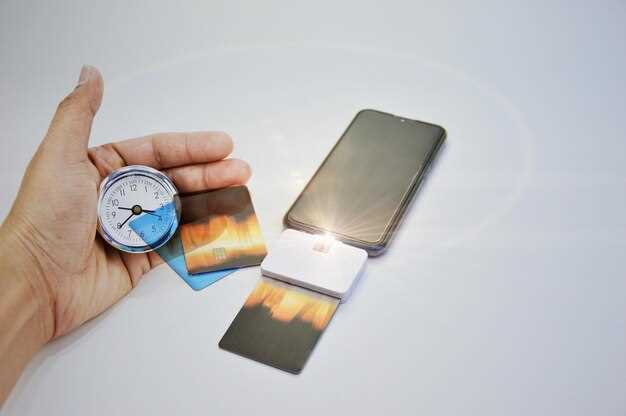
Выбирайте официальные чехлы и силиконовые накладки, чтобы защитить смартфон от царапин и ударов без увеличения его веса. Для увеличения времени работы подключите аккумуляторный внешний Power Bank с мощностью не менее 10 000 мАч, чтобы быть уверенным, что гаджет не разрядится в самый неподходящий момент.
Для удобства съемки и видеозаписей подойдут стабилизаторы и фотогондолы с Bluetooth-управлением. Обратите внимание на модели с мультиосновой и длительным временем работы, чтобы снизить дрожь и получить четкие кадры.
Звук можно значительно улучшить, добавив качественный наушник или Bluetooth-динамик с поддержкой кодека aptX. Это обеспечит насыщенное звучание и расширит возможности прослушивания музыки или проведения видеоконференций.
Для работы с документами или чтения электронных книг добавьте гибкое держатель или раздвижной кронштейн, который легко крепится к конструкции смартфона. Он позволит комфортно читать и просматривать материалы без постоянного держания устройства в руках.
Защитите приватность с помощью защитных пленок и стекол с олеофобным покрытием, которые снижают риск появления отпечатков и царапин. А для более быстрого доступа к файлам используйте USB-C хабы с картридерами и портами для внешних устройств, чтобы повысить функциональность смартфона при работе на ходу.