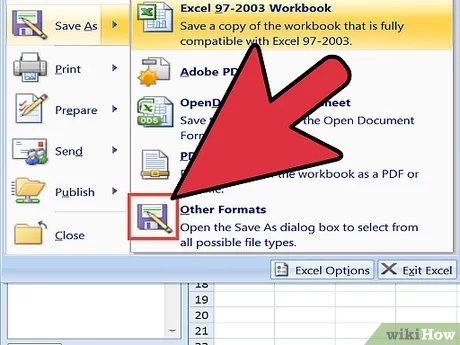
Если вам требуется переконвертировать документ Word в файл Excel, то не проблема. Хотя Word и Excel — это две разные программы из пакета Microsoft Office, они неплохо интегрируются друг с другом и позволяют конвертировать данные между ними.
Переформатирование Word в Excel может быть полезным, когда вам нужно преобразовать текстовую информацию в таблицу или когда вам требуется сделать более сложные вычисления на основе документа Word. Но как же это сделать?
На самом деле, существует несколько способов переформатирования Word в Excel. Один из самых простых способов — это превратить текстовый документ Word в таблицу, а затем скопировать и вставить эту таблицу в Excel. Давайте рассмотрим этот процесс пошагово.
Переформатирование документа Word в файл Excel: детальное руководство
Переформатирование документа Word в файл Excel может быть полезно, когда вы хотите преобразовать текстовые данные, таблицы или списки в удобный формат для анализа или обработки данных. В этом руководстве мы расскажем вам, как выполнить эту задачу шаг за шагом.
Шаг 1: Откройте документ Word, который вы хотите переформатировать в файл Excel. Убедитесь, что данные, которые вы хотите перенести, представлены в виде таблицы.
Шаг 2: Выделите все данные в таблице, которую вы хотите перенести в Excel. Правой кнопкой мыши нажмите на выделенную область и выберите Копировать в контекстном меню.
Шаг 3: Откройте программу Excel и создайте новый книгу или откройте существующую книгу, в которую вы хотите вставить данные из Word.
Шаг 4: Перейдите к листу книги Excel, на котором вы хотите разместить данные. Нажмите правую кнопку мыши на выбранную ячейку и выберите Вставить в контекстном меню.
Шаг 5: После вставки данных из Word в Excel, они могут отображаться не в нужном формате. Возможно, вам придется отформатировать таблицу в Excel, чтобы она выглядела так же, как в Word.
| Word | Excel |
|---|---|
| Пункт 1 | Пункт 1 |
| Пункт 2 | Пункт 2 |
| Пункт 3 | Пункт 3 |
Шаг 6: Если вам необходимо добавить дополнительные вычисления или формулы на основе данных из Word, используйте функции Excel для создания нужных формул или вычислений.
Следуя этому детальному руководству, вы сможете переформатировать документ Word в файл Excel без потери данных и с минимальными усилиями. Теперь вы можете анализировать или обрабатывать данные в Excel, используя множество функций и возможностей, предоставляемых этим программным приложением.
Создание таблицы в Excel для переноса содержимого Word
Для создания таблицы в Excel следуйте простым шагам:
- Откройте пустой документ Excel.
- Выберите ячейку, в которой хотите начать таблицу.
- Кликните правой кнопкой мыши и выберите Вставить в контекстном меню.
- Выберите Вставить таблицу.
- Укажите количество столбцов и строк, необходимое для вашей таблицы.
- Кликните на кнопку ОК.
Теперь у вас есть таблица, в которую вы можете перенести содержимое из Word. Вы можете скопировать и вставить текст или изображения в ячейки таблицы.
Если вам необходимо дополнительно форматировать таблицу, вы можете использовать инструменты форматирования Excel, такие как изменение цвета ячеек, добавление границ и т. д.
Когда вы закончите переносить содержимое Word в таблицу, не забудьте сохранить документ Excel, чтобы сохранить данные.
Создание таблицы в Excel для переноса содержимого Word значительно облегчает работу с информацией и способствует ее более удобному представлению. Теперь вы можете легко перенести текст и изображения из Word в Excel с сохранением их структуры и организации.
Копирование текста из документа Word в таблицу Excel
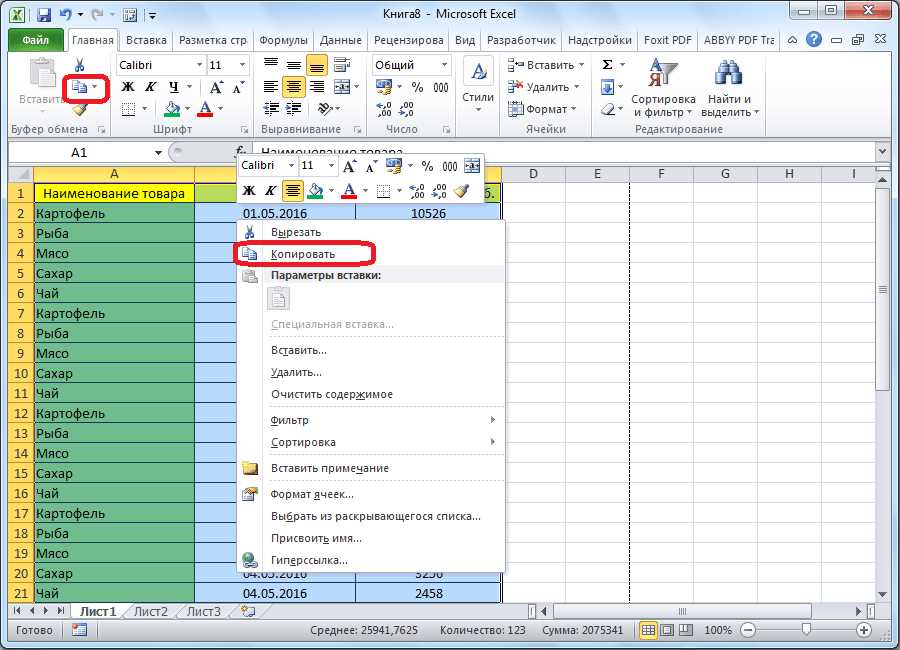
Копирование текста из документа Word в таблицу Excel может быть полезным, когда вам нужно преобразовать данные в более удобный и структурированный формат. Вот шаги, которые вы можете выполнить, чтобы скопировать текст из Word и вставить его в таблицу Excel:
- Откройте документ Word, содержащий текст, который вы хотите скопировать.
- Выделите необходимый текст, щелкнув и перемещая курсор мыши.
- Нажмите комбинацию клавиш Ctrl + C на клавиатуре, чтобы скопировать выделенный текст.
- Откройте таблицу Excel, в которую вы хотите вставить текст.
- Установите курсор на ячейке, где вы хотите вставить текст.
- Нажмите комбинацию клавиш Ctrl + V на клавиатуре, чтобы вставить скопированный текст в ячейку таблицы Excel.
- Вставьте текст в другие ячейки, если необходимо, повторяя шаги 5-6.
- Проверьте результат и внесите необходимые изменения, если это необходимо.
Теперь у вас есть текст из документа Word, скопированный и вставленный в таблицу Excel. Вы можете дополнительно форматировать текст или применить функции Excel для обработки данных в таблице.
Форматирование и структурирование данных в Excel
1. Форматирование данных
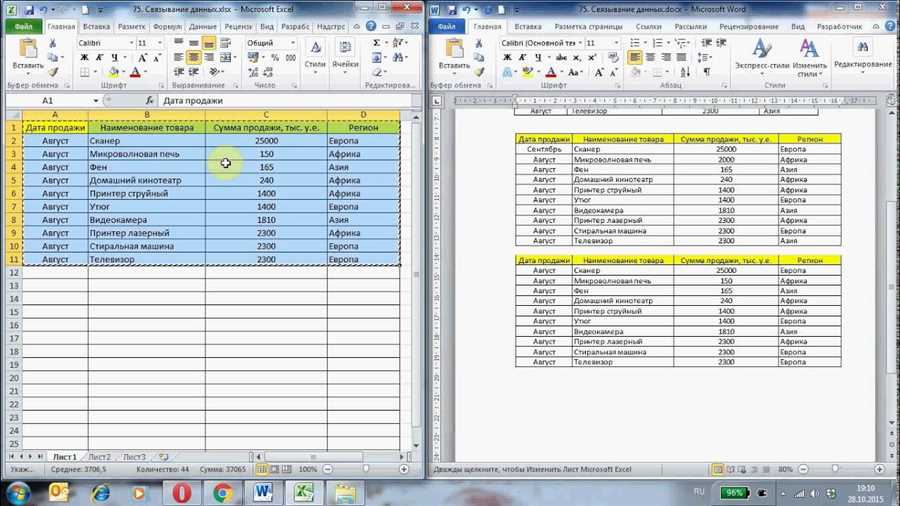
Один из основных аспектов форматирования данных в Excel — это задание правильного типа формата для каждого столбца или ячейки. Например, если вы работаете с числовыми данными, вы можете выбрать формат числа, даты или валюты, чтобы они отображались в соответствующем виде.
Кроме того, вы можете изменить шрифт, размер, стиль и цвет текста, чтобы выделить определенные данные или сделать их более наглядными. Вы также можете использовать условное форматирование, чтобы автоматически выделять данные, которые соответствуют определенным условиям.
2. Структурирование данных
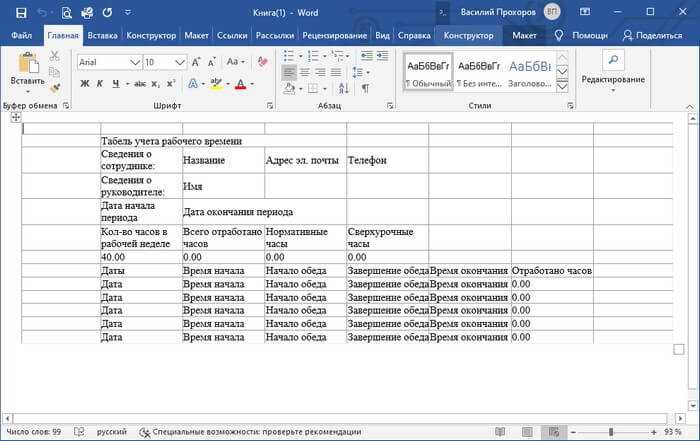
Excel предоставляет множество инструментов для структурирования данных, что позволяет легко организовать информацию в виде таблиц и списков. Вы можете добавлять заголовки столбцов, объединять ячейки, сортировать и фильтровать данные, чтобы быстро находить нужную информацию.
Также вы можете разделить данные на несколько листов или рабочих книг, чтобы разделить информацию по категориям или темам. Это особенно полезно, когда у вас большое количество данных или когда вы работаете с разными типами информации.
3. Формулы и функции
Excel имеет мощные возможности для работы с формулами и функциями, что позволяет автоматизировать и упростить множество операций с данными. Вы можете использовать формулы для расчетов, агрегирования данных, выполнения условных операций и многого другого.
Функции Excel позволяют быстро выполнить определенные операции с данными, такие как поиск значений, суммирование, нахождение среднего значения и т.д. Вы можете комбинировать формулы и функции, чтобы создавать сложные вычислительные модели и анализировать большие объемы данных.
В итоге правильное форматирование и структурирование данных позволяет сделать их более читабельными, аккуратными и удобными для работы. Excel предоставляет широкий набор инструментов для форматирования и структурирования данных, что делает его эффективным инструментом для работы с информацией в различных областях.





