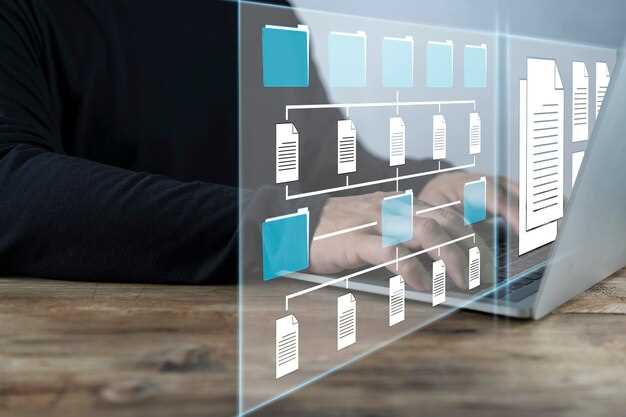
Fileinfo предлагает удобный способ управления файлами на вашем компьютере. Эта программа позволяет быстро определять типы файлов и их свойства, что значительно упрощает работу с документами, изображениями и другими данными. С помощью Fileinfo вы можете легко находить нужные файлы, не тратя время на их открытие и проверку.
Программа поддерживает множество форматов, включая текстовые документы, изображения, аудио и видео файлы. Просто перетащите файл в интерфейс Fileinfo, и вы получите полную информацию о его типе, размере и других характеристиках. Это особенно полезно, когда вы сталкиваетесь с файлами, расширение которых вам неизвестно.
Fileinfo также предлагает функции для управления метаданными файлов. Вы можете редактировать информацию о файлах, добавлять теги и комментарии, что упрощает организацию и поиск данных. Благодаря этому, вы сможете поддерживать порядок в своих папках и быстро находить нужные документы.
Использование Fileinfo не требует специальных навыков. Интуитивно понятный интерфейс и простота в использовании делают программу доступной для всех пользователей. Если вы хотите оптимизировать свою работу с файлами, Fileinfo станет отличным помощником в этом процессе.
Основные функции программы Fileinfo для работы с файлами
Fileinfo позволяет быстро определять типы файлов и их свойства. С помощью этой программы вы можете легко узнать, с каким форматом работаете, что особенно полезно при работе с неизвестными или поврежденными файлами.
Функция анализа метаданных предоставляет информацию о создании, изменении и размере файла. Это помогает отслеживать изменения и управлять версиями документов. Вы можете быстро получить доступ к данным, которые могут быть важны для вашей работы.
Fileinfo поддерживает множество форматов, включая изображения, документы и аудиофайлы. Это делает программу универсальным инструментом для работы с различными типами контента. Вы можете не только просматривать, но и конвертировать файлы в нужный формат, что упрощает обмен данными.
Интерфейс программы интуитивно понятен. Вы можете легко загружать файлы и получать информацию всего в несколько кликов. Это экономит время и усилия, позволяя сосредоточиться на более важных задачах.
Функция поиска по метаданным помогает находить нужные файлы по заданным критериям. Это особенно полезно, если у вас много документов и нужно быстро найти конкретный файл.
Fileinfo также предлагает возможность интеграции с другими приложениями, что расширяет его функциональность. Вы можете использовать его в сочетании с текстовыми редакторами или графическими программами для более удобной работы.
Определение типа файла по расширению и метаданным

Проверяйте расширение файла, чтобы быстро определить его тип, так как большинство программ используют расширения для идентификации формата. Например, файлы с расширением .jpg и .png относятся к изображением, а .docx и .pdf – к документам.
Используйте инструменты типа Fileinfo для анализа метаданных файла. Они извлекают внутренние свойства файла, такие как сигнатуры, встроенные в структуру данных, которые помогают определить точный формат даже при неправильных расширениях. Это особенно полезно в случаях, когда расширение изменено или отсутствует.
Обратите внимание на магические числа – уникальные последовательности байтов в начале файла, которые задают его тип. Эти сигнатуры помогают определить формат независимо от расширения.
Объединение информации из расширения и метаданных обеспечивает более точное определение типа файла. Например, если расширение у файла признаваемое, а сигнатуры совпадают, риск ошибок снижается.
При управлении файлами в Fileinfo обращайте особое внимание на различия между форматами. Некоторые файлы с одинаковым расширением могут иметь разные внутренние структуры, что влияет на их обработку и безопасное использование.
Просмотр и изменение данных о файле (метаданных) в интерфейсе программы

Для быстрого доступа к метаданным файла откройте его в Fileinfo. После выбора файла автоматически отобразится раздел с основными свойствами, такими как имя, тип, размер, дата создания и последнего изменения. Для редактирования данных найдите кнопку или вкладку «Редактировать».
В окне редактирования можно изменить такие параметры, как описание файла, теги или пользовательские метки. Эти данные помогают лучше организовать файлы и быстро находить их по нужным критериям. Внесённые изменения сохраняются нажатием на соответствующую кнопку «Сохранить» или «Обновить».
Обратите внимание, что некоторые свойства файлов, например, дата создания или тип, являются системными и могут редактироваться только через дополнительные инструменты или командную строку. В основном же интерфейс программы позволяет изменять пользовательские метаданные, не затрагивая системные параметры файла.
Чтобы просмотреть расширенную информацию о файле, воспользуйтесь кнопкой «Подробности». Там отображаются такие сведения, как владельцы, права доступа, использование дискового пространства и хэш-суммы. Эти данные полезны для диагностики проблем или проверки целостности файла.
При необходимости можно добавлять или удалять теги и комментарии, чтобы структурировать файлы по категориям. Для этого выберите пункт «Редактировать метаданные», внесите нужные изменения и подтвердите их сохранением. Такой фактор помогает держать файлы в порядке при работе с большим объемом данных.
Проверка целостности и сравнение файлов по хеш-суммам

Используйте команду или программу для получения хеш-суммы каждого файла перед копированием или изменением. Например, для Windows можно применять команду `CertUtil -hashfile путь_к_файлу алгоритм`, где алгоритм может быть MD5, SHA1 или SHA256. На Linux – команда `sha256sum файл`.
Запишите или запомните хеш-сумму исходного файла, чтобы затем сравнить её с контрольной суммой после переустановки, копирования или любых операций над файлом. Если значения совпадают, целостность файла сохранена, и его можно считать неповрежденным.
При необходимости сравнить два файла, получите их хеш-суммы и сопоставьте. Совпадение говорит о полном совпадении содержимого, рассмотрите разницу в контрольных суммах как признак изменения или повреждения файла.
Используйте специальные инструменты или встроенные команды для автоматизации процесса, если необходимо проверить сразу много файлов. Для этого создают список файлов и соответствующих хешей, после чего выполняют команду проверки всех элементов по списку.
Создайте скрипт, который автоматически проверяет актуальность и целостность данных, что особенно полезно для резервных копий или при работе с важными документами. Регулярная проверка помогает своевременно выявить повреждения или несанкционированные изменения.
Использование встроенного обозревателя для анализа содержимого файла
Открывайте файл с помощью встроенного обозревателя для быстрого определения типа и структуры данных. Это позволяет сразу выявить основные характеристики файла без необходимости установки сторонних программ. Например, при анализе текстовых файлов вы увидите содержимое в привычном виде, что облегчает оценку его назначения.
Обозреватель показывает метаданные файла: размер, дату последнего изменения, формат и кодировку. Эти сведения помогают понять, насколько файл актуален и подходит для дальнейшей работы или обработки. Для документов и таблиц отображаются таблицы, списки и структура страниц, что ускоряет поиск нужной информации.
Используйте функции поиска внутри обозревателя для быстрого нахождения конкретных данных или ключевых слов. Это особенно полезно при работе с большими файлами, чтобы не тратить время на просмотр всего содержимого вручную. Также обозреватель позволяет видеть скрытые или системные разделы файла, что помогает избежать повреждения данных при редактировании.
Если необходимо понять внутреннее устройство файла, например, его кодировку или внутренние метки, изучите таблицы и отображаемые блоки данных. В некоторых случаях можно оценить структуру файла, сопоставить содержимое с типом файла или определить наличие скрытых элементов, что упрощает дальнейшую обработку или конвертацию.
При необходимости можно быстро проверить, содержит ли файл определённую информацию или характеристики, не открывая его полностью. Встроенный обозреватель позволяет делать быструю предварительную оценку и принимать решение о дальнейших действиях: редактировать, конвертировать или удалить файл.
Обработка нескольких файлов одновременно через пакетные операции

Чтобы ускорить работу с большим количеством файлов, используйте функции пакетной обработки в Fileinfo. Начинайте с выбора нескольких файлов – выделите их в списке или укажите папку, если программа поддерживает такую опцию.
После выбора файлов активируйте режим пакетных операций. Обычно это делается через контекстное меню или отдельную кнопку. В этом режиме можно применить одинаковое действие ко всему набору: изменение расширения, переименование, копирование или удаление.
При переименовании с помощью пакетных операций напишите шаблон, который автоматически присвоит новым файлам номера, даты или другие уникальные идентификаторы. Это избавит от необходимости выполнять подобные изменения вручную для каждого файла.
Для изменения расширения массово выберите файлы, укажите новое расширение и запустите операцию. Программа обработает все файлы за один проход, что существенно экономит время.
Обратите внимание, что предварительно стоит проверить выбранную операцию на тестовых файлах, чтобы избежать нежелательных потерь данных. Настройки фильтров позволяют исключить из обработки определенные файлы или выбрать только те, что соответствуют определенному критерию.
Используйте функцию предварительного просмотра для оценки результата – так вы убедитесь, что пакетная команда выполнится именно так, как ожидаете, без ошибок и неожиданных изменений.
Практические сценарии использования Fileinfo для упрощения управления файлами

Используйте Fileinfo для автоматической идентификации типа файла перед его открытием или обработкой. Это помогает выбрать правильную программу для запуска и избежать ошибок, связанных с несовместимостью форматов.
Проведение быстрого анализа файла перед загрузкой на сервер позволяет определить его расширение и MIME-тип, что снижает риск загрузки вредоносных или неподдерживаемых файлов. Это особенно важно при обработке пользовательских данных.
Для систем автоматической обработки документов настройте Fileinfo так, чтобы он сортировал файлы по типам. Например, изображения в отдельную папку, а документы – в другие, что ускоряет поиск нужных данных и упорядочивает рабочий процесс.
Используйте Fileinfo в скриптах для автоматической генерации метаданных. Например, определить разрешение изображений, длину видео или кодек музыкальных файлов – это позволяет быстро собирать информацию без ручного вмешательства.
Обеспечьте безопасность, проверяя MIME-тип файла перед его обработкой или сохранением. Это помогает блокировать подозрительные или неподдерживаемые форматы, снижая риск сбоев и атак.
При резервном копировании данных с помощью сценариев используйте Fileinfo, чтобы исключить из архива файлы неправильного типа или временные файлы, запомнить их расширения и MIME-тип – так организуете чистое и последовательное хранение данных.
Поиск и удаление дубликатов файлов на жестком диске
Чтобы быстро освободить место на диске, используйте специализированные программы для поиска дубликатов. Они сканируют указанные папки, сравнивают содержимое и показывают список одинаковых файлов, даже если имена отличаются. Например, программы такие как ‘Duplicate Cleaner’ или ‘Auslogics Duplicate File Finder’ позволяют выбрать нужные файлы и удалить лишние одним кликом.
Начинайте с указания папок, где часто скапливаются одинаковые файлы – рабочие каталоги, папки загрузок и видеоархивы. Затем запустите процесс сканирования и ожидайте завершения анализа. В результатах увидите все дубликаты и получите возможность выбрать, что оставить, а что удалить. Не забывайте предварительно просмотреть список, чтобы избежать случайного удаления важных данных.
Дополнительно, полезно использовать фильтры по размеру и дате изменения. Это поможет быстрее идентифицировать устаревшие или крупные дубликаты. После удаления проверьте корзину, чтобы убедиться, что случайно не удалили что-то важное, и опустошите ее, чтобы освободить место на диске.
Обнаружение и исправление поврежденных или неподдерживаемых файлов
Для обнаружения поврежденных или неподдерживаемых файлов используйте утилиты, такие как Fileinfo, которые анализируют расширения файлов и предоставляют информацию о поддерживаемых форматах. Это поможет вам быстро определить, какие файлы могут быть проблемными.
Если вы столкнулись с неподдерживаемым форматом, попробуйте конвертировать файл в другой формат с помощью программ, таких как Zamzar или Online-Convert. Эти инструменты позволяют преобразовать файлы в более распространенные форматы, что может решить проблему с открытием.
Для исправления поврежденных файлов используйте специализированные программы, такие как Stellar Repair for Video или Repairit. Эти приложения могут восстановить поврежденные видео и документы, восстанавливая их до рабочего состояния.
Также полезно регулярно создавать резервные копии важных файлов. Используйте облачные сервисы, такие как Google Drive или Dropbox, чтобы избежать потери данных в случае повреждения файлов.
Если файл не открывается, проверьте его на вирусы с помощью антивирусного ПО. Вредоносные программы могут повредить файлы, и их удаление может восстановить доступ к данным.
Ниже представлена таблица с рекомендациями по работе с поврежденными и неподдерживаемыми файлами:
| Тип проблемы | Решение |
|---|---|
| Неподдерживаемый формат | Конвертация в другой формат |
| Поврежденный файл | Использование программ для восстановления |
| Потеря данных | Восстановление из резервной копии |
| Вирусная угроза | Сканирование антивирусом |
Следуя этим рекомендациям, вы сможете эффективно управлять файлами и минимизировать риски, связанные с поврежденными или неподдерживаемыми форматами.
Автоматизация сортировки файлов по типам и меткам
Используйте инструменты командной строки для автоматизации сортировки файлов. Например, в Windows можно воспользоваться PowerShell. Команда Get-ChildItem позволяет получить список файлов, а затем с помощью Move-Item переместить их в нужные папки по типу.
Для Linux используйте команду find. Она позволяет находить файлы по типу и перемещать их в соответствующие директории. Например, команда find . -name '*.jpg' -exec mv {} /path/to/images/ ; переместит все JPEG-файлы в указанную папку.
Скрипты на Python также отлично подходят для этой задачи. Библиотека os позволяет работать с файловой системой. Пример кода:
import os import shutil source_dir = 'path/to/source' dest_dir = 'path/to/destination' for filename in os.listdir(source_dir): if filename.endswith('.txt'): shutil.move(os.path.join(source_dir, filename), os.path.join(dest_dir, 'TextFiles', filename)) Используйте метки для упрощения поиска. В Windows можно добавлять метки к файлам через свойства. В Linux используйте extended attributes для добавления меток к файлам. Это упростит сортировку и поиск.
Автоматизация сортировки файлов не только экономит время, но и помогает поддерживать порядок в системе. Настройте регулярные задачи для выполнения скриптов, чтобы поддерживать актуальность сортировки.
Создание отчетов о состоянии файловой системы
Регулярно собирайте данные о сохранности и структуре файлов, чтобы быстро обнаруживать возможные сбои. Для этого используйте встроенные инструменты операционной системы или программы, такие как Fileinfo, которые позволяют создавать детальные отчеты.
Для автоматизации процесса рекомендуется настроить скрипты, выполняющие проверку целостности файлов и каталогов. В отчетах указывайте размеры, даты последнего изменения, права доступа и наличие поврежденных данных.
Структурируйте отчет в виде таблицы, где каждая строка отображает отдельный файл или каталог. В колонках указывайте: путь, размер, дату последней проверки, статус и комментарии о состоянии.
| Путь | Размер (КБ) | Последняя проверка | Статус | Комментарии |
|---|---|---|---|---|
| C:UsersUserDocuments eport.docx | 1500 | 2024-04-27 14:00 | В порядке | |
| C:Program FilesOldAppconfig.cfg | 20 | 2024-04-25 09:30 | Поврежден | Файл поврежден, необходимо восстановление |
| D:Mediavideo.mp4 | 2048000 | 2024-04-26 11:45 | Доступ ограничен | Права доступа нужны для чтения |
Используйте автоматические скрипты для регулярной генерации таких отчетов, чтобы отслеживать тенденции изменения состояния файлов. В отчетах анализируйте отклонения от нормы, что поможет своевременно реагировать на возможные угрозы потери данных или неисправности.
Включайте в отчеты сведения о свободном месте на дисках, состоянии метаданных и возможных ошибках системы, чтобы получать целостный обзор состояния файловой системы. Такой подход существенно облегчает плановое обслуживание и выявление проблем на ранних этапах.
Интеграция с другими программами и сценариями для расширения возможностей работы с файлами

Чтобы ускорить процессы обработки файлов, подготовьте сценарии автоматизации с помощью командной строки или скриптовых языков, таких как PowerShell или Bash. Fileinfo легко интегрируется с этими инструментами, позволяя передавать параметры и получать результаты в режиме реального времени. Например, автоматизируйте массовую проверку метаданных или категоризацию файлов, написав скрипт, который вызывает Fileinfo для каждого файла из списка.
Используйте API, если он доступен, для внедрения функций Fileinfo в собственные программы или системы. Интеграция через API позволяет автоматически получать информацию о файлах и применять ее в составе более сложных решений по управлению файлами, резервному копированию или синхронизации данных.
Соединение с менеджерами файлов и системами хранения данных также повышает гибкость. Например, расширьте функции привычных файловых менеджеров или облачных платформ, подключив к ним сторонние модули, которые используют Fileinfo для предварительной обработки файлов перед их переносом или копированием. Такой подход значительно ускоряет работу с большими объемами данных и минимизирует ручные действия.
Создайте собственные плагины или модули для популярных платформ, например, для автоматических задач на сервере. Встраивание Fileinfo в такие решения позволяет, к примеру, автоматически сортировать, переименовывать или архивировать файлы по метаданным или типам, что сокращает время на рутинные операции.
Для гибкой автоматизации можно настроить сценарии, использующие планировщики задач или системы управления очередями, таким образом создавая системы, в которых обработка файлов осуществляется без вмешательства пользователя. Это особенно пригодится в больших корпоративных средах, где важна скорость реакции и минимизация ошибок.